Welche App Kamera oder Mikrofon auf dem Mac nutzt
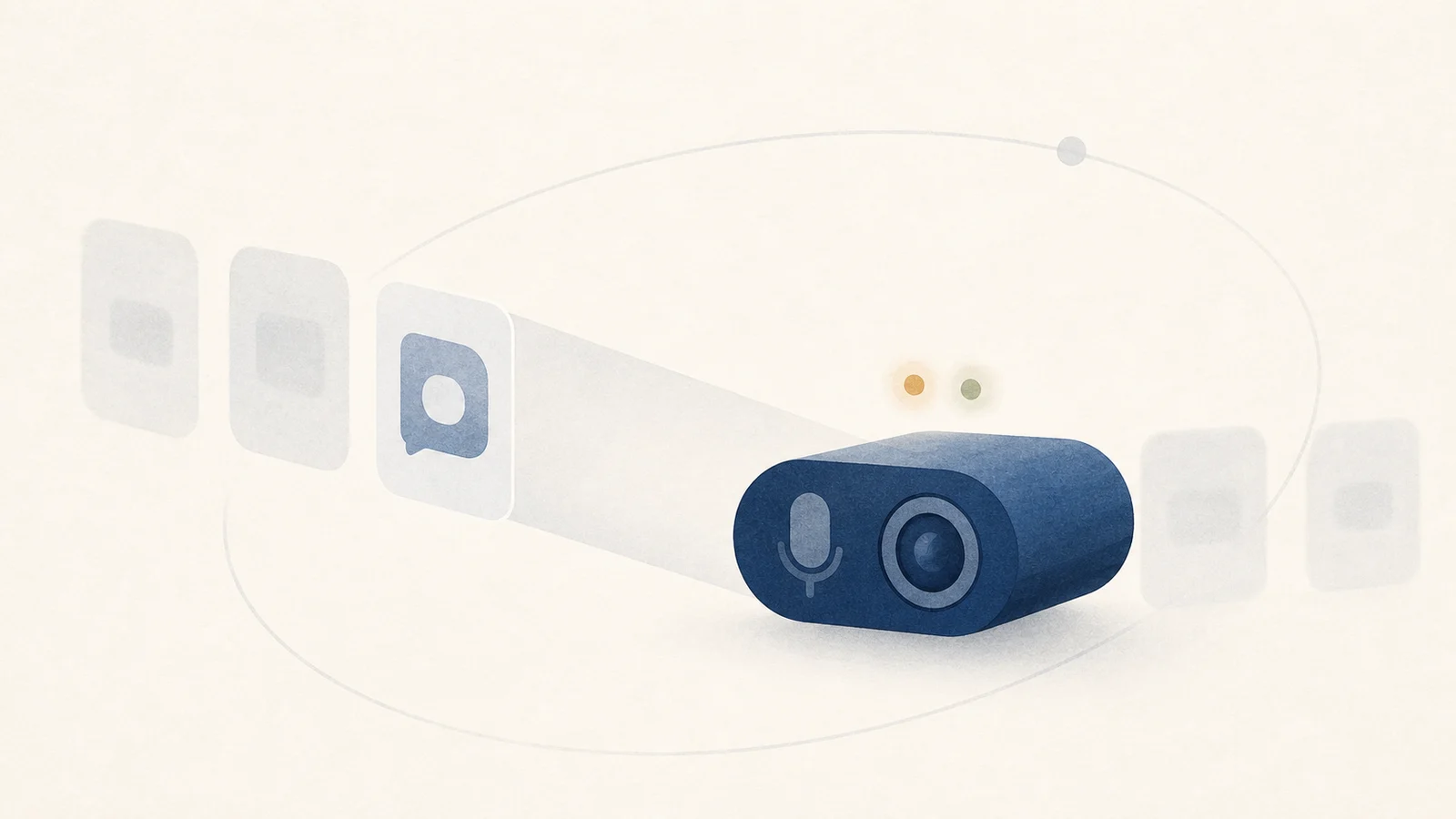
Wenn ein oranger oder grüner Datenschutzindikator erscheint, meldet macOS den Zugriff auf Mikrofon oder Kamera. Das Kontrollzentrum kann die App in der Regel benennen, doch ein Browser oder eine Remote-Session-App ist möglicherweise der äußere Prozess, während ein Tab, eine Erweiterung oder ein Remote-Teilnehmer die Anfrage ausgelöst hat. Die Zuordnung hat mehrere Ebenen. Beginnen Sie daher mit macOS und prüfen Sie anschließend die zugehörige App.
Zuerst den Datenschutzindikator lesen
Apples aktuelle Anleitung zum Kontrollzentrum dokumentiert vier Datenschutzindikatoren: Orange bedeutet, dass das Mikrofon in Verwendung ist, Grün bedeutet, dass eine Kamera in Verwendung ist, Violett bedeutet, dass System-Audio aufgezeichnet wird, und ein Pfeil bedeutet, dass der Standort in Verwendung ist. macOS zeigt jeweils nur einen Datenschutzpunkt an. Wenn Kamera und Mikrofon gleichzeitig aktiv sind, hat der grüne Kamerapunkt Vorrang.
Apple gestaltet die eingebaute Kamera so, dass die grüne Hardware-Leuchte die Kameranutzung begleitet. Externe Kameras haben eigenes Indikatorverhalten. Übertragen Sie die Garantie der eingebauten Hardware daher nicht pauschal auf jedes USB-Gerät.
Den Punkt zu sehen, ohne einen Anruf gestartet zu haben, lohnt einen Blick. Manchmal ist es harmlos: ein Browser-Tab, der das Mikrofon gegriffen hat, ein Kurzbefehl, eine Meeting-App, die ihre Geräte prüft. Manchmal ist es eine App, der Sie das lieber nicht erlauben würden.
Die App im Kontrollzentrum finden
Der schnellste Weg, den Eigentümer zu benennen, ist das Kontrollzentrum. Unter macOS 13.3 oder neuer kann der obere Bereich des Kontrollzentrums anzeigen, welche Apps Mikrofon, Kamera, Standort oder System-Audio nutzen, mit einem Datenschutzfenster für weitere Details. Öffnen Sie es, solange der Indikator sichtbar ist. Wenn Safari, Chrome oder ein anderer Browser genannt wird, prüfen Sie die Website-Berechtigungen und Tab-Indikatoren dieses Browsers, um die Seite zu finden. Bei Meeting-, Aufnahme- und Remote-Desktop-Apps prüfen Sie die aktive Sitzung und die Plug-ins.
Berechtigungen prüfen und widerrufen
Das Kontrollzentrum informiert Sie über aktuelle oder kürzliche Nutzung; unter Systemeinstellungen > Datenschutz & Sicherheit sehen Sie, welche Apps eine Berechtigung haben. Öffnen Sie dort die Listen Mikrofon und Kamera. Apples Anleitung zu Mikrofonberechtigungen beschreibt dies als Zugriffsliste, nicht als historisches Nutzungsprotokoll. Den Zugriff zu widerrufen ist angemessen, wenn eine App das Gerät nicht mehr braucht. Die Änderung kann jedoch erst nach dem Beenden oder Neustart der App vollständig greifen.
Was macOS Ihnen nicht sagt
Indikator und Kontrollzentrum decken aktuellen oder kürzlich systemweit sichtbaren Zugriff ab, aber Datenschutz & Sicherheit ist kein vollständiges historisches Audit. Drittanbieter-Apps erhalten nicht jedes private Zuordnungssignal, das der macOS-Oberfläche zur Verfügung steht, und ein browserweiter Prozessname identifiziert den Tab möglicherweise immer noch nicht. Kein Monitor sollte eine perfekte Kamera- und Mikrofon-Zeitleiste über alle Erfassungspfade und macOS-Versionen versprechen.
Unter der Haube: wie ein Mac erkennt, dass die Kamera an ist
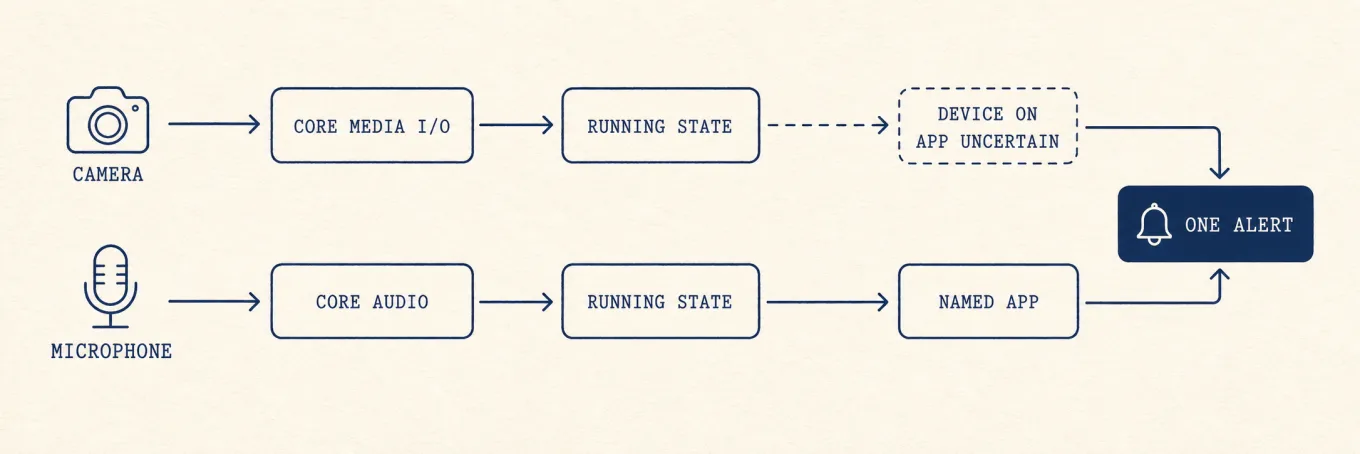
Die grünen und orangen Punkte werden von macOS gesteuert, nicht von der anfragenden App. Erfassungsflüsse laufen über systemeigene Medien-Frameworks und Datenschutz-Autorisierung, sodass macOS einen Indikator anzeigen kann. Gerätestatus, Berechtigungsinhaber und der anwenderseitige App-Name sind verwandte, aber nicht identische Signale.
Der Gerätestatus kann einem Monitor melden, dass die Erfassung begonnen hat, ohne immer dieselbe App-Identität zu liefern, die das Kontrollzentrum zeigt. Ein sorgfältiges Werkzeug sollte diese Unsicherheit bewahren, statt aus einem Geräteereignis einen erfundenen Prozessnamen zu machen.
Wann ein zusätzlicher Hinweis hilft
Weil der Menüleisten-Indikator leicht zu übersehen ist, kann Mole eine lokale Benachrichtigung senden, wenn sich der Erfassungsstatus ändert, und die Quelle nur dann benennen, wenn das verfügbare Signal das stützt. Das ist eine Hilfe, das Ereignis wahrzunehmen, kein Ersatz für Kontrollzentrum, Browser-Tab-Prüfung oder die Berechtigungen unter Datenschutz & Sicherheit.
Eine wiederholbare Datenschutzprüfung
Öffnen Sie das Kontrollzentrum, solange der Indikator sichtbar ist, identifizieren Sie die zugehörige App und gehen Sie dann in ihren Tab, ihre Erweiterung, ihren Anruf oder ihre Aufnahmesitzung. Prüfen Sie die Berechtigung separat unter Datenschutz & Sicherheit und widerrufen Sie nur, was die App nicht mehr braucht. Ist die Zuordnung unklar, beenden Sie eine erfassungsfähige App nach der anderen und beobachten Sie den Systemindikator, statt einem geratenen Prozessnamen zu vertrauen.