Trouver l’app qui utilise caméra ou micro Mac
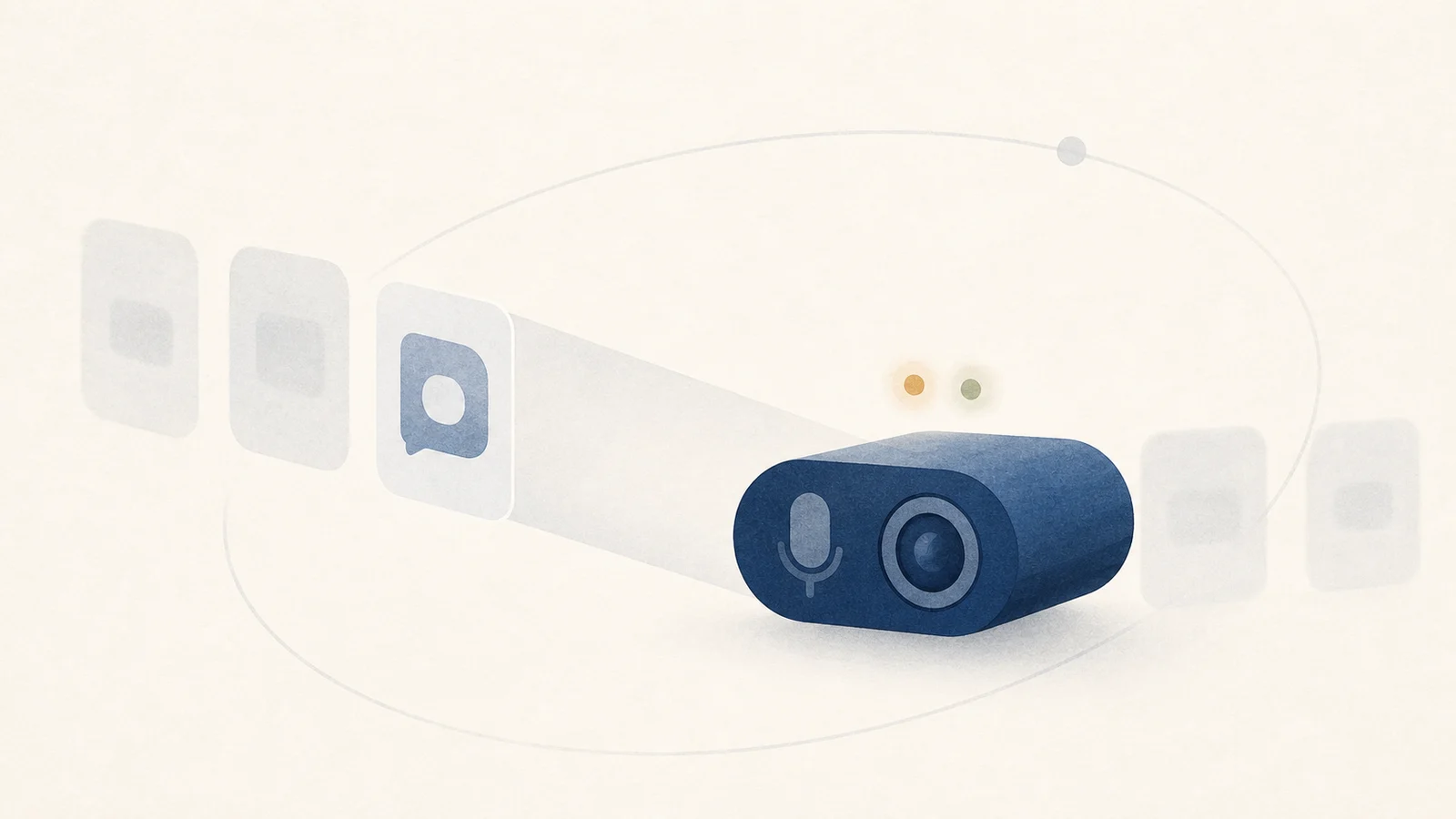
Quand un indicateur de confidentialité orange ou vert apparaît, macOS signale un accès au microphone ou à la caméra. Le Centre de contrôle peut généralement nommer l’application, mais un navigateur ou une application de session à distance peut être le processus externe, tandis qu’un onglet, une extension ou un participant distant a initié la demande. L’attribution a plusieurs niveaux : commencez par macOS, puis examinez l’application propriétaire.
Lisez d’abord l’indicateur de confidentialité
Le guide actuel d’Apple sur le Centre de contrôle documente quatre indicateurs de confidentialité : l’orange signifie que le microphone est utilisé, le vert signifie qu’une caméra est utilisée, le violet signifie que l’audio système est en cours d’enregistrement, et une flèche signifie que la localisation est utilisée. macOS n’affiche qu’un seul point de confidentialité à la fois. Si la caméra et le microphone sont actifs en même temps, le point vert de la caméra a la priorité.
Apple conçoit la caméra intégrée de sorte que son voyant matériel vert accompagne l’utilisation de la caméra. Les caméras externes ont leur propre comportement d’indicateur : ne généralisez pas la garantie matérielle intégrée à tous les périphériques USB.
Si le point apparaît sans appel en cours, vérifiez son origine. Il peut s'agir d'un onglet qui utilise le micro, d'un raccourci ou d'une application de réunion qui teste ses périphériques. Il peut aussi s'agir d'une application à laquelle vous ne souhaitez pas donner cet accès.
Trouvez l’application dans le Centre de contrôle
Le moyen le plus rapide de nommer le propriétaire est le Centre de contrôle. Sous macOS 13.3 ou une version ultérieure, le haut du Centre de contrôle peut indiquer quelles applications utilisent le microphone, la caméra, la localisation ou l’audio système, avec une fenêtre Confidentialité pour plus de détails. Ouvrez-le pendant que l’indicateur est présent. S’il nomme Safari, Chrome ou un autre navigateur, inspectez les indicateurs d’autorisation du site et des onglets de ce navigateur pour trouver la page. Pour les applications de réunion, d’enregistrement et de bureau à distance, vérifiez leur session active et leurs plug-ins.
Vérifiez et révoquez les autorisations
Le Centre de contrôle vous renseigne sur l’utilisation actuelle ou récente ; Réglages système > Confidentialité et sécurité indique quelles applications ont l’autorisation. Ouvrez-y les listes Microphone et Caméra. Le guide d’Apple sur l’autorisation du microphone le décrit comme une liste d’accès, et non comme un journal d’utilisation historique. Révoquer l’accès est approprié pour une application qui n’a plus besoin du périphérique, mais cela peut exiger de quitter ou de redémarrer l’application avant que le changement soit pleinement pris en compte.
Ce que macOS ne vous dira pas
L’indicateur et le Centre de contrôle couvrent l’accès actuel ou récent visible par le système, mais Confidentialité et sécurité n’est pas un audit historique complet. Les applications tierces ne reçoivent pas tous les signaux d’attribution privés disponibles pour l’interface de macOS, et le nom d’un processus au niveau du navigateur peut toujours ne pas identifier l’onglet. Aucun moniteur ne devrait promettre une chronologie parfaite de la caméra et du microphone pour chaque chemin de capture et chaque version de macOS.
Sous le capot : comment un Mac sait que la caméra est allumée
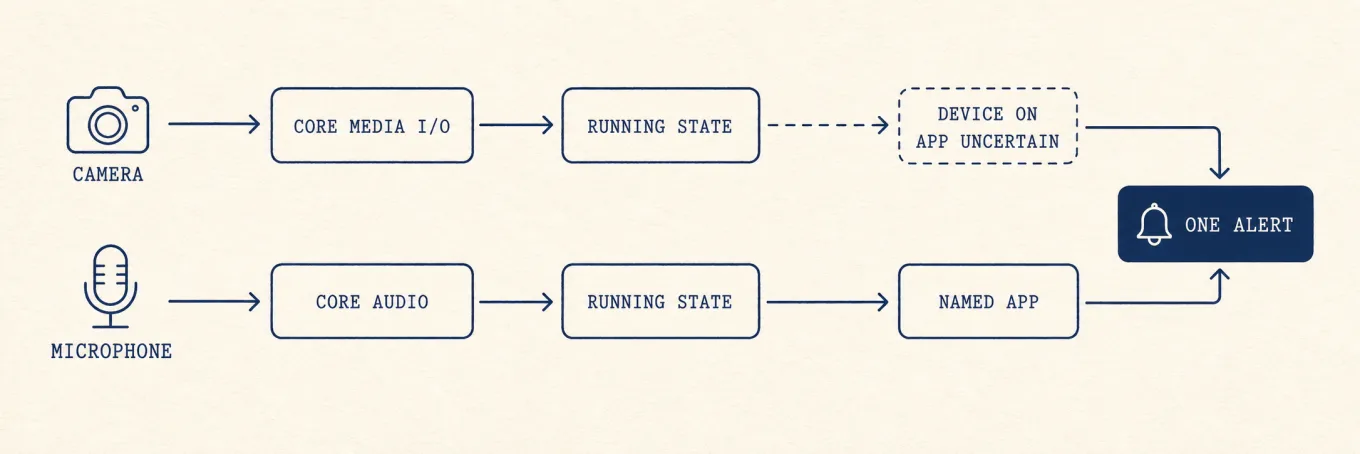
Les points vert et orange sont contrôlés par macOS plutôt que par l’application qui fait la demande. Les flux de capture passent par les frameworks multimédias du système et l’autorisation de confidentialité, ce qui permet à macOS d’afficher un indicateur. L’état d’exécution du périphérique, la propriété de l’autorisation et le nom de l’application présenté à l’utilisateur sont des signaux liés, mais non identiques.
L’état du périphérique peut indiquer à un moniteur que la capture a commencé sans toujours fournir la même identité d’application que le Centre de contrôle. Un outil prudent doit préserver cette incertitude au lieu de transformer un événement de périphérique en un nom de processus inventé.
Où une alerte supplémentaire est utile
Parce que l’indicateur de la barre de menus est facile à manquer, Mole peut envoyer une notification locale lorsque l’état de capture change et ne nommer la source que lorsque le signal disponible le permet. C’est un confort pour remarquer l’événement, pas un remplacement du Centre de contrôle, de l’inspection des onglets du navigateur ou des autorisations de Confidentialité et sécurité.
Un contrôle de confidentialité reproductible
Ouvrez le Centre de contrôle pendant que l’indicateur est présent, identifiez l’application propriétaire, puis descendez dans son onglet, son extension, son appel ou sa session d’enregistrement. Examinez séparément les autorisations dans Confidentialité et sécurité, et ne révoquez que ce dont l’application n’a plus besoin. Si l’attribution est incertaine, arrêtez une par une les applications capables de capturer et observez l’indicateur système plutôt que de faire confiance à un nom de processus deviné.