Averiguar qué app usa la cámara o el micrófono del Mac
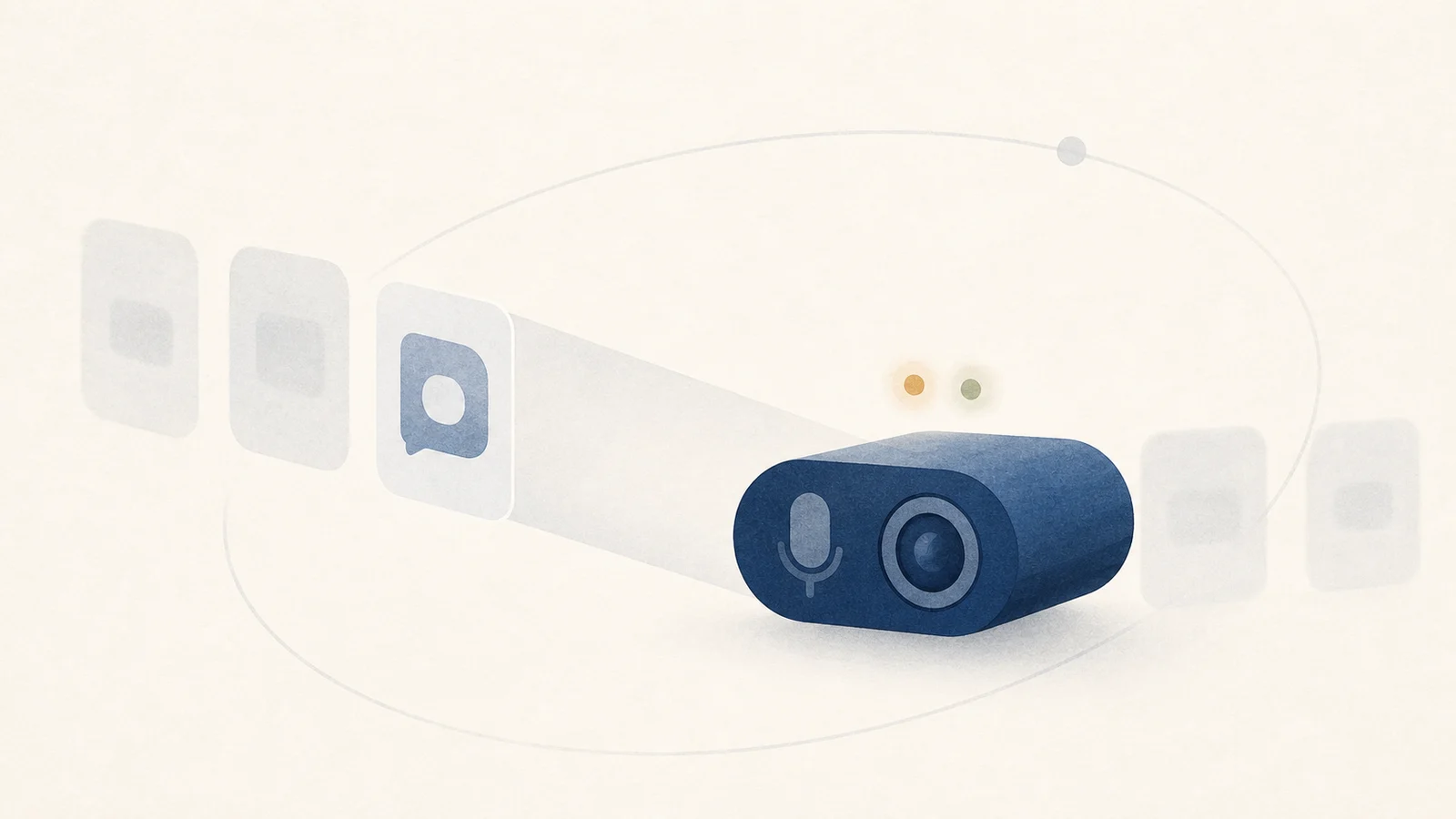
Cuando aparece un indicador de privacidad naranja o verde, macOS está informando de acceso al micrófono o a la cámara. El Centro de control suele identificar la app, pero puede mostrar un navegador o una app de acceso remoto aunque la solicitud venga de una pestaña, una extensión o un participante remoto. Primero identifica la app en macOS y después comprueba qué está usando el dispositivo dentro de ella.
Lee primero el indicador de privacidad
La guía actual de Control Center de Apple documenta cuatro indicadores de privacidad: naranja significa que el micrófono está en uso, verde significa que una cámara está en uso, púrpura significa que se está grabando el audio del sistema y una flecha significa que la ubicación está en uso. macOS muestra solo un punto de privacidad a la vez. Si la cámara y el micrófono están activos a la vez, el punto verde de la cámara tiene prioridad.
Apple diseña la cámara integrada para que su luz verde de hardware acompañe el uso de la cámara. Las cámaras externas tienen su propio comportamiento de indicador, así que no generalices la garantía del hardware integrado a todos los dispositivos USB.
Ver el punto sin haber iniciado una llamada merece una revisión. A veces es inofensivo: una pestaña del navegador que tomó el micrófono, un atajo, una app de reuniones que comprueba sus dispositivos. A veces es una app que preferirías que no lo hiciera.
Encuentra la app en el Centro de control
La forma más rápida de identificar la app es abrir el Centro de control. En macOS 13.3 o posterior, su parte superior puede mostrar qué apps están usando el micrófono, la cámara, la ubicación o el audio del sistema, con una ventana de Privacidad para más detalle. Ábrela mientras el indicador esté presente. Si nombra Safari, Chrome u otro navegador, inspecciona los indicadores de permisos del sitio y de pestañas de ese navegador para encontrar la página. En apps de reuniones, grabación y escritorio remoto, revisa su sesión activa y sus plug-ins.
Revisa y revoca permisos
El Centro de control te informa del uso actual o reciente; Ajustes del Sistema > Privacidad y seguridad muestra qué apps tienen permiso. Abre ahí las listas de Micrófono y Cámara. La guía de permisos de micrófono de Apple lo describe como una lista de acceso, no un historial de uso. Revocar el acceso es apropiado para una app que ya no necesita el dispositivo, pero puede hacer falta salir de la app o reiniciarla antes de que el cambio se refleje por completo.
Lo que macOS no te dirá
El indicador y el Centro de control muestran el acceso actual o reciente que detecta el sistema, pero Privacidad y seguridad no ofrece un historial completo. Las apps de terceros no reciben todas las señales privadas de atribución disponibles para la interfaz de macOS, y el nombre de un proceso a nivel de navegador aún puede no identificar la pestaña. Ningún monitor debería prometer una línea de tiempo perfecta de cámara y micrófono en todas las rutas de captura y versiones de macOS.
Bajo el capó: cómo un Mac sabe que la cámara está encendida
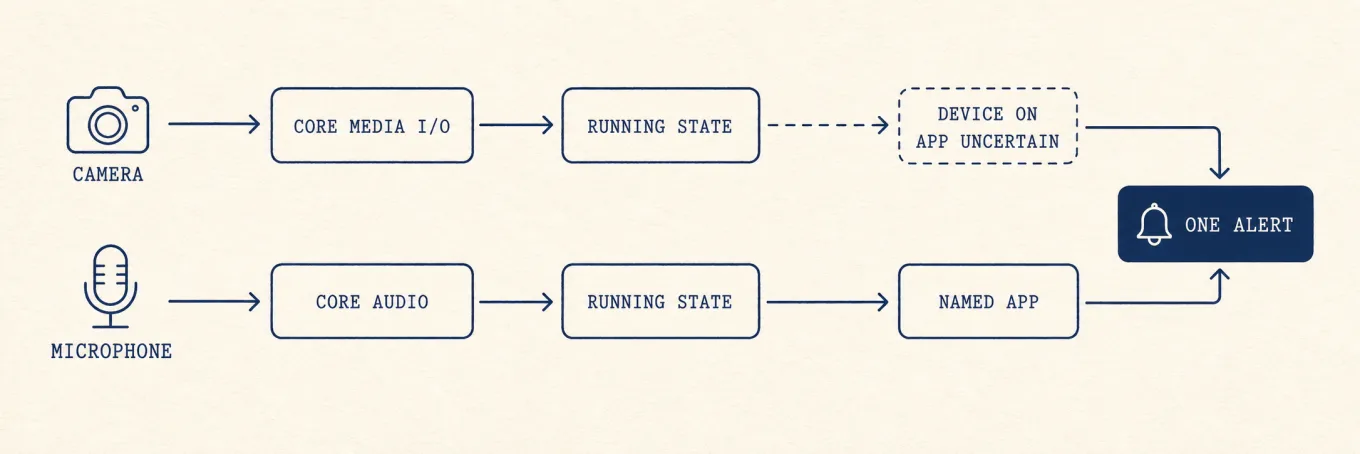
Los puntos verde y naranja los controla macOS, no la app que solicita el acceso. Los flujos de captura pasan por los frameworks de medios del sistema y la autorización de privacidad, lo que permite a macOS mostrar un indicador. El estado de ejecución del dispositivo, la propiedad del permiso y el nombre de la app visible para el usuario son señales relacionadas, pero no idénticas.
El estado del dispositivo puede indicar a un monitor que la captura comenzó sin siempre identificar la misma app que muestra el Centro de control. Una herramienta cuidadosa debe preservar esa incertidumbre en lugar de convertir un evento de dispositivo en un nombre de proceso inventado.
Dónde ayuda una alerta adicional
Como el indicador de la barra de menús es fácil de pasar por alto, Mole puede publicar una notificación local cuando cambia el estado de captura y nombrar la fuente solo cuando la señal disponible lo respalda. Es una ayuda para notar el evento, no un reemplazo del Centro de control, de la inspección de pestañas del navegador o de los permisos en Privacidad y seguridad.
Cómo comprobar el acceso al micrófono y la cámara
Abre el Centro de control mientras el indicador esté presente, identifica la app y revisa su pestaña, extensión, llamada o sesión de grabación. Comprueba los permisos por separado en Privacidad y seguridad y revoca solo los que la app ya no necesita. Si la atribución es incierta, detén una app con capacidad de captura a la vez y observa el indicador del sistema en lugar de confiar en un nombre de proceso adivinado.