Scoprire quale app usa fotocamera o microfono del Mac
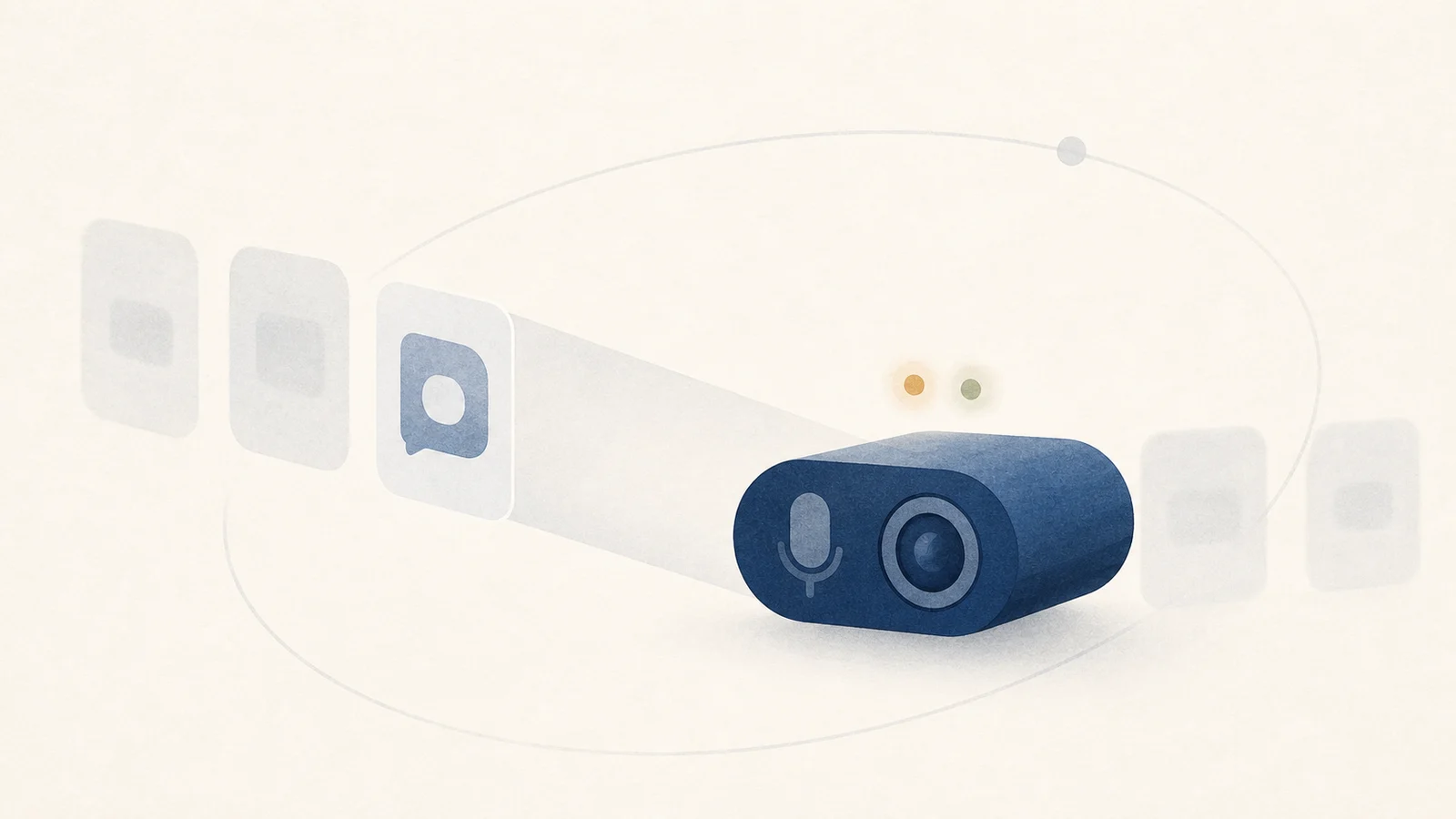
Quando compare un indicatore di privacy arancione o verde, macOS segnala l'accesso al microfono o alla fotocamera. Il Centro di Controllo di solito può indicare l'app, ma un browser o un'app di sessione remota possono essere il processo esterno mentre la richiesta è partita da una scheda, un'estensione o un partecipante remoto. L'attribuzione ha più livelli: parti da macOS e poi ispeziona l'app proprietaria.
Leggi prima l'indicatore di privacy
La guida attuale di Apple al Centro di Controllo documenta quattro indicatori di privacy: arancione significa che il microfono è in uso, verde che è in uso una fotocamera, viola che viene registrato l'audio di sistema e una freccia che è in uso la posizione. macOS mostra un solo punto di privacy alla volta. Se fotocamera e microfono sono attivi insieme, ha la precedenza il punto verde della fotocamera.
Apple progetta la fotocamera integrata in modo che la spia verde hardware accompagni l'uso della fotocamera. Le fotocamere esterne hanno un comportamento proprio dell'indicatore, quindi non generalizzare la garanzia dell'hardware integrato a ogni dispositivo USB.
Vedere il punto senza aver avviato una chiamata merita un controllo. A volte è innocuo: una scheda del browser che ha preso il microfono, una scorciatoia, un'app di riunione che verifica i dispositivi. A volte è un'app che preferiresti non usasse il microfono.
Trova l'app nel Centro di Controllo
Il modo più rapido per individuare l'app è il Centro di Controllo. Su macOS 13.3 o successivo, la parte superiore del Centro di Controllo può mostrare quali app usano microfono, fotocamera, posizione o audio di sistema, con una finestra Privacy per maggiori dettagli. Aprilo mentre l'indicatore è presente. Se indica Safari, Chrome o un altro browser, controlla le autorizzazioni del sito e gli indicatori delle schede di quel browser per trovare la pagina. Per le app di riunione, registrazione e desktop remoto, verifica la sessione attiva e i plugin.
Controlla e revoca le autorizzazioni
Il Centro di Controllo ti informa sull'uso attuale o recente; Impostazioni di sistema > Privacy e sicurezza mostra quali app hanno l'autorizzazione. Apri lì gli elenchi Microfono e Fotocamera. La guida di Apple alle autorizzazioni del microfono lo descrive come un elenco di accesso, non come un registro storico d'uso. Revocare l'accesso è appropriato per un'app che non ha più bisogno del dispositivo, ma potrebbe essere necessario chiudere o riavviare l'app prima che la modifica sia pienamente applicata.
Cosa macOS non ti dirà
L'indicatore e il Centro di Controllo coprono l'accesso attuale o recente visibile al sistema, ma Privacy e sicurezza non è un audit storico completo. Le app di terze parti non ricevono ogni segnale privato di attribuzione disponibile all'interfaccia di macOS, e il nome di un processo a livello di browser potrebbe ancora non identificare la scheda. Nessun monitor dovrebbe promettere una timeline perfetta di fotocamera e microfono su ogni percorso di acquisizione e ogni versione di macOS.
Dietro le quinte: come un Mac sa che la fotocamera è accesa
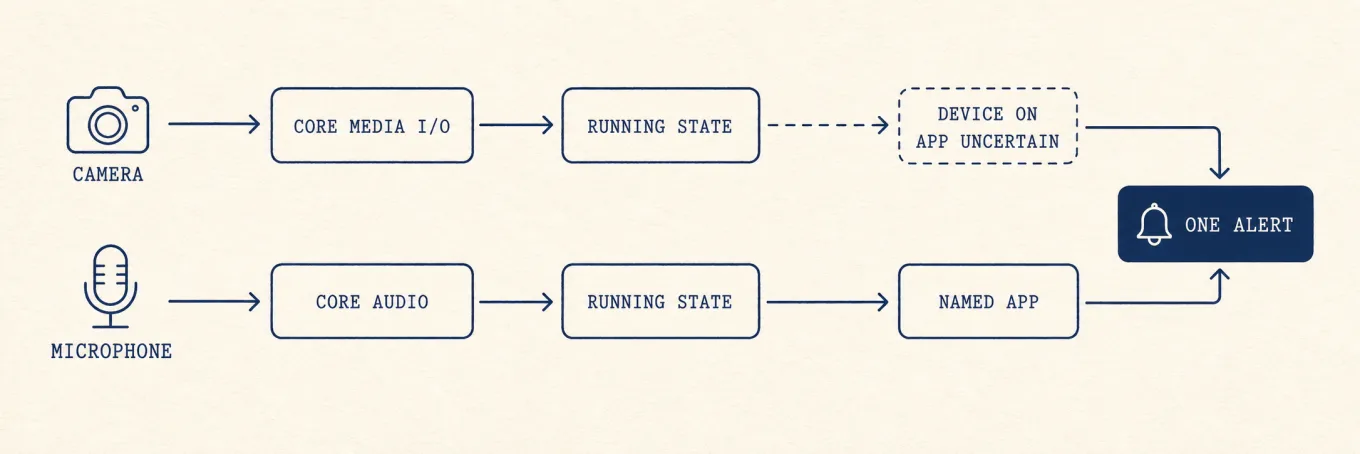
I punti verde e arancione sono controllati da macOS, non dall'app che richiede l'accesso. I flussi di acquisizione passano attraverso i framework multimediali di sistema e l'autorizzazione alla privacy, consentendo a macOS di mostrare un indicatore. Lo stato di esecuzione del dispositivo, la proprietà delle autorizzazioni e il nome dell'app mostrato all'utente sono segnali correlati ma non identici.
Lo stato del dispositivo può dire a un monitor che l'acquisizione è iniziata senza fornire sempre la stessa identità dell'app mostrata dal Centro di Controllo. Uno strumento attento dovrebbe preservare quell'incertezza invece di trasformare un evento del dispositivo in un nome di processo inventato.
Dove un avviso aggiuntivo è utile
Poiché l'indicatore nella barra dei menu è facile da non notare, Mole può inviare una notifica locale quando cambia lo stato di acquisizione e nominare la fonte solo quando il segnale disponibile lo supporta. È una comodità per accorgersi dell'evento, non un sostituto del Centro di Controllo, dell'ispezione delle schede del browser o delle autorizzazioni in Privacy e sicurezza.
Un controllo privacy ripetibile
Apri il Centro di Controllo mentre l'indicatore è presente, identifica l'app che sta usando il dispositivo, poi controlla la scheda, l'estensione, la chiamata o la sessione di registrazione. Rivedi le autorizzazioni separatamente in Privacy e sicurezza e revoca solo ciò di cui l'app non ha più bisogno. Se l'attribuzione è incerta, ferma un'app capace di acquisizione alla volta e osserva l'indicatore di sistema invece di fidarti di un nome di processo indovinato.