Mac のカメラ・マイクを使っているアプリを特定する
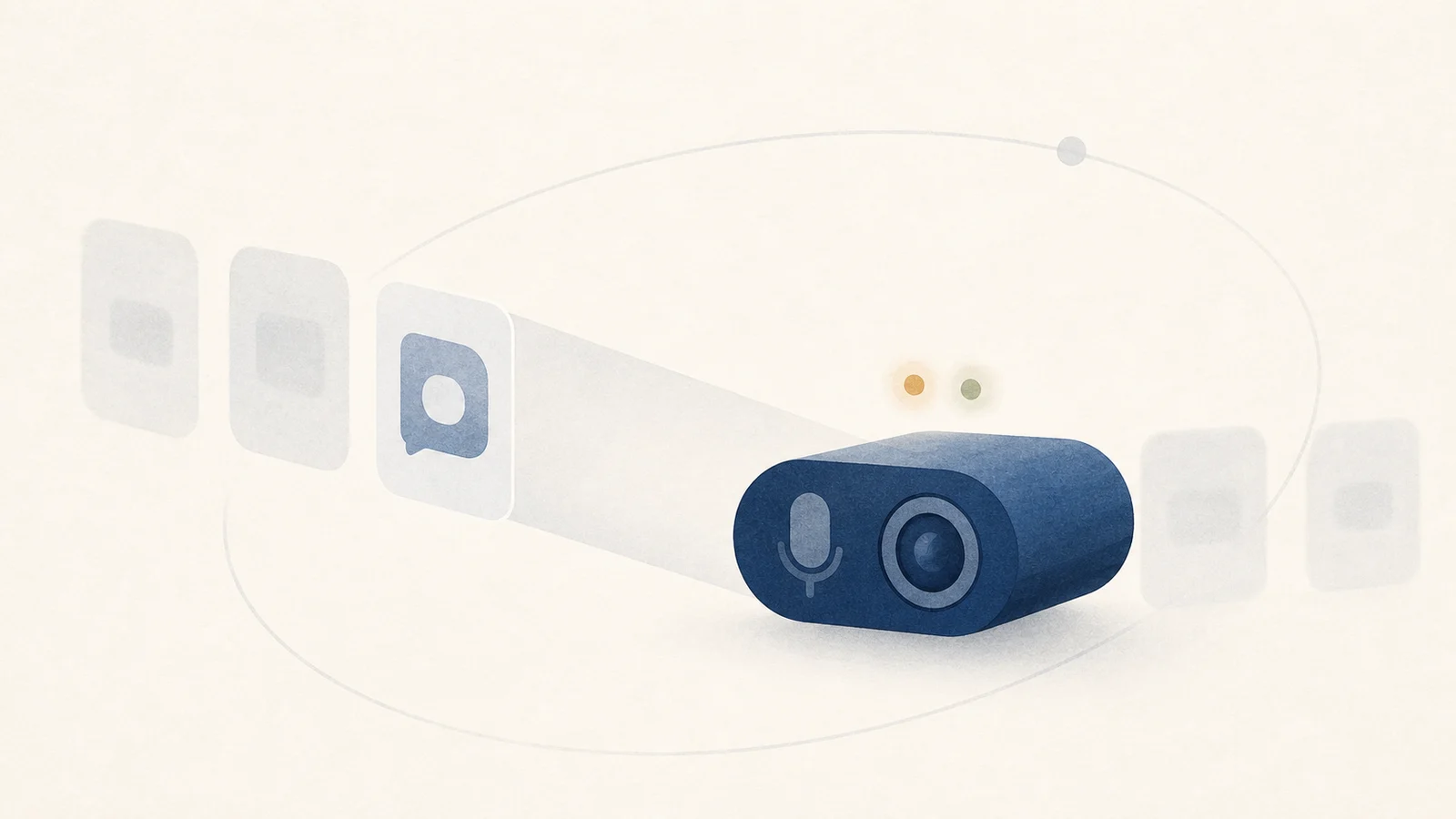
オレンジまたは緑のプライバシーインジケータが表示されると、macOS はマイクまたは カメラへのアクセスを報告しています。コントロールセンターでアプリ名が分かることも多いですが、 ブラウザやリモートセッションのアプリが外側のプロセスで、実際の要求はタブ、拡張機能、 またはリモート参加者から始まっている場合があります。帰属には階層があるので、まず macOS から始め、 そのあと所有しているアプリを確認してください。
まずプライバシーインジケータを読む
Apple の現行コントロールセンターガイド には、4 つのプライバシーインジケータが記載されています。オレンジはマイクが使用中、緑は カメラが使用中、紫はシステムオーディオが録音中、矢印は 位置情報が使用中です。 macOS は一度に 1 つのプライバシー点だけを表示します。カメラと マイクが同時に有効なときは、緑のカメラ点が優先されます。
Apple は内蔵カメラ向けに、カメラ使用時に緑のハードウェアランプが伴うよう設計しています。 外付けカメラには独自のインジケータ動作があるので、内蔵ハードウェアの保証を すべての USB デバイスに一般化しないでください。
通話を始めていないのに点が見えるときは、確認する価値があります。害のない場合もあります。 マイクを掴んだブラウザのタブ、ショートカット、デバイスを確認している会議アプリなどです。 できれば使ってほしくないアプリの場合もあります。
コントロールセンターでアプリを特定する
所有者を特定するいちばん速い方法は コントロールセンター です。macOS 13.3 以降では、 コントロールセンターの上部に、マイク、カメラ、位置情報、 またはシステムオーディオを使っているアプリが表示され、詳細用のプライバシーウィンドウがあることがあります。 インジケータが出ているあいだに開いてください。Safari、Chrome、またはほかのブラウザと表示されたら、 そのブラウザのサイト権限とタブのインジケータを見てページを特定します。会議、録音、 リモートデスクトップのアプリでは、アクティブなセッションとプラグインを確認してください。
権限を確認して取り消す
コントロールセンターは現在または直近の使用を伝えます。システム設定 > プライバシーと セキュリティ は、どのアプリに権限があるかを示します。そこで マイク と カメラ の 一覧を開いてください。Apple のマイク権限ガイド では、これを履歴の使用ログではなく、アクセス一覧として説明しています。もうデバイスを 必要としないアプリにはアクセスの取り消しが適切ですが、変更が完全に反映される前に アプリの終了や再起動が必要な場合があります。
macOS が教えてくれないこと
インジケータとコントロールセンターは、現在または直近のシステム可視なアクセスをカバーしますが、 プライバシーとセキュリティは完全な履歴監査ではありません。サードパーティアプリは macOS UI が使えるすべての非公開帰属シグナルを受け取らず、ブラウザレベルのプロセス 名だけではタブを特定できないこともあります。どのモニタも、あらゆるキャプチャ経路と macOS バージョンにわたる完璧なカメラとマイクのタイムラインを約束すべきではありません。
仕組み: Mac はどうやってカメラがオンだと知るか
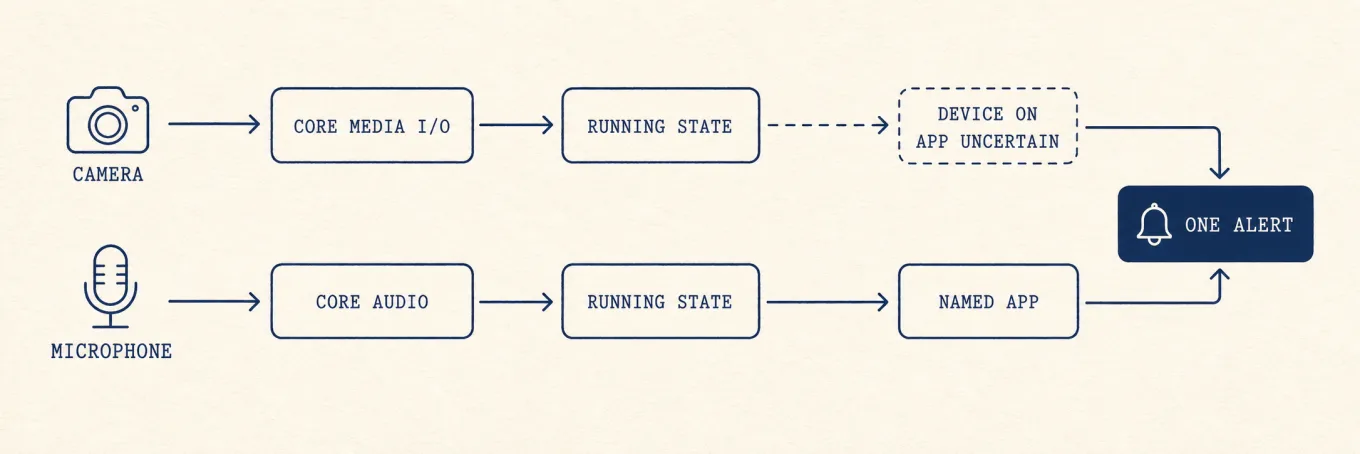
緑とオレンジの点は、要求しているアプリではなく macOS が制御しています。 キャプチャの流れはシステムメディアフレームワークとプライバシー認可を通るため、 macOS がインジケータを提示できます。デバイス実行中の状態、権限の所有者、 ユーザー向けのアプリ名は、関連はあるが同一ではないシグナルです。
デバイスの状態から撮影や録音の開始が分かっても、コントロールセンターと同じアプリ名まで 取得できるとは限りません。分からない場合はプロセス名を推測せず、使用元は不明と表示する必要があります。
追加のアラートが役立つところ
メニューバーのインジケータは見逃しやすいので、Mole はキャプチャ状態が変わったときに ローカル通知を出し、利用可能なシグナルが支えるときだけソースを名前で示せます。これは イベントに気づくための便利機能であり、コントロールセンター、 ブラウザのタブ確認、またはプライバシーとセキュリティの権限の代わりにはなりません。
繰り返し使えるプライバシー確認
インジケータが出ているあいだにコントロールセンターを開き、所有しているアプリを特定し、 そのタブ、拡張機能、通話、または録音セッションを掘り下げます。権限は プライバシーとセキュリティで別途見直し、アプリがもう必要としないものだけを取り消します。帰属が 不確かなときは、推測したプロセス名を信じるのではなく、キャプチャ可能なアプリを 1 つずつ止め、 システムインジケータを見てください。