Welke app gebruikt de microfoon van je Mac? Bedieningspaneel
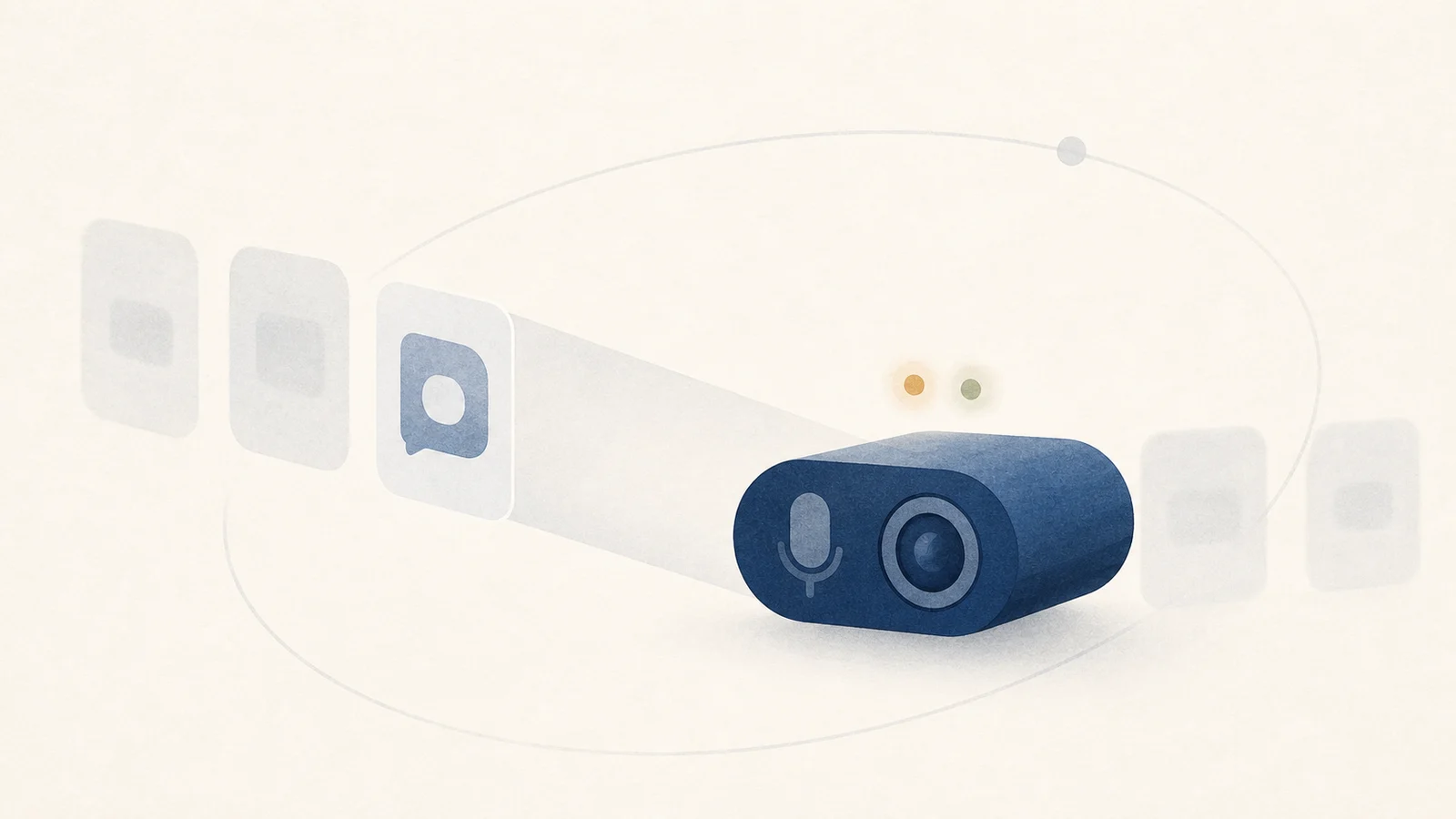
Wanneer een oranje of groene privacy-indicator verschijnt, meldt macOS toegang tot de microfoon of de camera. Het Bedieningspaneel kan meestal de app noemen, maar een browser of een app voor een sessie op afstand kan het buitenste proces zijn terwijl één tabblad, extensie of deelnemer op afstand het verzoek heeft gestart. Toeschrijving heeft lagen, dus begin bij macOS en bekijk daarna de app die het bezit.
De snelste route is het Bedieningspaneel openen terwijl de stip nog zichtbaar is. Het kan de app noemen, maar niet altijd het tabblad, de extensie of de sessie op afstand erin. Behandel de lijst onder Systeeminstellingen > Privacy en beveiliging als een rechtenlijst, niet als een live activiteitenlog.
Lees eerst de privacy-indicator
De huidige gids voor het Bedieningspaneel van Apple documenteert vier privacy-indicatoren: oranje betekent dat de microfoon in gebruik is, groen betekent dat een camera in gebruik is, paars betekent dat systeemgeluid wordt opgenomen, en een pijl betekent dat locatie in gebruik is. macOS toont maar één privacystip tegelijk. Als de camera en de microfoon samen actief zijn, heeft de groene camerastip voorrang.
Apple ontwerpt de ingebouwde camera zo dat het groene hardwarelampje cameragebruik begeleidt. Externe camera's hebben hun eigen indicatorgedrag, dus generaliseer de hardwaregarantie van de ingebouwde camera niet naar elk USB-apparaat.
De stip zien zonder dat je een gesprek hebt gestart, is het bekijken waard. Soms is het onschuldig: een browsertabblad dat de microfoon pakte, een korte opdracht, een vergaderapp die zijn apparaten controleert. Soms is het een app waarvan je liever had dat die het niet deed.
Vind de app in het Bedieningspaneel
De snelste manier om de eigenaar te noemen is het Bedieningspaneel. Op macOS 13.3 of later kan de bovenkant van het Bedieningspaneel tonen welke apps de microfoon, de camera, de locatie of het systeemgeluid gebruiken, met een privacyvenster voor meer detail. Open het terwijl de indicator er is. Als het Safari, Chrome of een andere browser noemt, bekijk dan de site-rechten en tabbladindicatoren van die browser om de pagina te vinden. Controleer bij vergader-, opname- en bureaublad-op-afstand-apps hun actieve sessie en plug-ins.
Rechten controleren en intrekken
Het Bedieningspaneel vertelt je over huidig of recent gebruik. Systeeminstellingen > Privacy en beveiliging toont welke apps toestemming hebben. Open daar de lijsten Microfoon en Camera. De gids over microfoonrechten van Apple beschrijft dit als een toegangslijst, niet als een historisch gebruikslog. Toegang intrekken past bij een app die het apparaat niet meer nodig heeft, maar het kan nodig zijn de app te sluiten of opnieuw te starten voordat de wijziging volledig zichtbaar is.
Wat macOS je niet vertelt
De indicator en het Bedieningspaneel dekken huidige of recente toegang die voor het systeem zichtbaar is, maar Privacy en beveiliging is geen volledige historische audit. Apps van derden krijgen niet elk privé toeschrijvingssignaal dat de interface van macOS wel heeft, en een procesnaam op browserniveau wijst nog steeds niet altijd het tabblad aan. Geen monitor hoort een perfecte tijdlijn van camera en microfoon te beloven over elk opnamepad en elke macOS-versie.
Onder de motorkap: hoe een Mac weet dat de camera aan staat
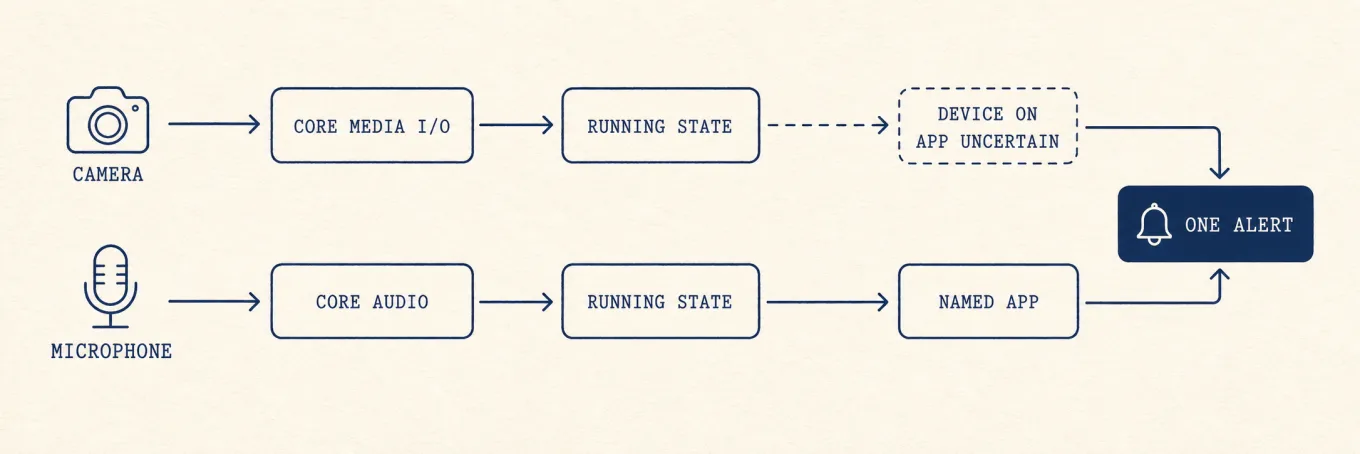
De groene en oranje stippen worden door macOS bestuurd, niet door de app die het verzoek doet. Opnamepaden gaan door systeemmediaframeworks en privacyautorisatie, waardoor macOS een indicator kan tonen. De draaistatus van het apparaat, het eigendom van de rechten en de appnaam die je ziet zijn verwante signalen, maar niet dezelfde.
De apparaatstatus kan een monitor vertellen dat een opname is begonnen zonder altijd dezelfde app-identiteit te geven die het Bedieningspaneel toont. Een zorgvuldige tool hoort die onzekerheid te bewaren in plaats van een apparaatgebeurtenis om te zetten in een verzonnen procesnaam.
Waar een extra melding helpt
Omdat de indicator in de menubalk makkelijk te missen is, kan Mole een lokale melding plaatsen wanneer de opnamestatus verandert, en de bron alleen noemen wanneer het beschikbare signaal dat ondersteunt. Dit is gemak om de gebeurtenis op te merken, geen vervanging van het Bedieningspaneel, het inspecteren van browsertabbladen, of de rechten onder Privacy en beveiliging.
Een privacycontrole die je kunt herhalen
Open het Bedieningspaneel terwijl de indicator er is, bepaal de app die het bezit, en ga daarna dieper in het tabblad, de extensie, het gesprek of de opnamesessie. Bekijk de rechten apart onder Privacy en beveiliging en trek alleen in wat de app niet meer nodig heeft. Als de toeschrijving onzeker is, stop dan één app die kan opnemen tegelijk en kijk naar de systeemindicator, in plaats van een geraden procesnaam te vertrouwen.