Qual app está usando o microfone do Mac? Central de Controle
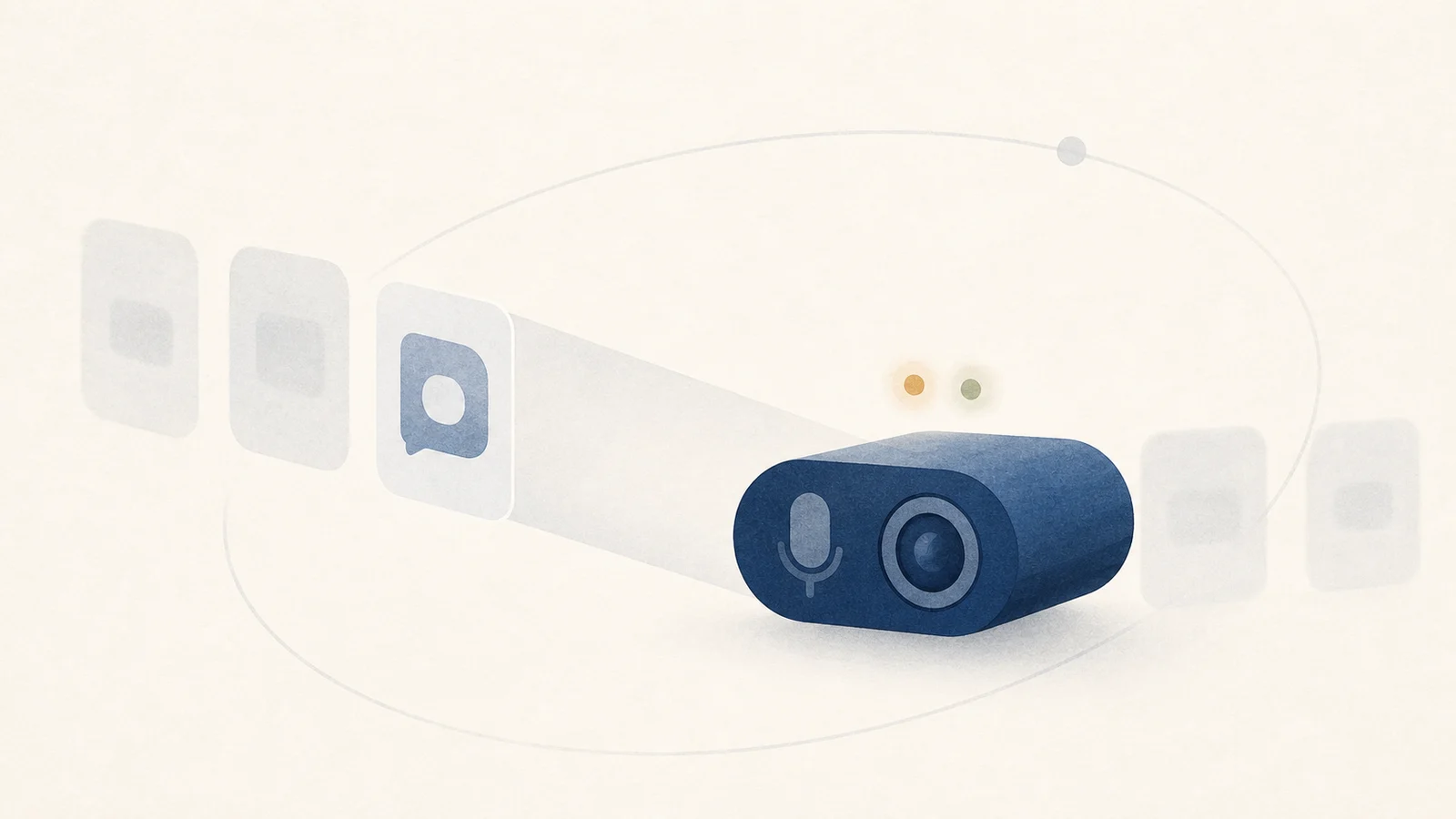
Quando aparece um indicador de privacidade laranja ou verde, o macOS está informando acesso ao microfone ou à câmera. A Central de Controle em geral consegue nomear o app, mas um navegador ou um app de sessão remota pode ser o processo externo enquanto uma aba, uma extensão ou um participante remoto iniciou o pedido. A atribuição tem camadas, então comece pelo macOS e depois inspecione o app dono.
O caminho mais rápido é abrir a Central de Controle enquanto o ponto ainda está visível. Ela pode nomear o app, mas nem sempre a aba, a extensão ou a sessão remota dentro dele. Trate a lista em Ajustes do Sistema › Privacidade e Segurança como uma lista de permissões, não como um registro ao vivo de atividade.
Leia primeiro o indicador de privacidade
O guia atual da Central de Controle da Apple documenta quatro indicadores de privacidade: laranja significa que o microfone está em uso, verde significa que uma câmera está em uso, roxo significa que o áudio do sistema está sendo gravado, e uma seta significa que a localização está em uso. O macOS mostra só um ponto de privacidade por vez. Se a câmera e o microfone estão ativos juntos, o ponto verde da câmera tem prioridade.
A Apple projeta a câmera integrada para que a luz verde de hardware acompanhe o uso da câmera. Câmeras externas têm o próprio comportamento de indicador, então não generalize a garantia do hardware integrado para todo dispositivo USB.
Ver o ponto sem ter iniciado uma chamada merece uma olhada. Às vezes é inofensivo: uma aba do navegador que pegou o microfone, um atalho, um app de reunião conferindo os dispositivos. Às vezes é um app que você preferiria que não estivesse usando.
Ache o app na Central de Controle
O jeito mais rápido de nomear o dono é a Central de Controle. No macOS 13.3 ou posterior, o topo da Central de Controle pode mostrar quais apps estão usando o microfone, a câmera, a localização ou o áudio do sistema, com uma janela de Privacidade para mais detalhe. Abra enquanto o indicador estiver presente. Se ela nomear Safari, Chrome ou outro navegador, inspecione as permissões de site e os indicadores de aba desse navegador para achar a página. Para apps de reunião, gravação e área de trabalho remota, confira a sessão ativa e os plugins.
Confira e revogue permissões
A Central de Controle fala do uso atual ou recente; Ajustes do Sistema › Privacidade e Segurança mostra quais apps têm permissão. Abra ali as listas Microfone e Câmera. O guia de permissão do microfone da Apple descreve isso como uma lista de acesso, não como um histórico de uso. Revogar o acesso cabe para um app que não precisa mais do dispositivo, mas pode ser preciso encerrar ou reiniciar o app antes que a mudança apareça por completo.
O que o macOS não vai te contar
O indicador e a Central de Controle cobrem o acesso atual ou recente visível ao sistema, mas Privacidade e Segurança não é uma auditoria histórica completa. Apps de terceiros não recebem todo sinal privado de atribuição disponível para a interface do macOS, e o nome de um processo no nível do navegador ainda pode não identificar a aba. Nenhum monitor deve prometer uma linha do tempo perfeita de câmera e microfone em todo caminho de captura e em toda versão do macOS.
Por dentro: como um Mac sabe que a câmera está ligada
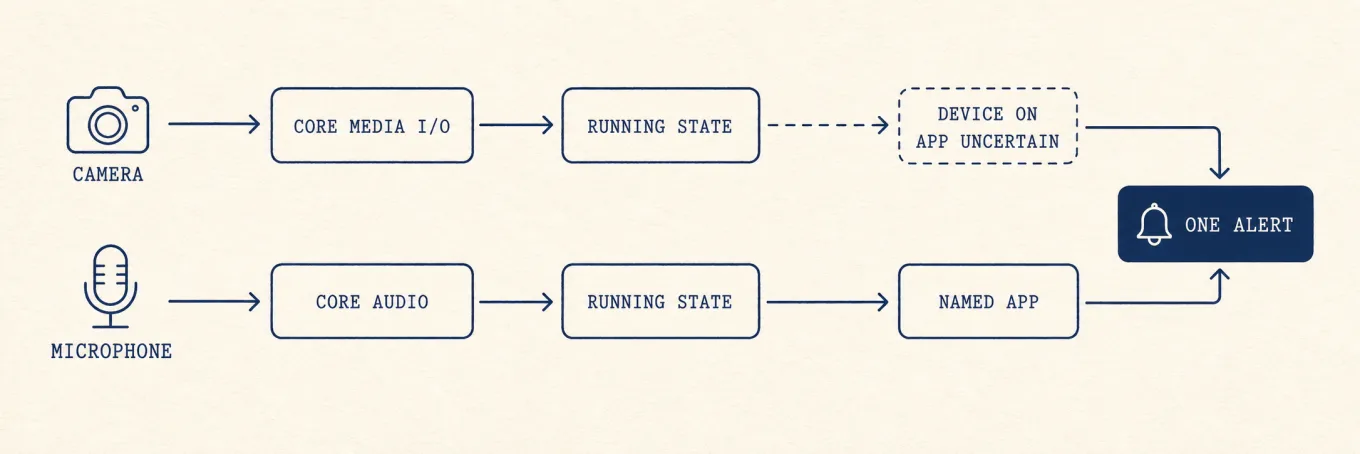
Os pontos verde e laranja são controlados pelo macOS, não pelo app que pediu o acesso. Os fluxos de captura passam pelos frameworks de mídia do sistema e pela autorização de privacidade, o que permite ao macOS mostrar um indicador. O estado de funcionamento do dispositivo, a posse da permissão e o nome do app que o usuário vê são sinais relacionados, mas não idênticos.
O estado do dispositivo pode dizer a um monitor que a captura começou sem sempre fornecer a mesma identidade de app que a Central de Controle mostra. Uma ferramenta cuidadosa deve preservar essa incerteza em vez de transformar um evento de dispositivo num nome de processo inventado.
Onde um alerta extra ajuda
Como o indicador da barra de menus é fácil de perder, o Mole pode publicar uma notificação local quando o estado de captura muda e nomear a origem só quando o sinal disponível sustenta isso. É uma conveniência para perceber o evento, não um substituto da Central de Controle, da inspeção de abas do navegador ou das permissões de Privacidade e Segurança.
Uma checagem de privacidade que se repete
Abra a Central de Controle enquanto o indicador estiver presente, identifique o app dono e depois entre na aba, extensão, chamada ou sessão de gravação dele. Revise a permissão à parte em Privacidade e Segurança e revogue só o que o app não precisa mais. Se a atribuição estiver incerta, pare um app capaz de capturar de cada vez e observe o indicador do sistema, em vez de confiar num nome de processo adivinhado.