Mac-Apps aktualisieren: Warum ein Klick nicht immer reicht
Ein Klick auf „Alle aktualisieren“ klingt bequem. Doch vor einem Update sollte klar sein, woher die App stammt, ob das Paket vertrauenswürdig ist und ob sich die bisherige Version wiederherstellen lässt. Sonst funktionieren Lizenzen womöglich nicht mehr, eine App ist doppelt installiert oder die Installation bleibt unvollständig.
Prüfen Sie zuerst: Über welchen Weg wurde die App installiert, und was können Sie tun, wenn das Ersetzen fehlschlägt?
Drei Update-Kanäle mit eigenen Regeln
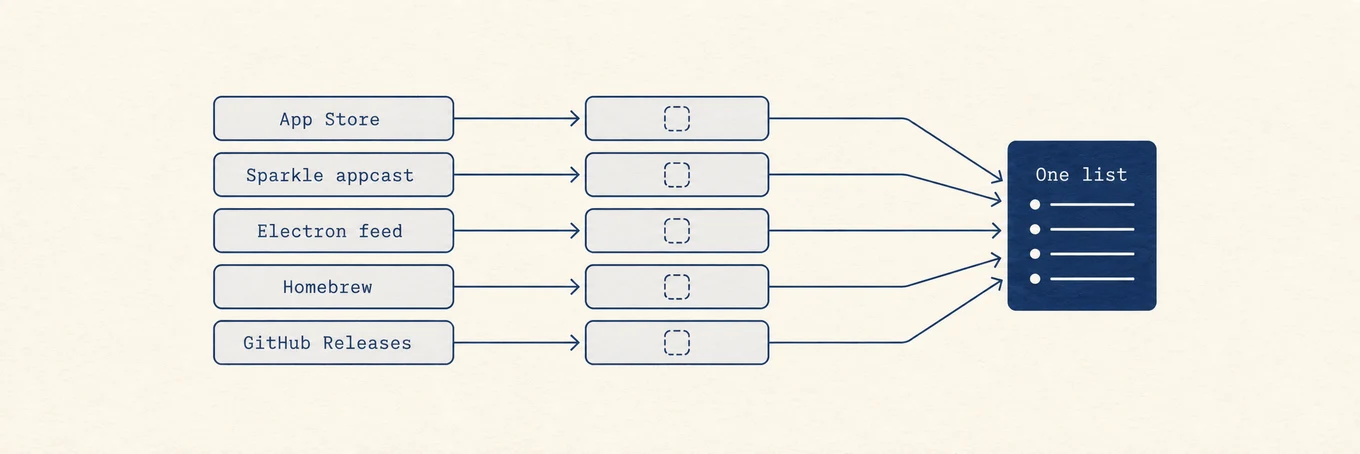
Mac-Apps stammen meist aus einer von drei Quellen. Je nach Herkunft wird auch das Update anders bereitgestellt.
| Kanal | Wer entscheidet die nächste Version | Häufiges Problem |
|---|---|---|
| Mac App Store | Apples Store-Katalog für diese Apple-ID | Kauf, Familienfreigabe oder eine neuere macOS-Anforderung verhindert das Update |
| Entwickler-Download (Sparkle, Electron, eigene Lösungen) | Der Feed oder die Download-Seite des Anbieters | Ein unpassendes Paket, ein verbliebenes Hilfsprogramm oder ein unbemerkt nur teilweise ersetztes App-Bundle |
| Homebrew-Formel oder Cask | Homebrew-Formel-/Cask-Metadaten | Der integrierte Updater gerät mit Homebrew in Konflikt, oder brew upgrade aktualisiert zu viele Pakete auf einmal |
Daneben gibt es das macOS-Softwareupdate für das Betriebssystem. Es aktualisiert weder Chrome noch WhatsApp oder Ihre Designprogramme. Ein aktuelles macOS bedeutet deshalb nicht, dass auch alle Apps aktuell sind.
Die einzelnen Schritte stehen in der Anleitung zum Aktualisieren von Mac-Apps. Hier geht es darum, wann Sie besser warten, was Sie vorab prüfen und welche Apps Sie einzeln aktualisieren sollten.
Warum „neuer“ nicht immer „heute besser“ bedeutet
Sicherheitsfixes verdienen in der Regel Priorität. Feature-Releases und große Versionssprünge nicht. Bevor Sie ein Update starten, prüfen Sie drei Fakten:
- In den Versionshinweisen nach inkompatiblen Änderungen suchen. Bei Plugin-Hosts, Audio-Tools, IDEs und signierten Programmen kann ein Update gewohnte Arbeitsabläufe unterbrechen.
- Ob Sie zurückrollen können. App-Store-Verlauf, ein aufbewahrtes DMG, ein Time-Machine-Snapshot oder ein Homebrew-Pin müssen darauf geprüft werden, ob sich damit die bisherige Version behalten oder wiederherstellen lässt. Verlassen Sie sich nicht darauf, dass ein älterer Download später noch verfügbar ist.
- Ob etwas anderes von diesem Build abhängt. Ein gepinntes CI-Image, ein Kundenprojekt oder eine an eine Build-Nummer gebundene Lizenz kann ein Update auf die neueste Version teuer machen.
Eine ruhige Woche vor einer Deadline ist ein schlechter Zeitpunkt, um nebenbei ein großes Versionsupgrade einzuspielen. Ein ruhiges Wochenende nach einem Backup eignet sich besser.
Ein Fehler kann mehrere Updates aufhalten
Bei gleichzeitigen Updates können Probleme mit Konto, Download oder Installation auch andere Apps aufhalten.
| Gemeinsames Risiko | Wie es aussieht | Sicherere Gewohnheit |
|---|---|---|
| Ein blockierter Kauf hält die Liste auf | Ein bezahltes App-Store-Update wartet auf Anmelden oder Kaufen, und der Rest startet nie | App-Store-Updates von kostenlosen oder verifizierten Downloads trennen |
| Nach einem Fehler wird unnötig alles wiederholt | Ein fehlgeschlagener Ersatz hinterlässt ein halb aktualisiertes Bundle; Sie versuchen alles erneut | Kritische Apps zuerst einzeln aktualisieren |
| Falscher Kanal überschreibt | Ein Website-DMG überschreibt eine von Homebrew oder dem App Store verwaltete Kopie | Herkunft vor dem Ersetzen bestätigen |
| Unvollständige Prüfung als „keine Updates“ behandelt | Die UI scannt noch und wirkt leer | Warten, bis die Prüfung fertig ist, bevor Sie entscheiden |
Auch die Angaben im Update-Feed können irreführend sein. Universalkäufe, reine iOS-Versionsnummern, Vorabversionen oder ungewöhnliche Versionsformate können als Mac-Update erscheinen. Wird dasselbe Update täglich angeboten, lässt sich aber nicht installieren, prüfen Sie die Ursache vor dem nächsten Versuch.
Vor dem Ersetzen prüfen
Prüfen Sie bei Downloads von der Entwicklerwebsite sowohl die Herkunft als auch den Inhalt des Pakets:
- Bevorzugen Sie HTTPS-Download-Seiten, denen Sie bereits vertrauen, nicht einen weitergeleiteten Discord-Link.
- Bevorzugen Sie Pakete, deren Signatur oder Prüfsumme sich prüfen lässt, wenn der Anbieter diesen Nachweis veröffentlicht.
- Bevorzugen Sie einen In-App-Updater, der dieselbe Bundle-ID ersetzt, statt ein Zip unbekannter Herkunft in
/Applicationszu entpacken. - Beenden Sie die App regulär, damit sie und ihre Hilfsprozesse während des Updates keine Dateien mehr schreiben.
Bei Homebrew zeigt brew outdated die verfügbaren Updates; brew upgrade <token> aktualisiert ein bestimmtes Paket. Manche grafischen Apps haben zusätzlich einen eigenen Updater. Lesen Sie vorher brew info, damit nicht zwei Updater dieselbe .app verwalten.
Eine sinnvolle Reihenfolge für Updates
- Erstellen Sie ein Backup, oder prüfen Sie, ob Time Machine / Ihr üblicher Snapshot aktuell ist.
- Erledigen Sie App-Store-Anmelde- oder Kaufdialoge separat.
- Aktualisieren Sie die ein oder zwei Apps, auf die Sie heute angewiesen sind, öffnen Sie sie und prüfen Sie kurz, ob alles funktioniert.
- Führen Sie die übrigen risikoarmen Updates als Batch aus.
- Heben Sie Updates, die Plugins oder Treiber betreffen oder einen großen Versionssprung bringen, für einen eigens eingeplanten Termin auf.
Wenn ein Update fehlschlägt, stoppen Sie den Batch. Versuchen Sie diese eine App erneut, lesen Sie den Hinweis des Anbieters und fahren Sie erst dann fort. Ein abgebrochenes oder fehlgeschlagenes Update heißt nicht, dass alle anderen unsicher sind, aber es verlangt zuerst Ihre Aufmerksamkeit.
Wie Mole dabei hilft
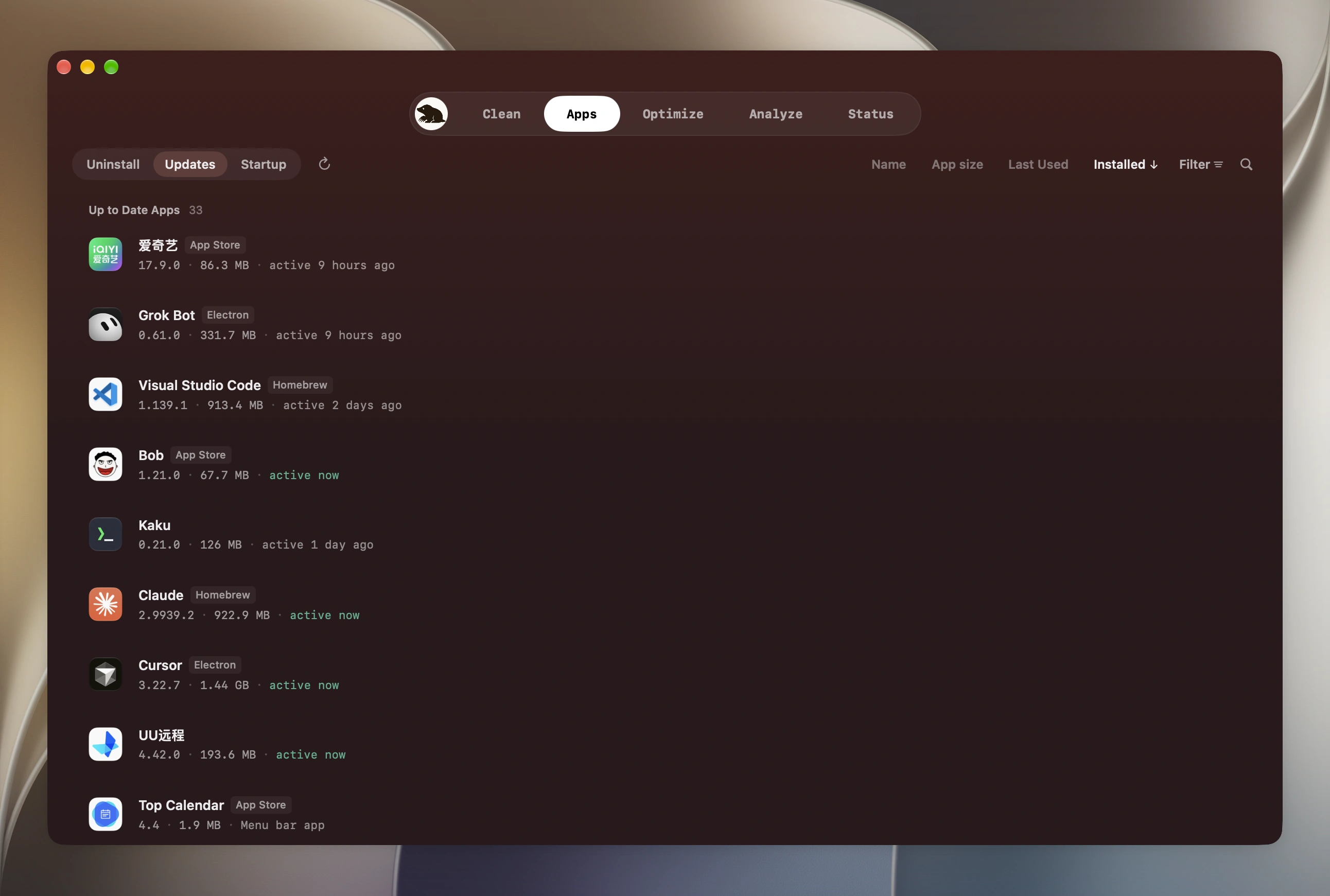
Mole zeigt den Status jeder App einzeln an. App-Store- und Sparkle-Updates können parallel laufen; eine ausstehende Kaufbestätigung hält die anderen Updates nicht auf. Fehlgeschlagene oder abgebrochene Updates lassen sich einzeln wiederholen. Alle Updates stehen in einer Liste: Zuerst kommen unter Alle aktualisieren die Einträge, die Mole selbst abschließen kann. Danach folgen die übrigen, jeweils mit einer Schaltfläche, die den Update-Weg nennt, etwa die App erneut zu öffnen, damit sie sich selbst aktualisiert. Lädt Mole ein Paket herunter und öffnet es im Installationsprogramm, heißt die Schaltfläche Aktualisieren. Den Abschluss übernehmen die Schritte des Installationsprogramms. Unterstützte Downloads werden vor dem Ersetzen der App geprüft.
Auch die Geschwindigkeit habe ich überarbeitet, nachdem ein Nutzer aus China festgestellt hatte, dass Homebrew- und App Store-Updates in Mole langsamer waren als über ihre ursprünglichen Wege. Homebrew-Downloads verwenden jetzt den Systemproxy, wenn Mole aus dem Dock gestartet wurde und keinen Proxy geerbt hat. Eine laufende App bleibt während des Cask-Downloads geöffnet und wird erst für die Installation beendet. Alle aktualisieren führt bis zu drei App Store-Updates gleichzeitig aus statt nur eines.
Ob Sie alle Apps auf einmal aktualisieren, entscheiden Sie selbst. Mole zeigt Herkunft, Fortschritt und Fehler bei der jeweiligen App. Befehle und Unterschiede zwischen App Store und Homebrew finden Sie in der Update-Anleitung.
Häufige Fragen
Sollte ich jeden automatischen Updater aktivieren?
Automatische Updates sind vernünftig für Browser und andere risikoreiche Netzwerk-Clients, wenn Sie dem Anbieterkanal vertrauen. Prüfen Sie Updates großer Kreativprogramme, Audio-Plugins und projektgebundener Versionen zuerst manuell.
Ist Homebrew sicherer als ein Website-DMG?
Keines von beiden ist grundsätzlich sicherer. Bei Homebrew können Sie die Formel einsehen, und der Upgrade-Befehl ist bekannt. Ein Anbieter-DMG kann ebenso in Ordnung sein, wenn es signiert, dokumentiert ist und dieselbe App ersetzt. Probleme beginnen, wenn beide Kanäle dieselbe Installation verwalten.
Warum wird ein installiertes Update weiterhin angeboten?
Häufige Ursachen: Die Prüfung lief gegen einen alten Katalog, das Bundle auf der Festplatte hat sich nie geändert, ein Hilfsprogramm stammt noch vom alten Build, oder der Feed bietet einen Build an, der nicht für den Mac gedacht oder eine Vorabversion ist. Bestätigen Sie die Version im Info-Fenster der App, bevor Sie es erneut versuchen.
Ersetzt Mole den App Store oder Homebrew?
Nein. Mole sucht nach Updates und nutzt die unterstützten Installationsverfahren. Die Kontovorgaben des App Store und die Paketverwaltung von Homebrew gelten weiterhin.