Mettre à jour les apps Mac : les vérifications utiles
Un clic sur Tout mettre à jour semble suffire. Pourtant, il faut aussi vérifier la provenance de chaque app, la fiabilité du téléchargement et les possibilités de revenir à la version précédente. Sans cela, une licence peut cesser de fonctionner, une app se retrouver en double ou une installation rester inachevée.
Avant de commencer, vérifiez comment l’app a été installée et ce que vous pourrez faire si son remplacement échoue.
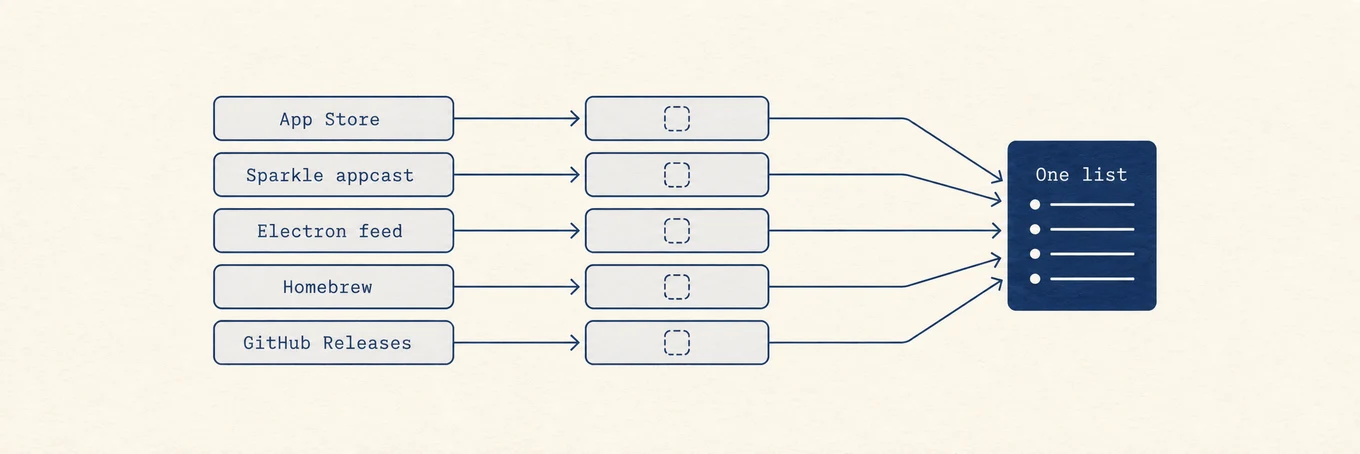
Trois canaux de mise à jour, chacun avec ses règles
Les apps Mac proviennent généralement de trois sources. Chacune fournit et gère les mises à jour à sa façon.
| Canal | Qui décide de la prochaine version | Problème fréquent |
|---|---|---|
| Mac App Store | Le catalogue du store Apple pour cet Apple ID | Achat, partage familial, ou une exigence macOS plus récente empêche la mise à jour |
| Téléchargement développeur (Sparkle, Electron, solution maison) | Le flux ou la page de téléchargement du fournisseur | Un paquet inadapté, un programme auxiliaire resté en place, ou un remplacement partiel silencieux |
| Formule ou cask Homebrew | Les métadonnées formule/cask de Homebrew | Le programme de mise à jour intégré entre en conflit avec Homebrew, ou brew upgrade met à jour trop de paquets à la fois |
À côté de ces canaux, Mise à jour de logiciels s’occupe de macOS. Elle ne met pas à jour Chrome, WhatsApp ni vos outils de création. Un système à jour ne signifie donc pas que toutes les apps le sont aussi.
Les étapes propres à chaque canal figurent dans le guide de mise à jour des apps Mac. Ici, il s’agit de savoir quand attendre, quoi vérifier et quelles apps mettre à jour séparément.
Pourquoi « plus récent » n’est pas toujours « mieux aujourd’hui »
Les correctifs de sécurité méritent en général la priorité. Les nouvelles fonctions et les changements de version majeurs méritent d’abord un examen. Avant de lancer une mise à jour, vérifiez trois faits :
- Les changements incompatibles annoncés dans les notes de version. Les hôtes de plugins, outils audio, IDE et tout ce qui a des binaires signés peuvent invalider un flux de travail du jour au lendemain.
- Si vous pouvez revenir en arrière. L’historique App Store, un DMG conservé, un snapshot Time Machine ou un verrouillage de version Homebrew sont à vérifier pour savoir si vous pouvez conserver ou retrouver la version voulue. Compter sur un nouveau téléchargement plus tard ne garantit pas que l’ancienne version sera encore disponible.
- Si autre chose dépend de ce build. Une image CI épinglée, un projet client, ou une licence liée à un numéro de build peut rendre coûteux le passage à la dernière version.
Même calme, la semaine qui précède une échéance est un mauvais moment pour glisser une mise à niveau majeure. Mieux vaut un week-end tranquille, après une sauvegarde.
Un problème peut bloquer plusieurs mises à jour
Les mises à jour simultanées partagent des comptes et des étapes de téléchargement ou d’installation. Un problème peut donc en affecter plusieurs.
| Risque partagé | À quoi ça ressemble | Habitude plus sûre |
|---|---|---|
| Un achat bloqué bloque la liste | Une mise à jour App Store payante attend Connexion ou Acheter, et le reste ne démarre jamais | Séparer les lignes Store des téléchargements gratuits/vérifiés |
| Un échec conduit à relancer tout le lot | Un remplacement échoué laisse un bundle à moitié mis à jour ; vous réessayez tout | Mettre à jour d’abord les apps critiques une par une |
| Écrasement par le mauvais canal | Un DMG du site web écrase une copie gérée par Homebrew ou l’App Store | Confirmer l’origine avant de remplacer |
| Vérification incomplète traitée comme « aucune mise à jour » | La liste paraît vide alors que la vérification continue | Attendre la fin de la vérification avant de décider |
Les informations des flux de mise à jour peuvent aussi prêter à confusion. Achats universels, versions réservées à iOS, préversions et formats de version inhabituels peuvent être pris pour des mises à jour Mac. Si la même mise à jour revient chaque jour sans jamais s’installer, cherchez la cause avant de réessayer.
Vérifier avant de remplacer
Pour un téléchargement depuis le site du développeur, vérifiez la provenance et le contenu du paquet :
- Préférez les pages de téléchargement HTTPS auxquelles vous faites déjà confiance, pas un lien Discord transmis.
- Préférez les paquets dont la signature ou la somme de contrôle peut être vérifiée, quand le fournisseur publie cette preuve.
- Préférez le programme de mise à jour intégré à l’app, qui conserve le même identifiant de bundle, plutôt qu’un zip d’origine inconnue décompressé dans
/Applications. - Quittez normalement l’app pour qu’elle et ses processus auxiliaires n’écrivent plus de fichiers pendant la mise à jour.
Avec Homebrew, brew outdated affiche les mises à jour disponibles et brew upgrade <token> met à jour un paquet précis. Certaines apps graphiques disposent aussi de leur propre mécanisme de mise à jour. Consultez brew info pour éviter que deux outils gèrent la même .app.
Dans quel ordre procéder
- Sauvegardez, ou confirmez que Time Machine / votre snapshot habituel est récent.
- Terminez séparément toute connexion ou invite d’achat App Store.
- Mettez à jour la ou les deux apps sur lesquelles vous comptez aujourd’hui, ouvrez-les et vérifiez rapidement qu’elles fonctionnent.
- Lancez le reste des mises à jour à faible risque en lot.
- Réservez les mises à jour qui touchent des plugins ou des pilotes, ou qui changent de version majeure, à un moment prévu à cet effet.
Si une mise à jour échoue, arrêtez le lot. Réessayez uniquement cette app, lisez la note du fournisseur, et ne continuez qu’ensuite. Un élément annulé ou en échec ne prouve pas que les autres sont dangereux, mais c’est lui qu’il faut examiner en premier.
Ce que Mole peut vous apporter
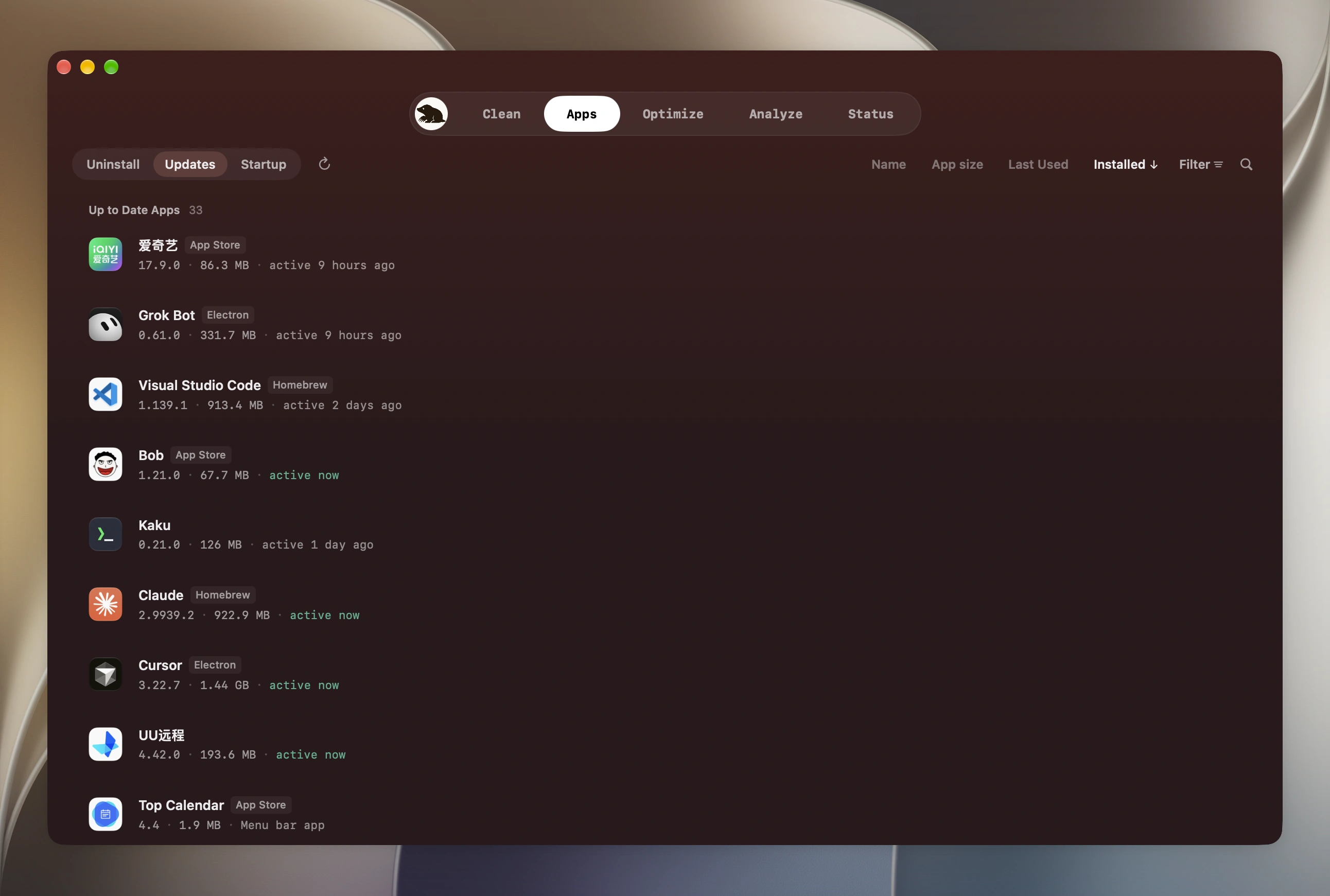
Mole affiche l’état de chaque app séparément. Les mises à jour App Store et Sparkle peuvent avancer en parallèle ; un achat en attente ne bloque pas les autres. Une mise à jour échouée ou annulée peut être relancée seule. Toutes les mises à jour sont dans une seule liste : celles que Mole peut terminer seul apparaissent d’abord sous Tout mettre à jour, puis viennent les autres, chacune avec un bouton qui indique la marche à suivre, par exemple rouvrir l’app pour qu’elle se mette à jour elle-même. Si Mole télécharge un paquet et l’ouvre dans Programme d’installation, le bouton affiche Mettre à jour, et les étapes de l’installateur terminent l’opération. Mole vérifie les téléchargements pris en charge avant de remplacer l’app installée lorsque cette voie est disponible.
La vitesse a aussi été revue après qu’un utilisateur en Chine a trouvé les mises à jour Homebrew et App Store plus lentes dans Mole que par leurs canaux d’origine. Les téléchargements Homebrew utilisent désormais le proxy système si Mole a été ouvert depuis le Dock sans en hériter. Une app en cours d’exécution reste ouverte pendant le téléchargement de son cask et ne quitte que pour l’installation. Tout mettre à jour lance jusqu’à trois mises à jour App Store en parallèle au lieu d’une seule.
Vous décidez toujours s’il convient de tout mettre à jour. Mole présente la source, la progression et les erreurs à côté de chaque app. Le guide des mises à jour Mac détaille les commandes et les différences entre App Store et Homebrew.
FAQ
Dois-je activer chaque mise à jour automatique ?
Les mises à jour automatiques sont raisonnables pour les navigateurs et autres clients réseau à haut risque quand vous faites confiance au canal du fournisseur. Examinez manuellement les mises à jour des outils de création, des plugins audio et des apps dont la version est imposée par un projet.
Homebrew est-il plus sûr qu’un DMG du site web ?
Aucun des deux n’est plus sûr dans tous les cas. Avec Homebrew, la formule peut être consultée et la commande de mise à niveau est connue. Un DMG du fournisseur convient tout autant quand il est signé, documenté et remplace la même app. Les problèmes commencent quand les deux canaux gèrent la même installation.
Pourquoi une mise à jour continue d’apparaître après l’installation ?
Causes courantes : la vérification s’est appuyée sur un ancien catalogue, le bundle sur disque n’a jamais changé, un programme auxiliaire en est resté à l’ancien build, ou le flux propose un build qui n’est pas destiné au Mac ou une préversion. Confirmez la version dans la fenêtre À propos de l’app avant de réessayer.
Mole remplace-t-il l’App Store ou Homebrew ?
Non. Mole recherche les mises à jour et utilise les méthodes d’installation prises en charge. Les règles de compte de l’App Store et de gestion des paquets Homebrew restent en vigueur.