Garder le Mac éveillé sans gaspiller sa batterie
Après un moment sans activité, macOS éteint l’écran et met le Mac en veille pour économiser la batterie. Mais un téléchargement, une longue compilation, un modèle local ou une présentation peut nécessiter qu’il reste actif, parfois même avec le capot fermé.
Les outils de maintien en éveil modifient temporairement ce comportement. Choisissez une durée et rétablissez la veille normale à la fin de la tâche. Sinon, il est facile de laisser l’écran allumé toute la nuit, avec davantage de chaleur et de consommation.
Distinguer écran allumé et système actif
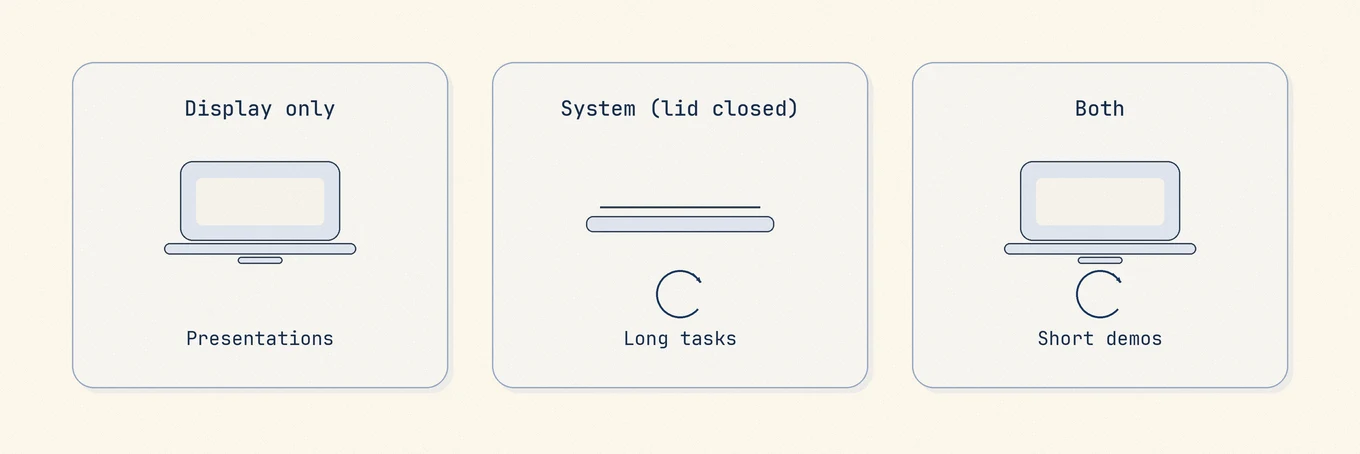
Garder un Mac éveillé peut vouloir dire plusieurs modes différents :
| Mode | Garde l’écran allumé | Garde le système actif capot fermé | Usage typique |
|---|---|---|---|
| Écran seul | Oui | Non | Présentations, lecture, suivi d’un affichage en direct |
| Système / tâches capot fermé | Pas nécessairement | Oui | Longs téléchargements, tâches locales exécutées via une connexion SSH, encodages de nuit sur un portable branché |
| Les deux | Oui | Oui | Machines de démo et courtes sessions supervisées |
Les réglages de macOS influencent aussi ce comportement : mode économie d’énergie, luminosité et option empêchant la veille automatique sur secteur lorsque l’écran est éteint. Vérifiez-les dans Réglages Système › Batterie / Énergie avant d’ajouter un utilitaire.
Apple explique ces comportements dans son guide des réglages de batterie et d’énergie. Les noms changent selon la version de macOS. En cas de comportement inattendu, vérifiez d’abord les réglages de votre Mac.
Fixez une durée
Il est facile d’oublier une session sans limite. Une durée définie permet un arrêt automatique :
- Choisissez la durée nécessaire, par exemple 1 ou 4 heures. Réservez l’arrêt manuel aux tâches dont vous ne pouvez pas prévoir la durée.
- Démarrez le travail.
- Laissez le minuteur finir, ou arrêtez-le quand le travail finit.
- Confirmez que l’affichage et le comportement de veille reviennent à la normale.
Si la tâche dure plus longtemps, lancez une nouvelle session. Ne laissez pas le Mac éveillé toute la nuit simplement parce que cela pourrait servir demain matin.
Mettre en pause quand la batterie faiblit
Le maintien en éveil doit s’arrêter avant d’épuiser la batterie.
| Situation | Comportement plus sûr |
|---|---|
| Sur batterie, charge suffisante | Choisir une courte durée et réduire la luminosité si possible |
| Sur batterie, vers 20 % | Suspendre le maintien en éveil et laisser macOS économiser la batterie |
| Branchement après une pause pour batterie faible | Reprendre uniquement si la tâche doit continuer |
| Sans limite de durée | Conserver la session après redémarrage seulement si nécessaire ; sinon choisir une durée |
| Travail capot fermé sur batterie | Brancher le Mac si possible et ne pas le ranger actif dans un sac |
Une présentation demande que l’écran reste allumé. Un long téléchargement a généralement seulement besoin que le système continue de fonctionner. Si le mode choisi permet de travailler capot fermé, l’écran peut rester éteint. Le laisser allumé pour télécharger consomme inutilement de l’énergie.
Vérifier si la veille interrompt vraiment la tâche
Avant d’empêcher la veille, vérifiez si elle interrompt la tâche :
- La veille coupe-t-elle la connexion ou l’authentification réseau ? Le maintien en éveil peut aider.
- La tâche utilise-t-elle un seul cœur et avance lentement ? Empêcher la veille ne l’accélérera pas.
- La chaleur réduit-elle les performances ? Améliorez la ventilation ou limitez les tâches simultanées.
- Seul l’écran s’éteint alors que la tâche continue ? Aucun outil supplémentaire n’est peut-être nécessaire.
Consultez Moniteur d’activité › Énergie et les heures du journal de la tâche pour comprendre ce qui se passe.
Économiser l’énergie pendant les tâches longues
- Branchez le Mac pour les longues tâches sans surveillance.
- Baissez la luminosité quand l’affichage doit rester allumé.
- Modifiez uniquement les réglages de veille nécessaires à cette tâche. Conservez Power Nap et les autres réglages par défaut sans raison précise de les changer.
- Arrêtez la session quand vous quittez le bureau.
- Pour les démos, utilisez un mode minuté pour qu’un Mac oublié ne tourne pas jusqu’à épuisement de la batterie.
Ce que Mole peut vous apporter
La fonction « Écran allumé » de Mole se trouve dans la barre de menus. Vous choisissez une durée ou un arrêt manuel, ainsi qu’un mode pour l’écran, les tâches capot fermé ou les deux. Les sessions se mettent en pause vers 20 % de batterie et peuvent reprendre après branchement. Une session illimitée peut se poursuivre après un redémarrage ; une session minutée retrouve son mode et le temps restant après une interruption.
La session reste visible et peut être arrêtée depuis la barre de menus. Une durée limitée et une pause lorsque la batterie faiblit aident à éviter les oublis. Les autres commandes du quotidien restent accessibles dans le même panneau.
Si vous vous souciez aussi de la chaleur et de la charge des processus pendant de longues sessions, gardez ouvert à côté de celui-ci l’article sur les mesures d’état et la barre de menus.
FAQ
Caffeinate suffit-il ?
La commande caffeinate du Terminal convient aux tâches courtes, lancées volontairement et faciles à automatiser quand vous savez quelles options vous avez choisies. Un contrôle de barre de menus est plus facile à voir et à annuler. Les deux peuvent vider une batterie si vous les oubliez.
« Écran allumé » empêche-t-il la batterie de s’user ?
Non. La fonction suspend la veille pour permettre à une tâche de continuer. Sur batterie, préférez une courte durée et mettez la session en pause vers 20 %. Les fonctions d’entretien de la batterie, lorsqu’elles existent, sont indépendantes de la veille de l’écran.
Puis-je garder un Mac éveillé dans un sac ?
Il ne faut pas le faire. Même capot fermé, le Mac doit reposer sur une surface dure et ventilée, de préférence branché. Dans un sac, il risque de surchauffer ou de s’arrêter.
Faut-il une licence Mole pour « Écran allumé » ?
Non. La fonction est disponible sans licence payante. Choisissez la durée et le mode dans la barre de menus.