Houd je Mac wakker en verbruik minder batterij

macOS zet het beeldscherm uit en laat een rustige Mac slapen om stroom te sparen. Downloads, lange compiles, lokale modelruns en presentaties hebben soms nodig dat hij wakker blijft, soms met de klep dicht.
Hulpmiddelen die de Mac wakker houden, veranderen dat gedrag tijdelijk. Stel een duur in en herstel de normale slaap als de taak klaar is. Een sessie zonder limiet vergeet je makkelijk, en die kan het beeldscherm een nacht aan laten staan, stroom gebruiken en warmte maken.
Scherm wakker en systeem wakker zijn iets anders
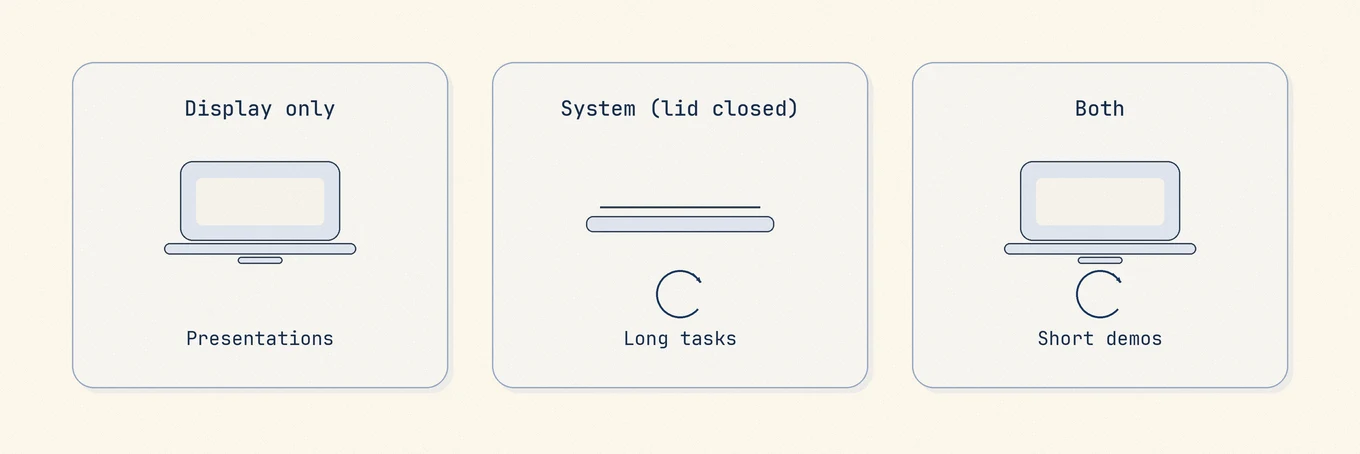
Een Mac wakker houden kan verschillende beleidsvormen betekenen:
| Beleid | Houdt het beeldscherm wakker | Houdt het systeem wakker met de klep dicht | Typisch gebruik |
|---|---|---|---|
| Alleen beeldscherm | Ja | Nee | Presentaties, lezen, een live beeld in de gaten houden |
| Systeem / taken met de klep dicht | Niet noodzakelijk | Ja | Lange downloads, SSH-verbindingen, nachtelijke encodes op een laptop aan de stroom |
| Beide | Ja | Ja | Demomachines en korte sessies onder toezicht |
De eigen energie-instellingen van Apple tellen daaronder nog steeds: energiezuinige modus, helderheid van het beeldscherm, en "Voorkom automatisch slapen op de stroomadapter als het beeldscherm uit is" in Systeeminstellingen › Batterij / Energie veranderen de basis vóór een overschrijving door een derde.
Apple documenteert slaap- en wekgedrag in Instellingen voor Energiebesparing / Batterij wijzigen (de formulering verschilt per macOS-versie). Controleer deze instellingen eerst als een hulpmiddel om wakker te blijven zich anders gedraagt dan je verwacht.
Kies liever sessies met een tijdslimiet dan oneindige
Een sessie zonder limiet vergeet je makkelijk. Een sessie met een tijdslimiet eindigt vanzelf:
- Kies de kortste duur die de taak dekt, bijvoorbeeld 1 of 4 uur. Kies je een sessie zonder limiet, dan moet je die zelf stoppen.
- Start de taak.
- Laat de timer aflopen, of stop hem als de taak klaar is.
- Bevestig dat beeldscherm en slaapgedrag weer normaal zijn.
Heb je iets langers nodig, start dan een nieuwe bewuste sessie. Laat een overschrijving zonder grens niet draaien omdat die morgenochtend misschien handig is.
Pauzeer als de batterij laag is
Pauzeer de sessie voordat de batterij leeg is.
| Situatie | Veiliger gedrag |
|---|---|
| Op batterij, niveau nog gezond | Alleen een korte sessie met tijdslimiet; dim het beeldscherm als je geen volle helderheid nodig hebt |
| Op batterij, rond 20% | Pauzeer de sessie die wakker houdt; laat macOS de resterende lading beschermen |
| Aangesloten na een pauze bij lage batterij | Hervat alleen als je de overschrijving nog wilt |
| Sessie zonder limiet | Laat die een herstart overleven alleen als je het beleid nog nodig hebt; kies anders een sessie met tijdslimiet |
| Werk met de klep dicht op batterij | Gebruik liever de stroomadapter; klep dicht plus wakker houden plus batterij is hoe laptops leeg raken in een tas |
Een presentatie heeft het beeldscherm aan nodig. Een lange download heeft meestal alleen nodig dat het systeem blijft draaien; in een modus die werk met de klep dicht ondersteunt, kan het beeldscherm uit blijven. Het aan laten voor een download gebruikt onnodige stroom.
Controleer of slaap de taak onderbreekt
Controleer voordat je de Mac geforceerd wakker houdt of slaap wel het probleem is:
- Wacht de taak op netwerkauthenticatie die wegvalt als de Mac slaapt? Wakker houden helpt.
- Is de taak gebonden aan één kern en alleen traag? Wakker houden verkort die niet.
- Is thermisch terugschakelen de beperking? Meer wakkere tijd bij hoge temperatuur maakt hem misschien niet eerder af; verbeter de luchtstroom of verminder gelijktijdigheid.
- Slaapt alleen het beeldscherm terwijl het proces doorgaat? Dan heb je misschien helemaal geen hulpmiddel nodig.
Activiteitenweergave › Energie en een eenvoudig logboek met tijdstempels van je taak geven beter bewijs dan gissen.
Gebruik minder stroom tijdens lange taken
- Sluit aan voor lang werk zonder toezicht.
- Verlaag de helderheid als het beeldscherm aan moet blijven.
- Schakel alleen de slaapgedragingen uit die je voor de sessie nodig hebt; laat Power Nap en andere standaardinstellingen met rust tenzij je weet waarom.
- Stop de sessie als je het bureau verlaat.
- Gebruik voor demo's een modus met tijdslimiet, zodat een vergeten Mac niet doorloopt tot de batterij leeg is.
Waar Mole past
Scherm aan houden van Mole staat in de menubalk, met duren die je kiest (inclusief tot je stopt), modi die het beeldscherm, taken met de klep dicht, of beide dekken, en gedrag dat rekening houdt met de batterij: sessies pauzeren rond 20% batterij en kunnen hervatten zodra de stroom is aangesloten. Een sessie zonder limiet kan een herstart overleven als je dat beleid nog wilt. Sessies met een tijdslimiet herstellen de vorige modus en de resterende tijd correct na onderbrekingen.
Je kunt de sessie controleren en stoppen vanuit de menubalk. Een tijdslimiet en een pauze bij lage batterij helpen vergeten sessies te voorkomen, en de andere dagelijkse regelaars staan in hetzelfde paneel.
Als je tijdens lange sessies ook om warmte en proceslast geeft, houd dan Status en metingen in de menubalk ernaast open.
Veelgestelde vragen
Is caffeinate genoeg?
caffeinate in Terminal is prima voor bewuste, korte, scriptbare taken als je weet welke vlaggen je hebt meegegeven. Een regelaar in de menubalk is makkelijker te zien en te annuleren. Beide kunnen een batterij leegtrekken als je ze vergeet.
Stopt Scherm aan houden de slijtage van de batterij?
Nee. Het voorkomt slaap tijdelijk zodat een taak kan doorgaan. Kies op batterij korte sessies en pauzeer rond 20%. Functies voor batterijonderhoud (waar die er zijn) zijn een apart onderwerp van beeldschermslaap.
Kan ik een Mac wakker houden in een tas?
Nee. Werk met de klep dicht hoort op een hard oppervlak met luchtstroom, bij voorkeur aan de stroom. Een sessie die wakker houdt in een tas is een risico op warmte en uitschakelen.
Heeft Mole een licentie nodig voor Scherm aan houden?
Nee. Scherm aan houden is beschikbaar zonder betaalde licentie. Kies een duur en een modus vanuit de menubalk.