讓 Mac 保持螢幕開啟或闔蓋執行,怎樣少耗電?

Mac 閒置一段時間後會關閉螢幕、進入睡眠,省下電量。但下載、長時間編譯、執行本機模型或做簡報時,可能需要它繼續工作,有些任務還需要闔蓋執行。
保持喚醒工具可以暫時調整這些行為。用的時候設好時間,任務結束就恢復正常睡眠,否則很容易忘記關閉,讓螢幕亮一整夜,也增加發熱和耗電。
讓螢幕亮著和防止睡眠是兩件事
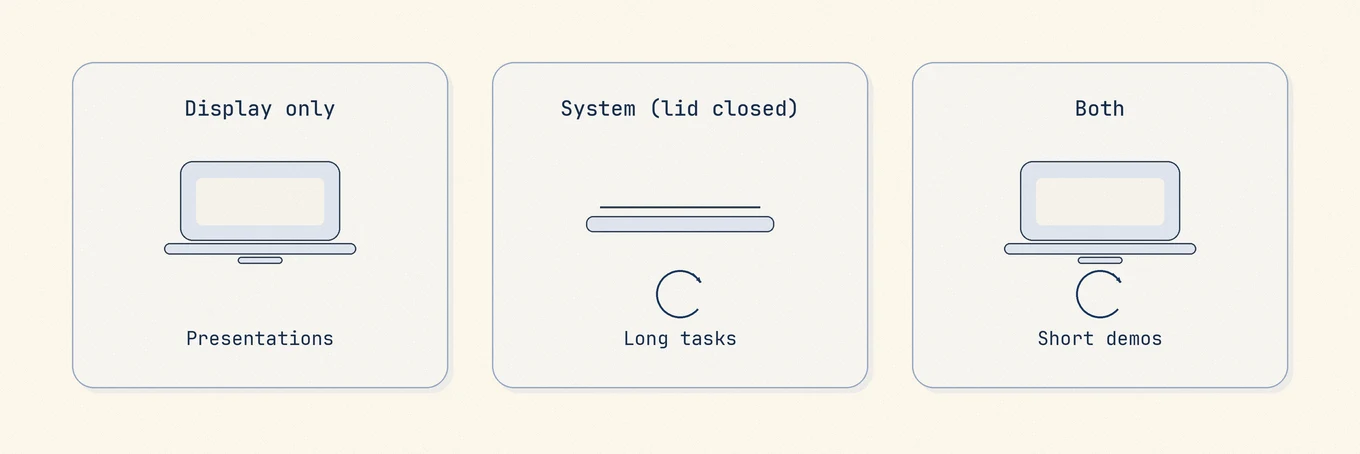
讓 Mac 不睡眠,有幾種不同的模式:
| 模式 | 保持螢幕開啟 | 闔蓋後保持系統執行 | 常見用途 |
|---|---|---|---|
| 僅螢幕 | 是 | 否 | 簡報、閱讀、查看即時畫面 |
| 系統執行或闔蓋任務 | 不一定 | 是 | 長時間下載、透過 SSH 等方式執行的本機任務、筆電接電後通宵轉檔 |
| 兩者都保持 | 是 | 是 | 簡報機、有人照看的短時間任務 |
macOS 內建的設定仍會影響電源行為,包括低耗電模式、螢幕亮度,以及系統設定 › 電池或能源中,接通電源且螢幕關閉時防止自動睡眠的選項。使用第三方工具前,可以先確認這些設定。
Apple 的節能與電池設定說明介紹了睡眠和喚醒行為,具體選項名稱會隨 macOS 版本變化。遇到與預期不符的情況,先看自己這台 Mac 的設定面板。
盡量設定時間,避免一直開著
不限時模式容易忘記關閉,定時模式到點會自動結束:
- 選擇夠用的最短時間,比如 1 小時或 4 小時,確實需要時再選手動停止。
- 開始執行任務。
- 等計時結束,或在任務提前完成時手動關閉。
- 確認螢幕和系統已恢復正常睡眠行為。
任務還沒結束,可以再開一段時間。不要只因為明早可能用得上,就讓 Mac 整夜保持喚醒。
電量低時,讓 Mac 恢復睡眠
保持喚醒也要看供電狀態,不能一直耗到電池用盡。
| 情況 | 更穩妥的做法 |
|---|---|
| 使用電池,電量充足 | 只開短時間定時任務,不需要高亮度時調暗螢幕 |
| 使用電池,剩餘約 20% | 暫停保持喚醒,讓 macOS 按正常策略省電 |
| 因低電量暫停後接上電源 | 確認任務仍需要繼續,再恢復保持喚醒 |
| 不限時模式 | 只有確實需要重新啟動後繼續時才保留,其他情況優先定時 |
| 使用電池闔蓋工作 | 盡量接電執行,不要闔蓋保持喚醒後放進包裡,以免耗盡電池 |
讓螢幕亮著和防止閒置睡眠也要分開。簡報需要螢幕一直亮,長時間下載通常只需要系統繼續執行,支援闔蓋執行時,螢幕可以關閉。為了下載而讓螢幕一直亮著,會多耗一份電。
先確認任務是不是被睡眠打斷
開啟保持喚醒前,可以先看任務停在哪裡:
- 睡眠後網路連線或認證中斷,導致任務停住,保持喚醒可能有幫助。
- 任務只用一個核心,執行慢但沒有停,保持喚醒不會讓它算得更快。
- 機器因過熱降頻,延長執行時間未必能更早完成,應先改善通風或減少同時執行的任務。
- 只是螢幕關閉,背景程序仍在繼續,可能根本不需要額外工具。
到活動監視器 › 耗電量查看,再結合任務裡帶時間的記錄,比猜測更容易確認原因。
長時間任務的幾個省電習慣
- 長時間無人照看的任務,先接上電源。
- 螢幕必須亮著時,適當降低亮度。
- 只調整目前任務需要的睡眠行為,沒有明確原因就保留 Power Nap 和其他預設設定。
- 離開桌子時,結束不再需要的保持喚醒。
- 做簡報也設定時間,避免忘記關閉後一直耗到沒電。
Mole 能幫上什麼忙
Mole 選單列中的「防止睡眠」可以選擇時間,也可以設為手動停止。模式包括僅螢幕、闔蓋任務,以及兩者同時保持。使用電池時,電量降到約 20% 會暫停,接上電源後可以恢復。不限時模式可在重新啟動後繼續,定時模式中斷後會還原之前的模式和剩餘時間。
目前的工作階段可以在選單列查看,也能隨時停止。設好時間、低電量自動暫停,都能避免忘記關閉的工作階段一直耗電。其他日常控制也在同一個選單列面板裡,任務執行時可以順手調整。
長時間執行任務時,如果還想看溫度和程序負載,可以繼續讀 Mac 選單列的溫度、風扇和磁碟空間怎麼看。
常見問題
用 caffeinate 夠嗎?
清楚各個參數作用時,終端機的 caffeinate 適合短時間任務,也方便寫進腳本。選單列控制更容易看見目前狀態和手動關閉,無論哪種方式,忘記結束都可能耗盡電池。
「防止睡眠」能保護電池壽命嗎?
不能。它讓 Mac 少睡一段時間,以便任務繼續執行。使用電池時盡量設短時限,電量接近 20% 時暫停。電池養護功能如果可用,也是另一回事,與控制螢幕睡眠不同。
可以把 Mac 放進包裡繼續執行嗎?
不應該這樣用。闔蓋任務也需要放在通風的硬質表面,盡量接上電源。放進包裡繼續執行,可能過熱或自動關機。
Mole 的「防止睡眠」需要授權嗎?
不需要付費授權,可以直接在選單列選擇時長和模式。