Den Mac wachhalten, ohne unnötig Akku zu verbrauchen
Nach einer Weile ohne Eingabe schaltet macOS den Bildschirm aus und versetzt den Mac in den Ruhezustand. Das spart Akku, kann aber Downloads, lange Kompiliervorgänge, lokale Modelle oder Präsentationen unterbrechen. Manche Aufgaben sollen auch bei geschlossenem Deckel weiterlaufen.
Eine Funktion zum Wachhalten setzt diese Vorgaben vorübergehend außer Kraft. Legen Sie möglichst eine Dauer fest und lassen Sie den Mac danach wieder normal schlafen. Sonst bleibt der Bildschirm leicht die ganze Nacht an, während Wärmeentwicklung und Stromverbrauch steigen.
Bildschirm anlassen und Ruhezustand verhindern
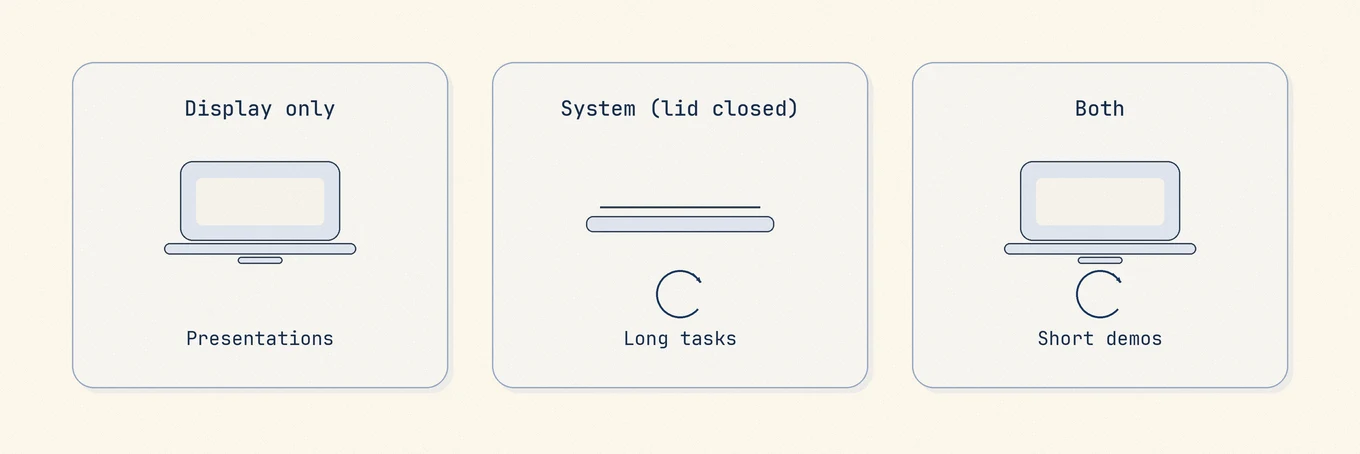
Je nach Aufgabe brauchen Sie einen anderen Modus:
| Modus | Hält Display wach | Hält System wach bei geschlossenem Deckel | Typische Nutzung |
|---|---|---|---|
| Nur Display | Ja | Nein | Präsentationen, Lesen, Überwachen einer Live-Ansicht |
| System / Arbeiten bei geschlossenem Deckel | Nicht unbedingt | Ja | Lange Downloads, lokale Aufgaben über eine SSH-Verbindung, Übernacht-Encodes auf einem Notebook am Netz |
| Beides | Ja | Ja | Demo-Maschinen und kurze beaufsichtigte Sitzungen |
Auch die macOS-Einstellungen beeinflussen das Verhalten: Energiesparmodus, Displayhelligkeit und die Option, bei Netzbetrieb mit ausgeschaltetem Display den automatischen Ruhezustand zu verhindern. Prüfen Sie diese Vorgaben unter Systemeinstellungen › Batterie / Energie, bevor Sie ein zusätzliches Werkzeug einsetzen.
Apple erklärt das Verhalten in der Hilfe zu Batterie- und Energieeinstellungen. Die Bezeichnungen unterscheiden sich je nach macOS-Version. Prüfen Sie bei unerwartetem Verhalten zunächst die Einstellungen auf Ihrem Mac.
Eine Dauer festlegen
Ohne Zeitlimit vergisst man leicht, das Wachhalten wieder auszuschalten. Eine zeitlich begrenzte Sitzung endet von selbst:
- Wählen Sie die benötigte Dauer, etwa 1 oder 4 Stunden. Nutzen Sie den manuellen Stopp nur, wenn sich die Dauer nicht abschätzen lässt.
- Starten Sie den Job.
- Lassen Sie den Timer enden, oder stoppen Sie ihn, wenn der Job endet.
- Bestätigen Sie, dass Display- und Schlafverhalten wieder normal sind.
Wenn die Aufgabe länger dauert, starten Sie eine weitere Sitzung. Lassen Sie den Mac nicht die ganze Nacht wach, nur weil Sie ihn morgen früh vielleicht brauchen.
Bei niedrigem Akkustand pausieren
Das Wachhalten sollte enden, bevor der Akku leer ist.
| Situation | Sichereres Verhalten |
|---|---|
| Im Akkubetrieb, ausreichend Ladung | Kurze Sitzung wählen und die Helligkeit bei Bedarf reduzieren |
| Im Akkubetrieb, etwa 20 % | Wachhalten pausieren und den normalen Energiesparregeln von macOS überlassen |
| Netzteil nach Akkupause angeschlossen | Nur fortsetzen, wenn die Aufgabe noch läuft |
| Ohne Zeitlimit | Nur bei Bedarf nach einem Neustart fortsetzen; sonst eine Dauer festlegen |
| Arbeiten mit geschlossenem Deckel im Akkubetrieb | Möglichst das Netzteil anschließen und den laufenden Mac nicht in eine Tasche stecken |
Ein eingeschalteter Bildschirm und ein laufendes System erfüllen unterschiedliche Zwecke. Für eine Präsentation muss das Bild sichtbar bleiben. Bei einem langen Download kann der Bildschirm aus sein; unterstützt der gewählte Modus das Arbeiten bei geschlossenem Deckel, läuft das System trotzdem weiter. Den Bildschirm dafür eingeschaltet zu lassen, kostet unnötig Energie.
Erst prüfen, ob der Ruhezustand die Aufgabe unterbricht
Bevor Sie den Mac wachzwingen, prüfen Sie, ob Schlaf überhaupt das Problem ist:
- Bricht beim Ruhezustand die Netzwerkverbindung oder Anmeldung ab? Wachhalten kann helfen.
- Arbeitet die Aufgabe nur auf einem Kern und läuft deshalb langsam? Wachhalten beschleunigt sie nicht.
- Bremst die Temperatur den Prozessor? Verbessern Sie die Belüftung oder verringern Sie die Zahl gleichzeitiger Aufgaben.
- Ist nur der Bildschirm aus, während die Aufgabe weiterläuft? Dann brauchen Sie möglicherweise keine Zusatzfunktion.
Aktivitätsanzeige › Energie und die Zeitangaben im Aufgabenprotokoll helfen, die Ursache einzugrenzen.
Strom sparen bei längeren Aufgaben
- Bei langer, unbeaufsichtigter Arbeit das Netzteil anschließen.
- Helligkeit senken, wenn das Display anbleiben muss.
- Nur die für diese Aufgabe nötigen Ruhezustandseinstellungen ändern; Power Nap und andere Vorgaben ohne konkreten Grund unverändert lassen.
- Sitzung stoppen, wenn Sie den Schreibtisch verlassen.
- Für Demos einen zeitlich begrenzten Modus nutzen, damit ein vergessener Mac nicht bis zum leeren Akku läuft.
Wie Mole dabei hilft
Moles Funktion „Bildschirm wach halten“ ist in der Menüleiste erreichbar. Sie wählen die Dauer oder lassen die Sitzung bis zum manuellen Stopp laufen. Es gibt Modi für das Display, Aufgaben bei geschlossenem Deckel und beides. Bei etwa 20 % Akkuladung pausiert die Sitzung und kann nach Anschluss des Netzteils fortgesetzt werden. Unbegrenzte Sitzungen können einen Neustart überdauern; bei zeitlich begrenzten Sitzungen werden Modus und Restzeit nach einer Unterbrechung wiederhergestellt.
Die Sitzung lässt sich in der Menüleiste jederzeit ansehen und beenden. Eine Zeitbegrenzung und die Pause bei niedrigem Akkustand helfen, sie nicht zu vergessen. Weitere Alltagsfunktionen sind im selben Menü erreichbar.
Temperatur und Prozesslast bei langen Aufgaben erklärt der Artikel zu Statuswerten und Menüleiste.
Häufige Fragen
Reicht caffeinate?
Terminal-caffeinate ist in Ordnung für bewusste, kurze, skriptbare Jobs, wenn Sie wissen, welche Flags Sie übergeben haben. Eine Menüleisten-Steuerung ist leichter zu sehen und abzubrechen. Beide können einen Akku leeren, wenn Sie sie vergessen.
Schützt das Wachhalten vor Akkuverschleiß?
Nein. Die Funktion verhindert vorübergehend den Ruhezustand, damit eine Aufgabe weiterlaufen kann. Nutzen Sie im Akkubetrieb kurze Sitzungen und pausieren Sie bei etwa 20 %. Funktionen zur Akkupflege betreffen die Batterie selbst und sind davon unabhängig.
Kann ich einen Mac in der Tasche wachhalten?
Das sollten Sie nicht tun. Auch mit geschlossenem Deckel gehört der Mac auf eine feste, gut belüftete Fläche, möglichst mit Netzanschluss. In einer Tasche kann er überhitzen oder sich abschalten.
Braucht Mole eine Lizenz für „Bildschirm wach halten“?
Nein. Die Funktion ist ohne kostenpflichtige Lizenz verfügbar. Dauer und Modus wählen Sie in der Menüleiste.