Mac을 잠들지 않게 하면서 배터리 낭비 줄이기

Mac은 사용하지 않는 시간이 길어지면 화면을 끄고 잠자기에 들어가 전력을 절약합니다. 하지만 다운로드, 긴 컴파일, 로컬 모델 실행이나 발표 중에는 계속 작동해야 할 수 있습니다. 덮개를 닫은 상태로 이어가야 하는 작업도 있습니다.
잠자기 방지 도구는 이런 동작을 일시적으로 바꿉니다. 사용 시간을 정하고 작업이 끝나면 정상 잠자기로 돌려놓으세요. 해제를 잊으면 화면이 밤새 켜져 발열과 배터리 소모가 늘어날 수 있습니다.
화면 켜 두기와 잠자기 방지는 다릅니다
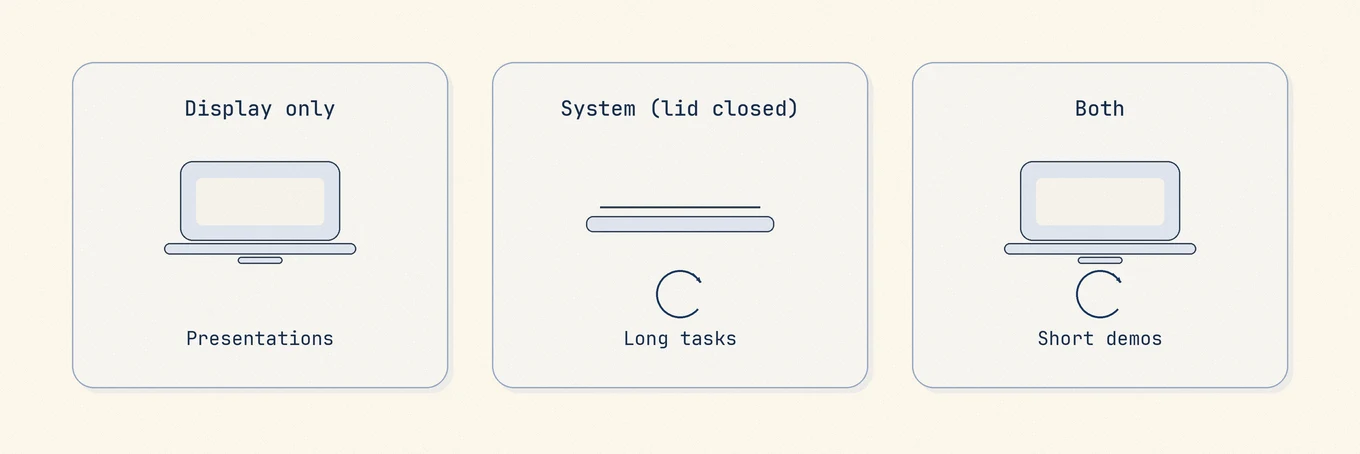
잠자기를 막는 모드는 목적에 따라 다릅니다.
| 모드 | 화면을 켜 둠 | 덮개를 닫아도 시스템 실행 유지 | 전형적인 용도 |
|---|---|---|---|
| 디스플레이만 | 예 | 아니요 | 발표, 읽기, 실시간 화면 지켜보기 |
| 시스템 / 덮개를 닫고 작업 | 필요하지 않을 수 있음 | 예 | 긴 다운로드, SSH로 접속해 실행하는 로컬 작업, 전원 연결 노트북의 밤새 인코딩 |
| 둘 다 | 예 | 예 | 데모 기기와 사람이 지켜보는 짧은 작업 |
macOS 설정도 동작에 영향을 줍니다. 저전력 모드, 화면 밝기, 전원을 연결하고 화면이 꺼진 상태에서 자동 잠자기를 막는 옵션 등이 있습니다. 별도 도구를 쓰기 전에 시스템 설정 › 배터리 / 에너지에서 확인하세요.
Apple의 배터리 및 에너지 설정 안내에서 잠자기와 깨우기 동작을 확인할 수 있습니다. 설정 이름은 macOS 버전마다 다르므로 예상과 다르게 작동하면 Mac의 설정부터 살펴보세요.
종료 시간을 정해 두세요
시간 제한이 없으면 종료를 잊기 쉽습니다. 시간을 정해 두면 자동으로 끝납니다.
- 작업에 필요한 시간을 고릅니다(1시간, 4시간 등). 종료 시간을 정하기 어려운 경우에만 수동 종료 모드를 사용합니다.
- 작업을 시작합니다.
- 타이머가 끝나게 두거나, 작업이 끝나면 멈춥니다.
- 디스플레이와 잠자기 동작이 정상으로 돌아왔는지 확인합니다.
작업이 끝나지 않았다면 시간을 더 설정하세요. 내일 아침에 필요할지 모른다는 이유만으로 밤새 켜 둘 필요는 없습니다.
배터리가 부족하면 일시 중지하세요
잠자기 방지 기능도 배터리를 다 쓰기 전에 멈출 수 있어야 합니다.
| 상황 | 더 안전한 동작 |
|---|---|
| 배터리 잔량이 충분할 때 | 짧게 설정하고 필요 없으면 화면 밝기를 낮추기 |
| 배터리가 약 20%일 때 | 잠자기 방지를 멈추고 macOS의 정상 절전 동작으로 돌아가기 |
| 배터리 부족으로 중지한 뒤 전원을 연결했을 때 | 작업을 계속해야 하는 경우에만 재개하기 |
| 시간 제한 없이 사용할 때 | 필요한 경우에만 재시작 후에도 유지하고, 평소에는 시간 지정하기 |
| 배터리로 덮개를 닫고 작업할 때 | 가능하면 전원을 연결하고 작동 중인 Mac을 가방에 넣지 않기 |
발표에는 화면이 필요하지만 긴 다운로드는 시스템만 계속 작동하면 되는 경우가 많습니다. 덮개를 닫고 작업할 수 있는 모드에서는 화면을 꺼도 됩니다. 다운로드를 위해 화면까지 계속 켜 두면 불필요한 전력을 쓰게 됩니다.
잠자기 때문에 작업이 멈췄는지 확인하세요
Mac을 억지로 깨우기 전에 잠자기가 문제인지 확인하세요.
- 잠자기로 네트워크 연결이나 인증이 끊긴다면 잠자기 방지가 도움이 될 수 있습니다.
- 한 코어만 사용하는 작업이 느린 것이라면 잠자기를 막아도 빨라지지 않습니다.
- 열 때문에 성능이 제한된다면 통풍을 개선하거나 동시에 실행하는 작업을 줄이세요.
- 화면만 꺼지고 작업은 계속된다면 별도 도구가 필요 없을 수 있습니다.
활성 상태 보기 › 에너지와 작업 로그의 시간을 함께 보면 원인을 확인하기 쉽습니다.
긴 작업에서 전력을 아끼는 습관
- 긴 무인 작업은 전원을 연결하세요.
- 디스플레이를 켜 둬야 하면 밝기를 낮추세요.
- 현재 작업에 필요한 잠자기 설정만 바꾸세요. 구체적인 이유가 없다면 Power Nap과 다른 기본 설정은 그대로 두세요.
- 책상을 떠날 때 세션을 멈추세요.
- 데모에는 시간 제한 모드를 써서 종료를 잊어 배터리를 다 쓰는 일을 막으세요.
Mole이 도와주는 부분
Mole의 화면 켜기 유지는 메뉴 막대에서 실행합니다. 시간을 지정하거나 직접 멈출 때까지 유지할 수 있고, 화면만 켜 두기, 덮개를 닫은 작업, 둘 다 유지하는 모드를 선택할 수 있습니다. 배터리가 약 20%로 내려가면 일시 중지하고 전원을 연결하면 재개할 수 있습니다. 무제한 세션은 필요하면 재시작 후에도 이어지며, 시간 제한 세션은 중단 후 이전 모드와 남은 시간을 복원합니다.
메뉴 막대에서 현재 세션을 확인하고 종료할 수 있습니다. 가능하면 시간을 정하고 배터리가 부족할 때는 일시 중지되도록 두는 편이 좋습니다. 다른 일상 기능도 같은 패널에서 조작할 수 있습니다.
긴 세션 중 열과 프로세스 부하도 신경 쓰이면 상태 화면과 메뉴 막대 수치를 이 글 옆에 열어 두세요.
자주 묻는 질문
caffeinate로 충분한가요?
각 옵션의 의미를 알고 있다면 터미널의 caffeinate는 짧은 작업이나 스크립트에 쓰기 좋습니다. 메뉴 막대 제어는 현재 상태를 확인하고 수동으로 끄기 편합니다. 어느 쪽이든 종료를 잊으면 배터리가 다 닳을 수 있습니다.
화면 켜기 유지가 배터리 마모를 막나요?
아니요. 작업을 계속하려고 잠자기를 일시적으로 막는 기능입니다. 배터리로 사용할 때는 짧게 설정하고 잔량이 약 20%가 되면 일시 중지하세요. 배터리 수명 관리 기능이 있다면 그것은 화면 잠자기와 별개입니다.
가방 안에서 Mac을 깨워 둘 수 있나요?
그렇게 사용하면 안 됩니다. 덮개를 닫고 작업할 때도 통풍이 되는 단단한 표면에 놓고, 가능하면 전원을 연결하세요. 가방 안에서는 과열되거나 꺼질 수 있습니다.
화면 켜기 유지에 Mole 라이선스가 필요하나요?
유료 라이선스 없이 사용할 수 있습니다. 메뉴 막대에서 시간과 모드를 선택하세요.