Cómo mantener el Mac activo sin gastar batería de más
Cuando dejas de usar el Mac, macOS apaga la pantalla y entra en reposo para ahorrar batería. Pero durante una descarga, una compilación larga, una presentación o la ejecución de un modelo local quizá necesites que siga trabajando, incluso con la tapa cerrada.
Las herramientas para mantener el Mac activo permiten cambiar ese comportamiento temporalmente. Fija una duración y recupera el reposo normal al terminar. Si olvidas desactivarlas, la pantalla puede quedarse encendida toda la noche, con más calor y consumo.
Mantener la pantalla encendida no es lo mismo que evitar el reposo
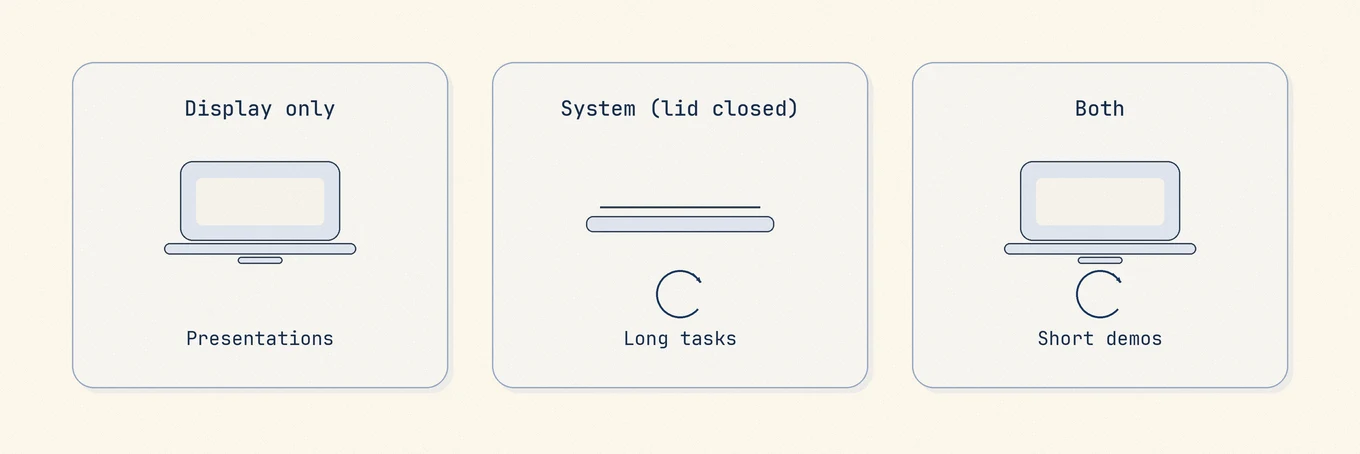
Mantener un Mac despierto puede significar varios modos distintos:
| Modo | Mantiene la pantalla encendida | Mantiene el sistema activo con la tapa cerrada | Uso típico |
|---|---|---|---|
| Solo pantalla | Sí | No | Presentaciones, lectura, monitorizar una vista en vivo |
| Sistema / tareas a tapa cerrada | No necesariamente | Sí | Descargas largas, conexiones SSH, codificaciones nocturnas en un portátil enchufado |
| Ambas | Sí | Sí | Máquinas de demo y sesiones cortas supervisadas |
Los ajustes de macOS también influyen: el modo de bajo consumo, el brillo y la opción de impedir el reposo automático al estar enchufado con la pantalla apagada. Comprueba estas opciones en Ajustes del Sistema › Batería / Energía antes de usar una herramienta adicional.
Apple explica el reposo y la activación en su guía de ajustes de batería y energía. Los nombres varían según la versión de macOS. Si algo no funciona como esperabas, revisa primero los ajustes de tu Mac.
Fija una duración para la sesión
Una sesión sin límite es fácil de olvidar. Con un temporizador, termina automáticamente:
- Elige la duración más corta que cubra el trabajo, como 1 o 4 horas. Si eliges una sesión sin límite, tendrás que detenerla a mano.
- Arranca el trabajo.
- Deja que termine el temporizador, o páralo cuando termine el trabajo.
- Confirma que la pantalla y el comportamiento de reposo vuelven a la normalidad.
Si la tarea necesita más tiempo, inicia otra sesión. No dejes el Mac activo toda la noche solo porque quizá te venga bien mañana.
Pausa cuando quede poca batería
Mantener el Mac activo no debería agotar la batería.
| Situación | Comportamiento más seguro |
|---|---|
| Con batería y carga suficiente | Usa una sesión corta y reduce el brillo si no lo necesitas |
| Con batería, cerca del 20 % | Pausa el mantenimiento de actividad y deja actuar al ahorro de energía de macOS |
| Tras enchufarlo después de una pausa por batería baja | Reanuda solo si la tarea debe continuar |
| Sin límite de tiempo | Mantén la sesión tras reiniciar solo si la necesitas; en los demás casos, fija una duración |
| Trabajo con la tapa cerrada y sin corriente | Conecta el cargador si puedes y no guardes el Mac activo en un bolso |
Una presentación necesita la pantalla encendida. Una descarga larga suele necesitar solo que el sistema siga activo; en los modos compatibles con la tapa cerrada, la pantalla puede apagarse. Mantenerla encendida para descargar añade un consumo innecesario.
Comprueba si el reposo interrumpe la tarea
Antes de obligar al Mac a mantenerse activo, comprueba si el reposo es realmente el problema:
- ¿El reposo interrumpe la conexión o la autenticación de red? Mantener el Mac activo puede ayudar.
- ¿La tarea usa un solo núcleo y avanza despacio? Evitar el reposo no la acelerará.
- ¿El procesador reduce su rendimiento por calor? Mejora la ventilación o ejecuta menos tareas a la vez.
- ¿Solo se apaga la pantalla mientras la tarea continúa? Quizá no necesites ninguna herramienta adicional.
Consulta Monitor de Actividad › Energía y las horas del registro de la tarea para comprobar qué ocurre.
Hábitos para gastar menos energía
- Enchufa el Mac para trabajos largos sin supervisión.
- Baja el brillo cuando la pantalla deba quedarse encendida.
- Cambia solo los ajustes de reposo necesarios para esta tarea. Conserva Power Nap y los demás valores predeterminados si no hay un motivo concreto para modificarlos.
- Para la sesión cuando dejas el escritorio.
- Para demos, usa un modo temporizado para que el Mac no siga encendido hasta agotar la batería si lo olvidas.
Dónde encaja Mole
La función «Pantalla encendida» de Mole está en la barra de menús. Permite elegir una duración o mantener la sesión hasta detenerla a mano, con modos para la pantalla, el trabajo con la tapa cerrada o ambos. La sesión se pausa cerca del 20 % de batería y puede reanudarse al conectar la corriente. Las sesiones ilimitadas pueden continuar tras un reinicio; las temporizadas recuperan el modo anterior y el tiempo restante después de una interrupción.
Puedes consultar y terminar la sesión desde la barra de menús. Usar un temporizador y pausar con poca batería ayuda a no dejarla activa por descuido. Los demás controles cotidianos están en el mismo panel.
Si también te importa el calor y la carga de procesos durante sesiones largas, mantén abierto junto a este el artículo sobre las lecturas de Estado y de la barra de menús.
Preguntas frecuentes
¿Basta con caffeinate?
El caffeinate de Terminal está bien para tareas breves que puedes automatizar con un script si conoces las opciones que has usado. Un control de barra de menús es más fácil de ver y cancelar. Ambos pueden vaciar una batería si los olvidas.
¿«Pantalla encendida» evitará que la batería se desgaste?
No. Evita temporalmente el reposo para que la tarea pueda continuar. Con batería, usa sesiones cortas y pausa cerca del 20 %. Las funciones de cuidado de la batería, si están disponibles, son independientes del reposo de la pantalla.
¿Puedo mantener un Mac despierto en un bolso?
No deberías hacerlo. Las tareas con la tapa cerrada también necesitan una superficie firme y bien ventilada, preferiblemente con el Mac enchufado. Dentro de un bolso puede sobrecalentarse o apagarse.
¿Hace falta una licencia de Mole para «Pantalla encendida»?
No. La función está disponible sin licencia de pago. Elige la duración y el modo en la barra de menús.