让 Mac 保持常亮或合盖运行,怎样少耗电?

Mac 闲置一段时间后会关闭显示器、进入睡眠,省下电量。但下载、长时间编译、运行本地模型或做演示时,可能需要它继续工作,有些任务还需要合盖运行。
保持唤醒工具可以临时调整这些行为。用的时候设好时长,任务结束就恢复正常睡眠,否则很容易忘记关闭,让屏幕亮一整夜,也增加发热和耗电。
保持常亮和防止睡眠是两件事
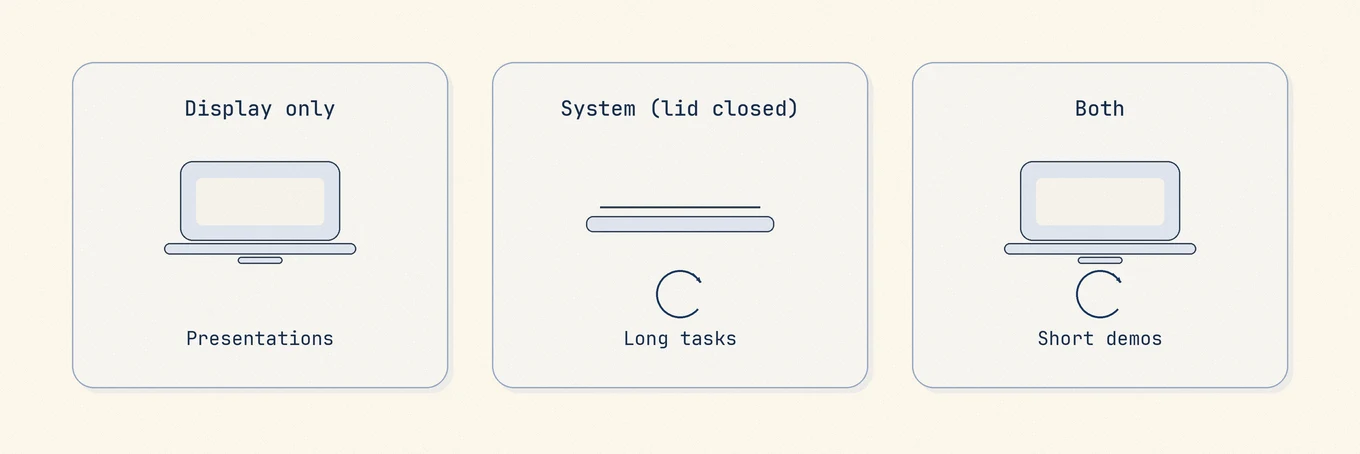
让 Mac 不睡眠,有几种不同的模式:
| 模式 | 保持显示器开启 | 合盖后保持系统运行 | 常见用途 |
|---|---|---|---|
| 仅显示器 | 是 | 否 | 演示、阅读、查看实时画面 |
| 系统运行或合盖任务 | 不一定 | 是 | 长时间下载、通过 SSH 等方式运行的本机任务、笔记本接电后通宵转码 |
| 两者都保持 | 是 | 是 | 演示机、有人照看的短时间任务 |
macOS 自带的设置仍会影响电源行为,包括低电量模式、显示器亮度,以及系统设置 › 电池或能源中,接通电源且显示器关闭时防止自动睡眠的选项。使用第三方工具前,可以先确认这些设置。
Apple 的节能与电池设置说明介绍了睡眠和唤醒行为,具体选项名称会随 macOS 版本变化。遇到与预期不符的情况,先看自己这台 Mac 的设置面板。
尽量设定时长,避免一直开着
不限时模式容易忘记关闭,定时模式到点会自动结束:
- 选择够用的最短时长,比如 1 小时或 4 小时,确实需要时再选手动停止。
- 开始运行任务。
- 等计时结束,或在任务提前完成时手动关闭。
- 确认显示器和系统已恢复正常睡眠行为。
任务还没结束,可以再开一段时间。不要只因为明早可能用得上,就让 Mac 整夜保持唤醒。
电量低时,让 Mac 恢复睡眠
保持唤醒也要看供电状态,不能一直耗到电池用尽。
| 情况 | 更稳妥的做法 |
|---|---|
| 使用电池,电量充足 | 只开短时间定时任务,不需要高亮度时调暗屏幕 |
| 使用电池,剩余约 20% | 暂停保持唤醒,让 macOS 按正常策略省电 |
| 因低电量暂停后接上电源 | 确认任务仍需要继续,再恢复保持唤醒 |
| 不限时模式 | 只有确实需要重启后继续时才保留,其他情况优先定时 |
| 使用电池合盖工作 | 尽量接电运行,不要合盖保持唤醒后放进包里,以免耗尽电池 |
保持常亮和防止空闲睡眠也要分开。演示需要屏幕一直亮,长时间下载通常只需要系统继续运行,支持合盖运行时,显示器可以关闭。为了下载而一直亮屏,会多耗一份电。
先确认任务是不是被睡眠打断
开启保持唤醒前,可以先看任务停在哪里:
- 睡眠后网络连接或认证中断,导致任务停住,保持唤醒可能有帮助。
- 任务只用一个核心,运行慢但没有停,保持唤醒不会让它算得更快。
- 机器因过热降频,延长运行时间未必能更早完成,应先改善通风或减少同时运行的任务。
- 只是显示器关闭,后台进程仍在继续,可能根本不需要额外工具。
到活动监视器 › 能耗查看,再结合任务里带时间的日志,比猜测更容易确认原因。
长时间任务的几个省电习惯
- 长时间无人照看的任务,先接上电源。
- 必须亮屏时,适当降低亮度。
- 只调整当前任务需要的睡眠行为,没有明确原因就保留 Power Nap 和其他默认设置。
- 离开桌子时,结束不再需要的保持唤醒。
- 做演示也设定时长,避免忘记关闭后一直耗到没电。
Mole 能帮上什么忙
Mole 菜单栏中的「保持常亮」可以选择时长,也可以设为手动停止。模式包括仅显示器、合盖任务,以及两者同时保持。使用电池时,电量降到约 20% 会暂停,接上电源后可以恢复。不限时模式可在重启后继续,定时模式中断后会恢复之前的模式和剩余时间。
当前会话可以在菜单栏查看,也能随时停止。设好时长、低电量自动暂停,都能避免忘记关闭的会话一直耗电。其他日常控制也在同一个菜单栏面板里,任务运行时可以顺手调整。
长时间运行任务时,如果还想看温度和进程负载,可以继续读 Mac 菜单栏的温度、风扇和磁盘空间怎么看。
常见问题
用 caffeinate 够吗?
清楚各个参数作用时,终端的 caffeinate 适合短时间任务,也方便写进脚本。菜单栏控制更容易看见当前状态和手动关闭,无论哪种方式,忘记结束都可能耗尽电池。
「保持常亮」能保护电池寿命吗?
不能。它让 Mac 少睡一段时间,以便任务继续运行。使用电池时尽量设短时限,电量接近 20% 时暂停。电池养护功能如果可用,也是另一回事,与控制显示器睡眠不同。
可以把 Mac 放进包里继续运行吗?
不应该这样用。合盖任务也需要放在通风的硬质表面,尽量接上电源。放进包里继续运行,可能过热或自动关机。
Mole 的「保持常亮」需要许可证吗?
不需要付费许可证,可以直接在菜单栏选择时长和模式。