更新 Mac 应用前,要先确认什么?
点一下“全部更新”,似乎就不用再操心了。但更新应用还要确认来源是否可信、该走哪个渠道,以及失败后能否恢复。把所有待更新项都当成同样安全,可能遇到许可证失效、同一应用装了两份,或安装只完成一半的问题。
更新前先确认:这款应用原来从哪里安装,替换失败后能不能恢复?
三个更新渠道,各有自己的规则
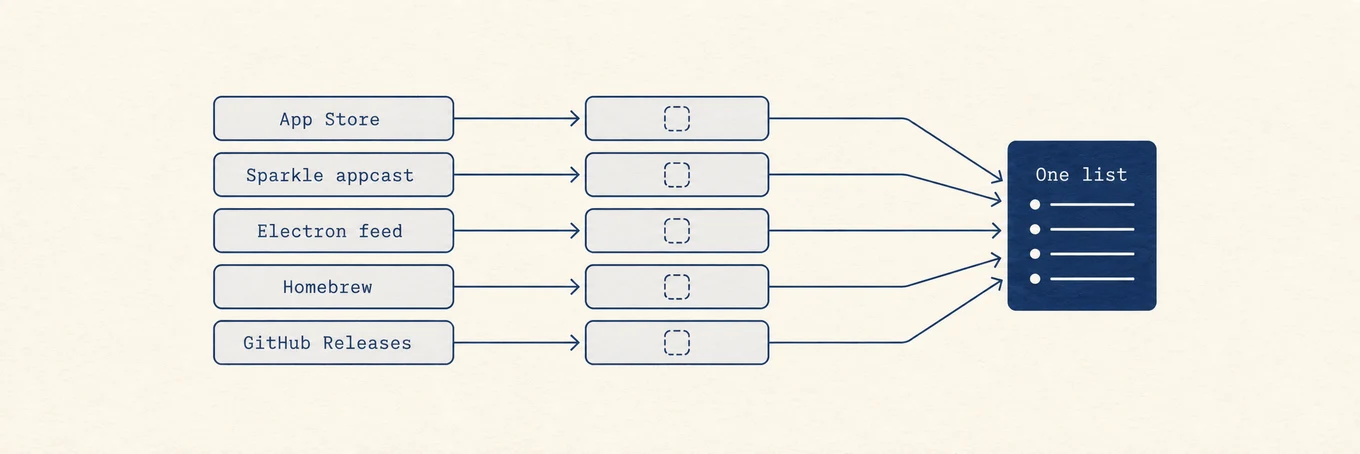
Mac 应用通常有三种安装来源,后续更新也由不同的渠道管理。
| 渠道 | 谁提供新版本 | 常见问题 |
|---|---|---|
| Mac App Store | 当前 Apple ID 对应的商店目录 | 购买状态、家人共享或 macOS 版本要求导致无法更新 |
| 开发者网站,如 Sparkle、Electron 或自有更新器 | 开发者的更新源或下载页 | 安装包不匹配、辅助程序残留,或只替换了部分文件却没有提示 |
| Homebrew formula 或 cask | Homebrew 的 formula/cask 元数据 | 应用自带更新器与 Homebrew 冲突,或 brew upgrade 一次升级太多内容 |
此外还有 macOS 的“软件更新”,它负责系统更新,不会替你更新 Chrome、WhatsApp 或设计工具。两者不能混为一谈,系统已是最新版,不代表应用也都更新了。
各渠道的操作方法见 Mac 应用更新指南。这里主要讲什么时候该等一等、更新前要核实什么,以及哪些情况不适合批量更新。
新版本不一定适合今天就装
安全修复通常应优先安装,新增功能和大版本升级则可以先看清变化。更新前核对三件事:
- 更新说明里有没有不兼容的改动。 插件宿主、音频工具、IDE,以及依赖二进制签名的工具,都可能在升级后影响现有工作。
- 能否恢复旧版本。 查看 App Store 历史、保留的 DMG、Time Machine 快照或 Homebrew 版本固定设置,确认是否真能恢复或保留所需版本。只想着以后再下载不够。
- 有没有项目依赖当前版本。 固定版本的 CI 镜像、客户项目,或绑定构建号的许可证,都可能让升级多出一笔成本。
临近交付,即使这周暂时不忙,也不适合顺手做大版本升级。完成备份、没有紧急任务的周末更合适。
批量更新时,一个问题可能影响整批
批量更新共用账号、下载和安装流程,一个环节出问题,可能拖住其他应用。
| 风险 | 可能出现的情况 | 更稳妥的做法 |
|---|---|---|
| 购买提示卡住列表 | 付费 App Store 应用等待登录或购买,其他更新迟迟不开始 | 将商店更新与免费或已验证的下载分开处理 |
| 安装失败后误重试整批 | 应用只替换了一部分文件,却把所有更新又跑一遍 | 重要应用先逐个更新 |
| 不同渠道互相覆盖 | 用网站 DMG 覆盖了 Homebrew 或商店管理的应用 | 替换前确认安装来源 |
| 检查未完成就当作没有更新 | 列表暂时为空,其实还在扫描 | 等检查结束后再判断 |
更新源的信息也可能不准确。跨平台通用购买记录、仅适用于 iOS 的版本号、预发布渠道,以及格式特殊的应用版本号,都可能被误认成 Mac 更新。某项更新每天都出现却一直装不上时,应先查原因,不要反复点击。
替换应用前,先核实安装包
从开发者网站下载更新时,先确认包的来源和内容:
- 从已知可信的 HTTPS 页面下载,不要直接使用别人转发的 Discord 下载链接。
- 开发者提供签名或校验和时,让更新器核验安装包。
- 优先使用应用自带的更新器,确认替换前后的 bundle identifier 相同,不要把来历不明的压缩包解压进
/Applications。 - 正常退出要更新的应用,避免应用或辅助程序仍在写入文件。
Homebrew 也有自己的规则:brew outdated 查看待更新项,brew upgrade <token> 更新指定项目。有些图形应用也自带更新器,先读 brew info 确认管理方式,避免两个更新器同时管理同一个 .app。
按这个顺序更新,出了问题也好处理
- 先备份,或确认 Time Machine、常用快照里有近期备份。
- 单独处理 App Store 的登录或购买提示。
- 先更新今天要用的一两款应用,打开用一下,确认正常。
- 其余风险较低的应用再批量更新。
- 涉及插件、驱动或大版本升级的应用,留到专门安排的时间处理。
有应用更新失败时,先暂停这批更新。查看开发者说明,只重试失败的应用,处理好再继续。某一项失败或被取消,不代表其他项也不安全,只是眼下应该先弄清这次失败。
Mole 能帮上什么忙
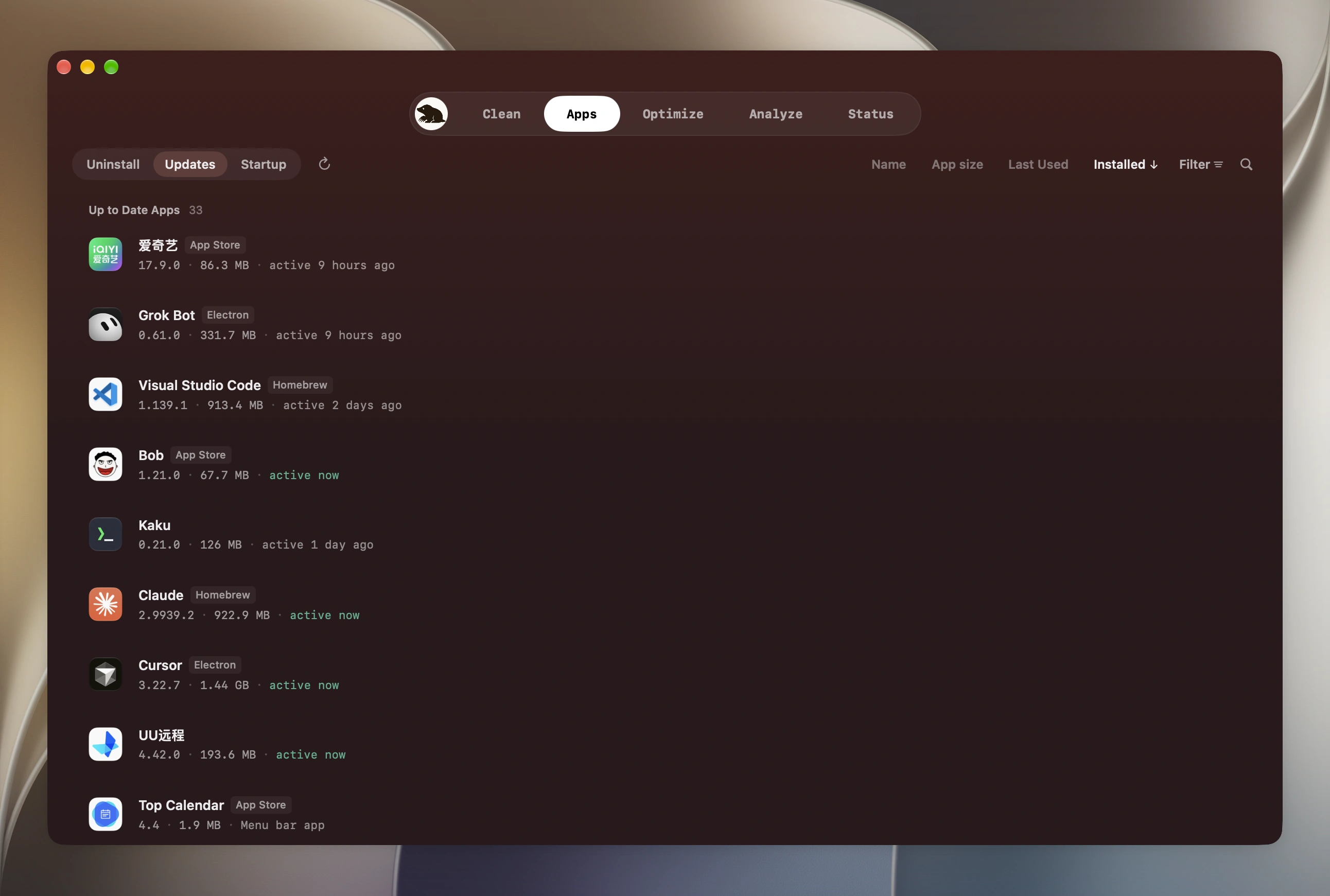
Mole 的软件更新列表会分别显示各应用的状态。App Store 和 Sparkle 类更新可以同时进行,等待购买的项目不会拖住其他更新。失败或取消后可以单独重试,不必让所有应用再来一遍。所有更新都在一个列表里,Mole 自己能装完的排在前面,归到全部更新下面,其余的跟在后面,每一行的按钮直接写着它怎么更新,比如重新打开 App 让它自己更新,Mole 下载好再交给安装器打开的安装包,按钮也写更新,剩下几步由安装器完成,支持直接替换的下载会先经过验证。
更新速度也单独过了一遍,起因是一位国内用户发现在 Mole 里更新 Homebrew 和 App Store 应用比原来的渠道慢很多,现在从程序坞打开 Mole、环境里没有代理时,Homebrew 下载会用系统代理,正在运行的 App 在下载 cask 时不用退出,只在安装那一步才关掉,全部更新时 App Store 的更新最多三个一起装,不再一个一个排队。
要不要“全部更新”,还是得自己判断。Mole 会把来源、进度和失败原因列在对应应用旁,方便你决定下一步。具体命令和 App Store、Homebrew 的区别,可继续看 Mac 应用更新指南。
常见问题
所有应用都应该开启自动更新吗?
浏览器等经常联网、需要及时修补安全问题的应用,在更新渠道可信时可以开启自动更新。大型创作工具、音频插件,以及项目要求固定版本的应用,适合先检查再手动更新。
Homebrew 比网站下载的 DMG 更安全吗?
不能一概而论。Homebrew 的 formula 可以查看,升级命令也明确。开发者提供的 DMG 如果有签名、说明清楚,并且替换的是同一款应用,也可以放心使用。更容易出问题的是两个渠道同时管理一份安装。
为什么安装后还提示有更新?
可能是检查时用了旧的版本目录、磁盘上的应用没有替换成功、辅助程序仍是旧版,或更新源提供了非 Mac 版本、预发布版本。重试前,先到应用的“关于”窗口确认当前版本。
Mole 会取代 App Store 或 Homebrew 吗?
不会。Mole 负责查找更新,并调用支持的安装方式。App Store 的账号要求和 Homebrew 的管理规则仍然有效,各渠道还是按自己的规则完成更新。