Mac App 更新前,要先確認哪些事?
點一下「全部更新」,似乎就不用再操心了。但更新 App 還要確認來源是否可信、該走哪個管道,以及失敗後能否還原。把所有待更新項都當成同樣安全,可能遇到授權失效、同一 App 裝了兩份,或安裝只完成一半的問題。
更新前先確認:這款 App 原來從哪裡安裝,替換失敗後能不能還原?
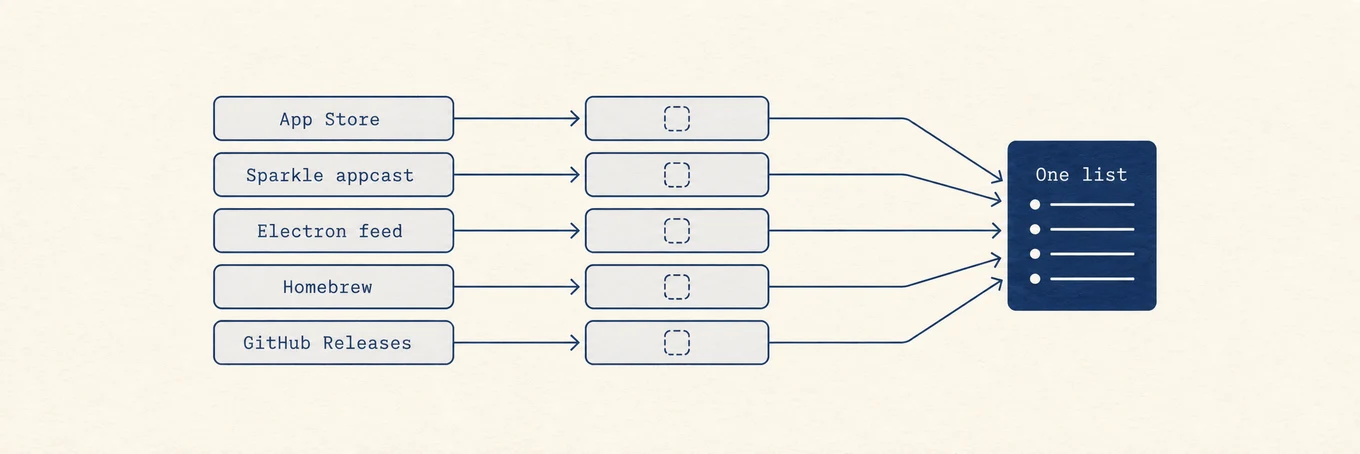
三個更新管道,各有自己的規則
Mac App 通常有三種安裝來源,後續更新也由不同的管道管理。
| 管道 | 誰提供新版本 | 常見問題 |
|---|---|---|
| Mac App Store | 目前 Apple ID 對應的商店目錄 | 購買狀態、家人共享或 macOS 版本要求導致無法更新 |
| 開發者網站,如 Sparkle、Electron 或自有更新器 | 開發者的更新來源或下載頁 | 安裝套件不相符、輔助程式殘留,或只替換了部分檔案卻沒有提示 |
| Homebrew formula 或 cask | Homebrew 的 formula/cask 中繼資料 | App 內建更新器與 Homebrew 衝突,或 brew upgrade 一次升級太多內容 |
此外還有 macOS 的「軟體更新」,它負責系統更新,不會替你更新 Chrome、WhatsApp 或設計工具。兩者不能混為一談,系統已是最新版,不代表 App 也都更新了。
各管道的操作方法見 Mac App 更新指南。這裡主要講什麼時候該等一等、更新前要確認什麼,以及哪些情況不適合批次更新。
新版本不一定適合今天就裝
安全修復通常應優先安裝,新增功能和大版本升級則可以先看清變化。更新前核對三件事:
- 更新說明裡有沒有不相容的改動。 外掛主程式、音訊工具、IDE,以及依賴二進位檔簽章的工具,都可能在升級後影響現有工作。
- 能否還原舊版本。 查看 App Store 歷史、保留的 DMG、Time Machine 快照或 Homebrew 版本固定設定,確認是否真能還原或保留所需版本。只想著以後再下載不夠。
- 有沒有專案依賴目前版本。 固定版本的 CI 映像檔、客戶專案,或綁定建置編號的授權,都可能讓升級多出一筆成本。
臨近交付,即使這週暫時不忙,也不適合順手做大版本升級。完成備份、沒有緊急任務的週末更合適。
批次更新時,一個問題可能影響整批
批次更新共用帳號、下載和安裝流程,一個環節出問題,可能拖住其他 App。
| 風險 | 可能出現的情況 | 更穩妥的做法 |
|---|---|---|
| 購買提示卡住清單 | 付費 App Store App 等待登入或購買,其他更新遲遲不開始 | 將商店更新與免費或已驗證的下載分開處理 |
| 安裝失敗後誤重試整批 | App 只替換了一部分檔案,卻把所有更新又跑一遍 | 重要 App 先逐個更新 |
| 不同管道互相覆蓋 | 用網站 DMG 覆蓋了 Homebrew 或商店管理的 App | 替換前確認安裝來源 |
| 檢查未完成就當作沒有更新 | 清單暫時為空,其實還在掃描 | 等檢查結束後再判斷 |
更新來源的資訊也可能不準確。跨平台通用購買記錄、僅適用於 iOS 的版本號、預先發行管道,以及格式特殊的 App 版本號,都可能被誤認成 Mac 更新。某項更新每天都出現卻一直裝不上時,應先查原因,不要反覆點選。
替換 App 前,先確認安裝套件
從開發者網站下載更新時,先確認套件的來源和內容:
- 從已知可信的 HTTPS 頁面下載,不要直接使用別人轉發的 Discord 下載連結。
- 開發者提供簽章或檢查碼時,讓更新器驗證安裝套件。
- 優先使用 App 內建的更新器,確認替換前後的 bundle identifier 相同,不要把來歷不明的壓縮檔解壓縮到
/Applications。 - 正常結束要更新的 App,避免 App 或輔助程式仍在寫入檔案。
Homebrew 也有自己的規則:brew outdated 查看待更新項,brew upgrade <token> 更新指定項目。有些圖形 App 也內建更新器,先讀 brew info 確認管理方式,避免兩個更新器同時管理同一個 .app。
按這個順序更新,出了問題也好處理
- 先備份,或確認 Time Machine、常用快照裡有近期備份。
- 單獨處理 App Store 的登入或購買提示。
- 先更新今天要用的一兩款 App,開啟用一下,確認正常。
- 其餘風險較低的 App 再批次更新。
- 涉及外掛、驅動程式或大版本升級的 App,留到專門安排的時間處理。
有 App 更新失敗時,先暫停這批更新。查看開發者說明,只重試失敗的 App,處理好再繼續。某一項失敗或被取消,不代表其他項也不安全,只是眼下應該先弄清這次失敗。
Mole 能幫上什麼忙
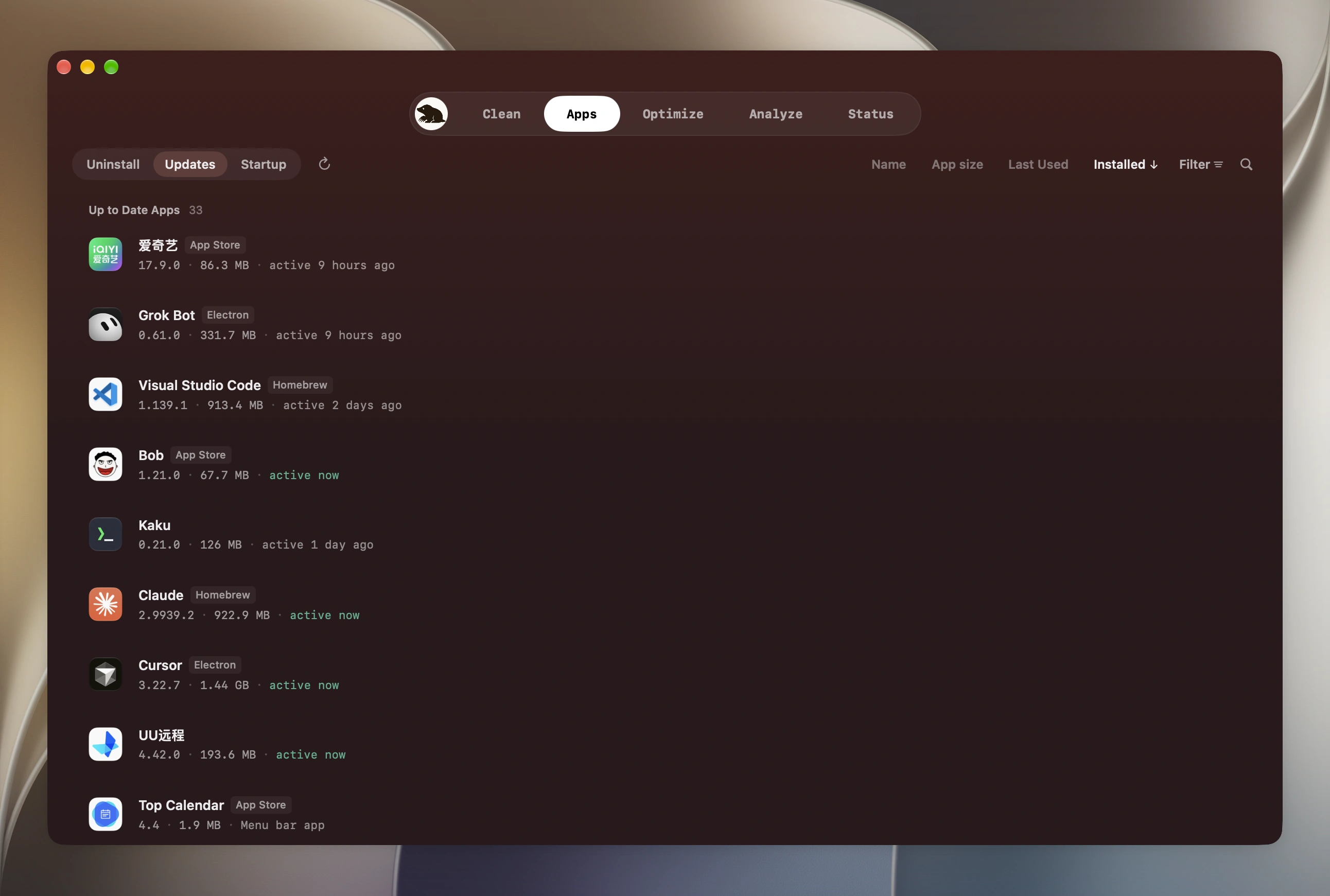
Mole 的軟體更新清單會分別顯示各 App 的狀態。App Store 和 Sparkle 類更新可以同時進行,等待購買的項目不會拖住其他更新。失敗或取消後可以單獨重試,不必讓所有 App 再來一遍。所有更新都在同一個列表裡,Mole 自己能裝完的排在前面,歸在全部更新底下,其餘的跟在後面,每一列的按鈕直接寫著它怎麼更新,比如重新打開 App 讓它自己更新,Mole 下載好再交給安裝程式打開的安裝套件,按鈕也寫更新,剩下幾步由安裝程式完成,支援直接替換的下載會先經過驗證。
更新速度也另外看了一遍,起因是一位中國大陸的使用者發現在 Mole 裡更新 Homebrew 和 App Store 的 App 比原本的管道慢很多,現在從 Dock 打開 Mole、環境裡沒有代理伺服器時,Homebrew 下載會用系統的代理設定,正在執行的 App 在下載 cask 時不用結束,只在安裝那一步才關掉,全部更新時 App Store 的更新最多三個一起裝,不再一個一個排隊。
要不要「全部更新」,還是得自己判斷。Mole 會把來源、進度和失敗原因列在對應 App 旁,方便你決定下一步。具體命令和 App Store、Homebrew 的區別,可繼續看 Mac App 更新指南。
常見問題
所有 App 都應該開啟自動更新嗎?
瀏覽器等經常連網、需要及時修補安全問題的 App,在更新管道可信時可以開啟自動更新。大型創作工具、音訊外掛,以及專案要求固定版本的 App,適合先檢查再手動更新。
Homebrew 比網站下載的 DMG 更安全嗎?
不能一概而論。Homebrew 的 formula 可以查看,升級命令也明確。開發者提供的 DMG 如果有簽章、說明清楚,並且替換的是同一款 App,也可以放心使用。更容易出問題的是兩個管道同時管理一份安裝。
為什麼安裝後還提示有更新?
可能是檢查時用了舊的版本目錄、磁碟上的 App 沒有替換成功、輔助程式仍是舊版,或更新來源提供了非 Mac 版本、預先發行版本。重試前,先到 App 的「關於」視窗確認目前版本。
Mole 會取代 App Store 或 Homebrew 嗎?
不會。Mole 負責尋找更新,並呼叫支援的安裝方式。App Store 的帳號要求和 Homebrew 的管理規則仍然有效,各管道還是按自己的規則完成更新。