Aggiornare le app del Mac: cosa controllare prima
Un clic su Aggiorna tutto sembra risolvere ogni cosa. Prima di procedere, però, conviene verificare da dove arriva ciascuna app, se il pacchetto è affidabile e come tornare alla versione precedente. Altrimenti potresti ritrovarti con una licenza non più valida, due copie della stessa app o un’installazione incompleta.
Prima di aggiornare, verifica come è stata installata l’app e cosa puoi fare se la sostituzione non riesce.
Tre canali di aggiornamento, ognuno con le sue regole
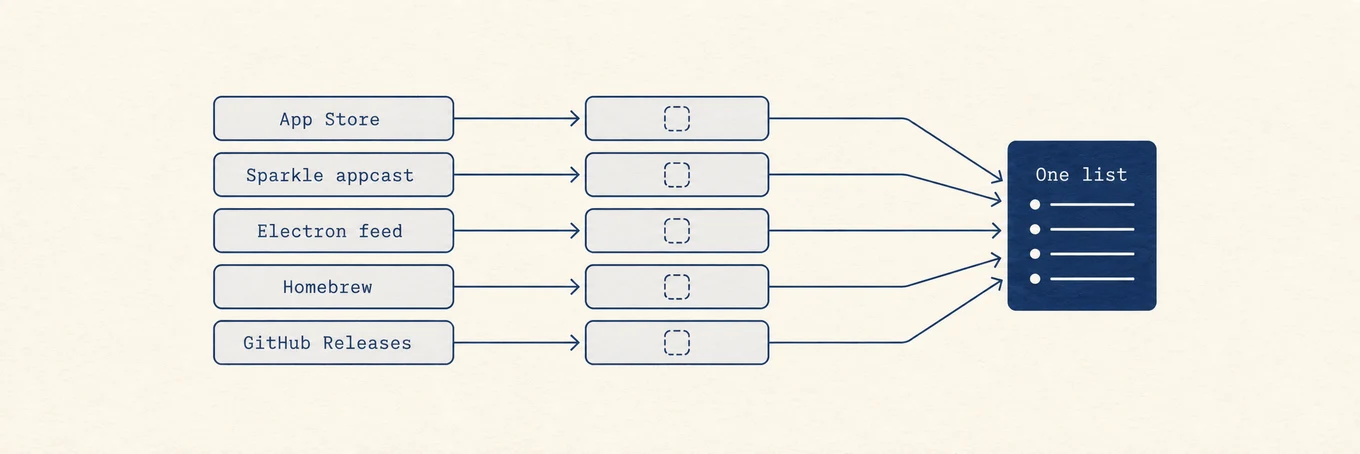
Le app per Mac provengono in genere da tre fonti, che gestiscono gli aggiornamenti in modi diversi.
| Canale | Chi decide la prossima versione | Problema frequente |
|---|---|---|
| Mac App Store | Il catalogo dello store Apple per quell’Apple ID | Acquisto, In famiglia o un requisito macOS più recente impediscono di aggiornare l’app |
| Download dello sviluppatore (Sparkle, Electron, soluzioni proprie) | Il feed o la pagina di download del fornitore | Un pacchetto non corrispondente, un processo ausiliario residuo o una sostituzione parziale silenziosa |
| Formula o cask Homebrew | I metadati formula/cask di Homebrew | L’aggiornamento integrato entra in conflitto con Homebrew, oppure brew upgrade aggiorna troppi pacchetti insieme |
A parte c’è Aggiornamento software di macOS, che si occupa del sistema operativo. Non aggiorna Chrome, WhatsApp o gli strumenti di progettazione. Avere macOS aggiornato non significa quindi avere tutte le app aggiornate.
La guida agli aggiornamenti delle app Mac spiega i passaggi per ogni canale. Qui vediamo quando aspettare, cosa verificare e quali app conviene aggiornare singolarmente.
Perché «più nuovo» non è sempre «meglio oggi»
Le correzioni di sicurezza di solito meritano priorità. Le nuove funzioni e i cambi di versione importanti richiedono invece una valutazione. Prima di approvare una riga, controlla tre fatti:
- Eventuali incompatibilità nelle note di rilascio. Host di plugin, strumenti audio, IDE e tutto ciò che ha binari firmati possono invalidare un flusso di lavoro da un giorno all’altro.
- Se puoi tornare alla versione precedente. La cronologia App Store, un DMG che hai tenuto, uno snapshot Time Machine o un pin Homebrew vanno verificati per capire se puoi conservare o recuperare la versione precedente. Non dare per scontato che la versione precedente resterà disponibile per il download.
- Se qualcos’altro dipende da questo build. Un’immagine CI bloccata, un progetto cliente o una licenza legata a un numero di build possono rendere costoso passare all’ultima versione.
Anche se la settimana è tranquilla, a ridosso di una scadenza non è il momento di infilare un aggiornamento di versione principale. Meglio un weekend tranquillo, dopo un backup.
Un problema può rallentare più aggiornamenti
Gli aggiornamenti simultanei condividono account e procedure di download e installazione. Un errore può quindi coinvolgerne più di uno.
| Rischio condiviso | Come appare | Abitudine più sicura |
|---|---|---|
| Un acquisto bloccato ferma l’elenco | Un aggiornamento App Store a pagamento aspetta Accedi o Acquista, e il resto non parte mai | Separare le righe Store dai download gratuiti/verificati |
| Un errore porta a ripetere tutti gli aggiornamenti | Una sostituzione fallita lascia un bundle a metà; riprovi tutto | Aggiornare prima le app critiche una alla volta |
| Sovrascrittura dal canale sbagliato | Un DMG del sito sovrascrive una copia gestita da Homebrew o dall’App Store | Confermare l’origine prima di sostituire |
| Controllo incompleto trattato come «nessun aggiornamento» | L’elenco sembra vuoto perché il controllo è ancora in corso | Aspettare che il controllo finisca prima di decidere |
Anche i feed di aggiornamento possono contenere informazioni ambigue. Acquisti universali, versioni riservate a iOS, anteprime e numeri di versione insoliti possono essere scambiati per aggiornamenti Mac. Se un aggiornamento compare ogni giorno ma non si installa mai, cerca la causa prima di riprovare.
Verifica prima di sostituire
Quando scarichi dal sito dello sviluppatore, verifica la provenienza e il contenuto del pacchetto:
- Preferisci pagine di download HTTPS di cui ti fidi già, non un link Discord inoltrato.
- Preferisci pacchetti di cui si può verificare la firma o il checksum, quando il fornitore pubblica questa prova.
- Preferisci l’aggiornamento integrato nell’app, che mantiene lo stesso identificatore di bundle, a uno zip di provenienza incerta estratto in
/Applications. - Chiudi l’app e i suoi processi ausiliari prima di sostituirla, in modo che non continuino a scrivere file.
Con Homebrew, brew outdated mostra gli aggiornamenti disponibili e brew upgrade <token> aggiorna un pacchetto specifico. Alcune app grafiche hanno anche un sistema di aggiornamento integrato. Leggi brew info per evitare che due strumenti gestiscano la stessa .app.
Un ordine pratico per aggiornare
- Fai un backup, o conferma che Time Machine / il tuo snapshot abituale è recente.
- Gestisci separatamente le richieste di accesso o acquisto App Store.
- Aggiorna prima una o due app che ti servono oggi, aprile e verifica che funzionino.
- Esegui in blocco i restanti aggiornamenti a basso rischio.
- Rimanda a un momento dedicato gli aggiornamenti che coinvolgono plugin o driver o che cambiano versione principale.
Se un aggiornamento fallisce, interrompi gli altri. Riprova solo quell’app, leggi la nota del fornitore e poi continua. Un elemento annullato o non riuscito non dimostra che gli altri siano insicuri, ma è il primo punto da chiarire.
Dove entra Mole
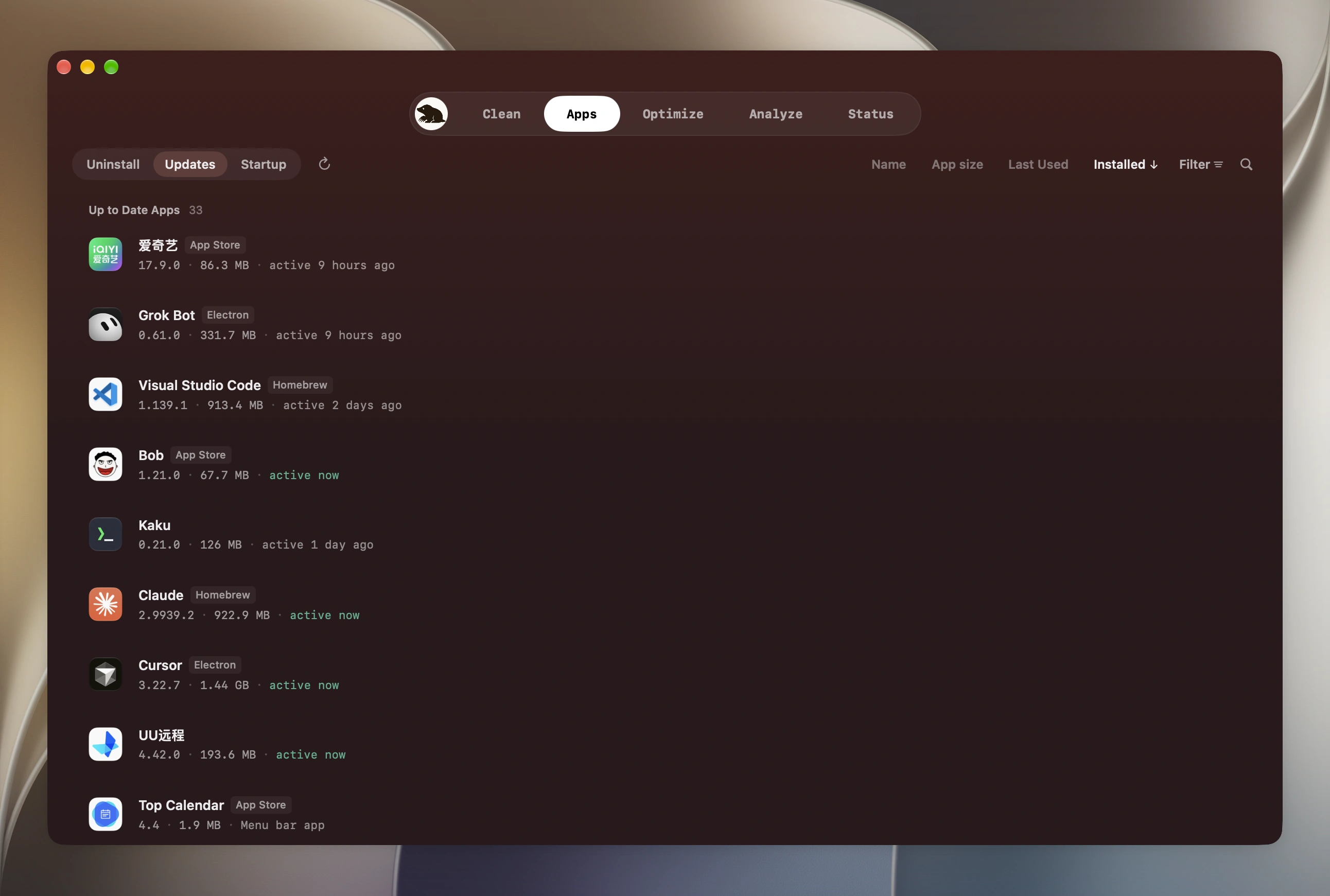
Mole mostra lo stato di ogni app separatamente. Gli aggiornamenti App Store e Sparkle possono procedere insieme; un acquisto in attesa non blocca gli altri. Puoi riprovare un aggiornamento non riuscito o annullato senza ripetere tutto. Tutti gli aggiornamenti sono in un’unica lista: sotto Aggiorna tutto vengono prima quelli che Mole può completare da solo, poi gli altri, ciascuno con un pulsante che spiega come si aggiorna, per esempio riaprendo l’app perché si aggiorni da sé. Se Mole scarica un pacchetto e lo apre in Installer, il pulsante dice Aggiorna e i passaggi dell’installer completano l’operazione. Mole verifica i download supportati prima di sostituire l’app installata quando questa modalità è disponibile.
Ho rivisto anche la velocità dopo che un utente in Cina aveva trovato gli aggiornamenti Homebrew e App Store più lenti in Mole che nei canali originali. I download Homebrew ora usano il proxy di sistema se Mole è stato aperto dal Dock senza ereditarne uno. Un’app in esecuzione resta aperta mentre viene scaricato il suo cask e viene chiusa solo per l’installazione. Aggiorna tutto esegue fino a tre aggiornamenti App Store contemporaneamente anziché uno.
Decidere se aggiornare tutto spetta ancora a te. Mole mostra origine, avanzamento ed errori accanto alla relativa app. La guida agli aggiornamenti contiene i comandi e le differenze tra App Store e Homebrew.
Domande frequenti
Dovrei abilitare ogni aggiornamento automatico?
Gli aggiornamenti automatici sono ragionevoli per browser e altri client di rete ad alto rischio quando ti fidi del canale del fornitore. Controlla manualmente gli aggiornamenti degli strumenti creativi, dei plugin audio e delle app la cui versione è fissata da un progetto.
Homebrew è più sicuro di un DMG dal sito?
Nessuno dei due è più sicuro in assoluto. Con Homebrew puoi esaminare la formula e il comando di aggiornamento è noto. Un DMG del fornitore può essere altrettanto affidabile se è firmato, documentato e sostituisce la stessa app. I problemi iniziano quando entrambi i canali gestiscono la stessa installazione.
Perché un aggiornamento continua a comparire dopo l’installazione?
Cause comuni: il controllo si è basato su un catalogo vecchio, il bundle su disco non è mai cambiato, un processo ausiliario è ancora al build precedente, oppure il feed propone un build non destinato al Mac o in anteprima. Conferma la versione nella finestra Informazioni dell’app prima di riprovare.
Mole sostituisce l’App Store o Homebrew?
No. Mole cerca gli aggiornamenti e utilizza i metodi di installazione supportati. Restano valide le regole dell’account App Store e della gestione dei pacchetti Homebrew.