Tenere attivo il Mac senza consumare batteria inutilmente
Dopo un periodo di inattività, macOS spegne lo schermo e mette il Mac in stop per risparmiare batteria. Download, compilazioni lunghe, modelli locali e presentazioni possono però richiedere che resti attivo, a volte anche con il coperchio chiuso.
Gli strumenti per mantenere il Mac attivo modificano temporaneamente queste impostazioni. Scegli una durata e ripristina lo stop normale al termine del lavoro. Se te ne dimentichi, lo schermo può restare acceso tutta la notte, aumentando calore e consumo.
Schermo acceso e sistema attivo sono due cose diverse
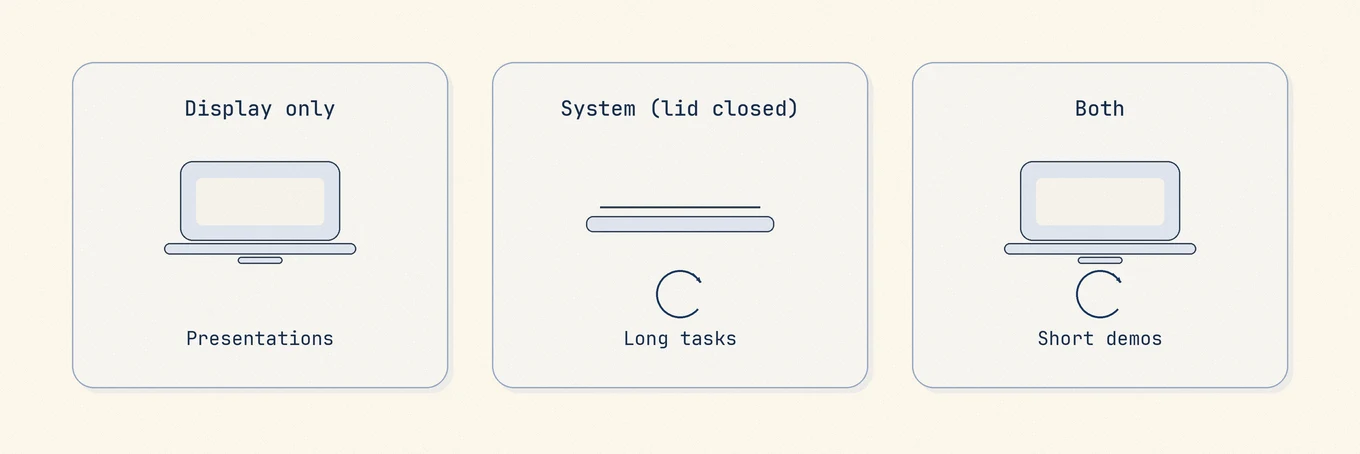
Tenere un Mac sveglio può significare modalità diverse:
| Modalità | Tiene lo schermo acceso | Tiene il sistema attivo a coperchio chiuso | Uso tipico |
|---|---|---|---|
| Solo display | Sì | No | Presentazioni, lettura, monitoraggio di una vista live |
| Sistema / attività a coperchio chiuso | Non necessariamente | Sì | Download lunghi, connessioni SSH, codifiche notturne su un portatile collegato |
| Entrambe | Sì | Sì | Macchine demo e sessioni brevi supervisionate |
Anche le impostazioni di macOS influiscono sul comportamento: risparmio energetico, luminosità e opzione per impedire lo stop automatico quando il Mac è collegato all’alimentazione e lo schermo è spento. Controllale in Impostazioni di Sistema › Batteria / Energia prima di aggiungere un’altra utility.
Apple descrive stop e riattivazione nella guida alle impostazioni di batteria ed energia. I nomi delle opzioni variano con la versione di macOS. Se il comportamento è inatteso, controlla prima le impostazioni del Mac.
Imposta una durata per la sessione
Una sessione senza limite è facile da dimenticare. Impostando una durata, termina automaticamente:
- Scegli la durata più breve che copre il lavoro, per esempio 1 o 4 ore. Se scegli una sessione senza limite, dovrai interromperla manualmente.
- Avvia il lavoro.
- Lascia finire il timer, o fermalo quando finisce il lavoro.
- Conferma che display e comportamento di stop tornano alla normalità.
Se il lavoro richiede più tempo, avvia un’altra sessione. Non lasciare il Mac attivo tutta la notte solo perché potrebbe servirti domattina.
Metti in pausa quando la batteria è bassa
Il mantenimento dello stato attivo deve fermarsi prima di esaurire la batteria.
| Situazione | Comportamento più sicuro |
|---|---|
| A batteria, con carica sufficiente | Scegli una sessione breve e riduci la luminosità se possibile |
| A batteria, intorno al 20 % | Metti in pausa e lascia che macOS risparmi energia |
| Alimentazione collegata dopo una pausa per batteria bassa | Riprendi solo se il lavoro deve continuare |
| Senza limite di tempo | Mantieni la sessione dopo un riavvio solo se necessario; altrimenti imposta una durata |
| Lavoro a coperchio chiuso usando la batteria | Collega l’alimentatore se puoi e non riporre il Mac attivo in una borsa |
Una presentazione richiede lo schermo acceso. Un download lungo, in genere, richiede solo che il sistema continui a funzionare. Se la modalità supporta il lavoro a coperchio chiuso, lo schermo può restare spento. Tenerlo acceso per scaricare consuma energia inutilmente.
Verifica se lo stop interrompe davvero il lavoro
Prima di impedire lo stop del Mac, controlla se lo stop è davvero il problema:
- Lo stop interrompe la connessione o l’autenticazione di rete? Mantenere il Mac attivo può aiutare.
- Il lavoro usa un solo core ed è semplicemente lento? Impedire lo stop non lo velocizzerà.
- Il calore limita le prestazioni? Migliora la ventilazione o riduci le attività simultanee.
- Si spegne soltanto lo schermo mentre il lavoro continua? Potresti non aver bisogno di un altro strumento.
Controlla Monitoraggio Attività › Energia e gli orari nel registro del lavoro per capire cosa succede.
Risparmiare energia durante le attività lunghe
- Collega l’alimentatore per i lavori lunghi senza supervisione.
- Abbassa la luminosità quando il display deve restare acceso.
- Modifica soltanto le impostazioni di stop necessarie per questa attività. Lascia invariati Power Nap e gli altri valori predefiniti se non hai un motivo preciso per cambiarli.
- Ferma la sessione quando lasci la scrivania.
- Per le demo, usa una modalità temporizzata così un Mac dimenticato non gira fino a batteria scarica.
Dove entra Mole
La funzione «Schermo sempre acceso» di Mole si trova nella barra dei menu. Puoi scegliere una durata o interromperla manualmente, con modalità per lo schermo, il lavoro a coperchio chiuso o entrambi. Le sessioni si mettono in pausa intorno al 20 % di batteria e possono riprendere quando colleghi l’alimentazione. Quelle illimitate possono continuare dopo un riavvio; quelle a tempo ripristinano modalità e durata rimanente dopo un’interruzione.
Puoi vedere e interrompere la sessione dalla barra dei menu. Un limite di tempo e la pausa con batteria bassa aiutano a non dimenticarla attiva. Gli altri controlli quotidiani sono disponibili nello stesso pannello.
Se ti interessano anche calore e carico dei processi durante sessioni lunghe, tieni aperto accanto a questo l’articolo sulle letture di Stato e della barra dei menu.
Domande frequenti
Basta caffeinate?
Il caffeinate di Terminal va bene per attività brevi avviate consapevolmente e automatizzabili con uno script quando sai quali flag hai passato. Un controllo nella barra dei menu è più facile da vedere e annullare. Entrambi possono scaricare una batteria se li dimentichi.
«Schermo sempre acceso» impedisce alla batteria di usurarsi?
No. Impedisce temporaneamente lo stop per consentire al lavoro di continuare. A batteria, usa sessioni brevi e metti in pausa intorno al 20 %. Le funzioni di cura della batteria, quando disponibili, sono indipendenti dallo stop dello schermo.
Posso tenere un Mac sveglio in una borsa?
Non dovresti farlo. Anche a coperchio chiuso, il Mac deve stare su una superficie rigida e ventilata, preferibilmente collegato all’alimentazione. In una borsa rischia di surriscaldarsi o spegnersi.
Serve una licenza di Mole per «Schermo sempre acceso»?
No. La funzione è disponibile senza una licenza a pagamento. Scegli durata e modalità dalla barra dei menu.