Moles Bereinigungs- und Analyseansicht überarbeiten

In einer Zusammenstellung von Mac-Aufräumproblemen auf Reddit ging es immer wieder um Systemdaten: Warum belegen sie Hunderte Gigabyte, und darf man sie löschen? Mole konnte einige dieser Dateien bereinigen, doch sie waren auf Caches, Protokolle und Entwicklerwerkzeuge verteilt. Dort begann ich, Bereinigung und Analyse gemeinsam zu überarbeiten. Der Beitrag beschreibt die Entwicklung von 1.16: Ein Teil steckt bereits in der Preview, der Rest folgt mit der nächsten Version.
Nur die tatsächlich bearbeitbare Menge anzeigen
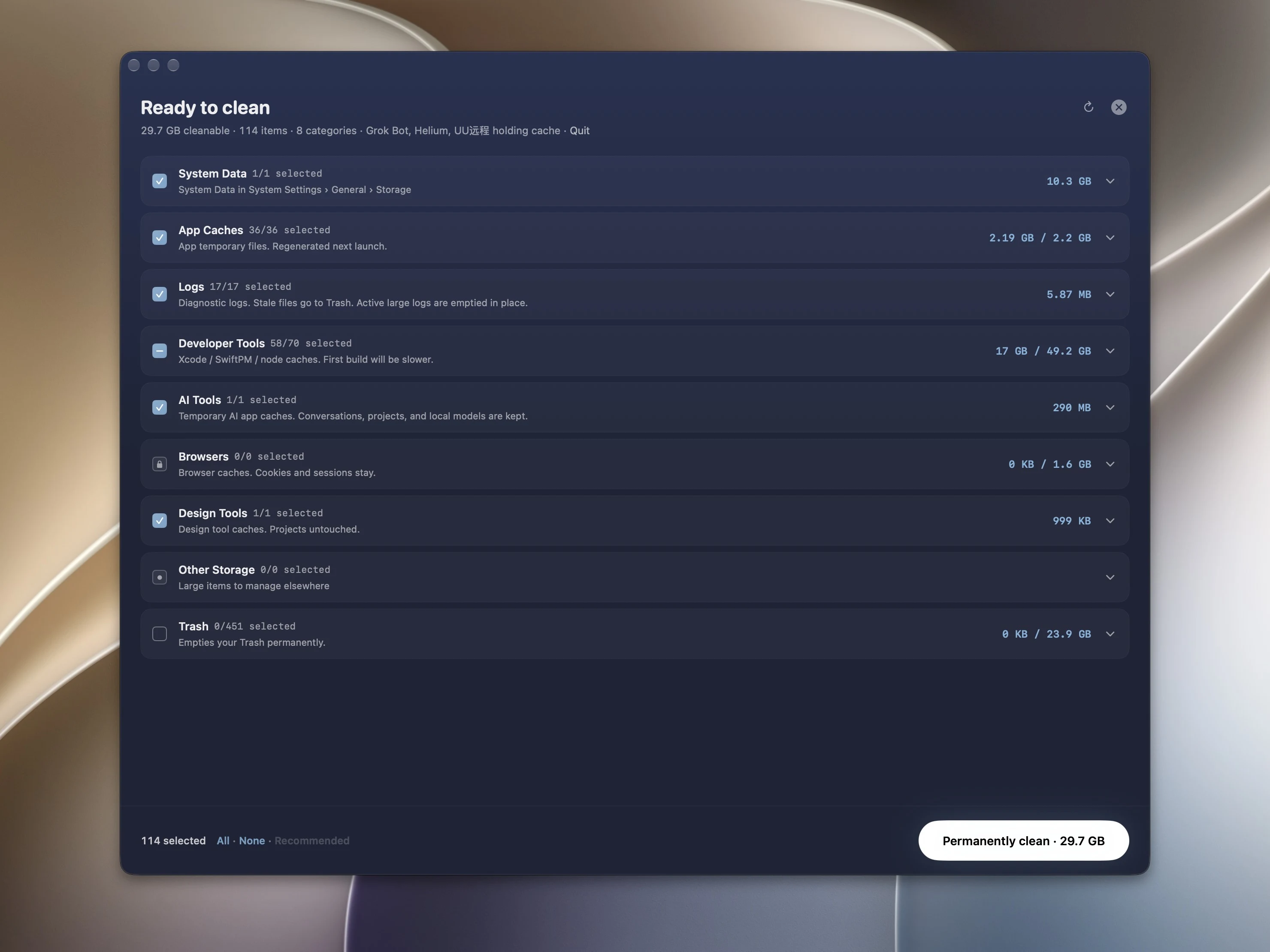
Systemdaten stehen nun am Anfang der Bereinigung. Dort liegen entfernbare lokale Time-Machine-Snapshots, Systemcaches und Protokolle, verbliebene Installationsdateien und Hintergrunddienste ohne Hauptprogramm. Die Überschrift zeigt die von Mole gemessene Menge dieser Ziele. Lokale iCloud-Kopien und Speicher, den macOS selbst freigibt, werden nicht hinzugerechnet, um die gesamte Zahl der Systemeinstellungen nachzubilden.
Auch große Dateien gehören nicht unbedingt hinter eine Alles-auswählen-Schaltfläche. Mein Mac hatte damals ein iPhone-Backup mit 119 GB und eine Parallels-VM mit etwa 79.5 GB. Backups, virtuelle Maschinen und lokale KI-Modelle stehen unter Sonstiger Speicher, mit Größe und einem Zugang zur Verwaltung. Sie lassen sich nicht auswählen und zählen nicht als bereinigbarer Speicher. Eine große Datei zu finden ist keine Erlaubnis, sie zu entfernen.
Drei Zahlen beantworten verschiedene Fragen: Systemdaten in den Systemeinstellungen sind eine Kategorie, Moles Scan zeigt bearbeitbare Ziele, und verfügbarer Speicher ist der danach nutzbare Platz. Apple beschreibt Systemdaten als Apple- und Drittanbieterdateien außerhalb der anderen Kategorien. Die Kategorie ist keine Liste zu löschender Dateien.
Prüfen Sie bei einem großen Backup zuerst das zugehörige Gerät und ob es noch zur Wiederherstellung gebraucht wird. Öffnen Sie Parallels für Projekte und Dateien in einer VM; prüfen Sie bei einem lokalen Modell, ob ein Tool es noch nutzt. Die Verwaltungslinks führen vor der Löschentscheidung zur zuständigen Anwendung.
Die große Datei direkt finden
Die Analyse bekam eine Liste großer Dateien: bis zu 30 Dateien ab 100 MB unter dem aktuellen Ordner, sortiert nach tatsächlich belegtem Speicher. Eine nicht heruntergeladene iCloud-Datei landet nicht allein wegen ihrer nominellen Größe oben. Programme bleiben ausgenommen. Oberhalb von Library werden auch dessen Programmdaten ausgelassen; direkt in Library lassen sich die großen Dateien darin ansehen.
Ich probierte 10 Einträge und erwog 50. Zehn waren zu wenig; fünfzig wirkten wie ein zweiter Dateibrowser. Es wurden 30. Der Umschalter in der schmalen Seitenleiste bekam erst eine Kapsel und eine Trennlinie, dann wieder zwei einfache Beschriftungen. Nur ihre Farbe wechselt, nicht die Schriftstärke, damit beim Umschalten nichts springt.
Eine Datei besitzt eine logische Größe und tatsächlich zugewiesenen Speicher auf dem Laufwerk. Die Liste großer Dateien nutzt den zweiten Wert. Eine nicht vollständig heruntergeladene Cloud-Datei kann groß aussehen, ohne ebenso viel lokalen Platz zu belegen. Prüfen Sie belegten Speicher und Inhalt, statt nur nach Namen zu entscheiden.
Vergleichen Sie vorher und nachher den verfügbaren Platz desselben Laufwerks. Dateien im Papierkorb belegen weiter Speicher bis zum Leeren, wie Apple erklärt. Downloads und Synchronisierung im Hintergrund können das Ergebnis zusätzlich verändern. Scansummen helfen bei der Auswahl, garantieren aber keinen gleich großen Zuwachs an freiem Platz.
Namen an Ort und Stelle erweitern
Für abgeschnittene Namen erschien zunächst eine schwebende Karte. Sie verdeckte benachbarten Text und kürzte den Namen manchmal erneut. Die endgültige Lösung erweitert den Namen an seiner Stelle, mit derselben Schrift und dem Hintergrund der Zeile. Die Zeile wirkt, als wachse sie seitlich.
In der Speicherkarte störten kleine Karten, die bei jeder Zeigerbewegung auftauchten und ihren Platz änderten. Fehlende Namen, Typen und Größen stehen nun in einem festen Bereich darüber. Vollständig beschriftete Kacheln wiederholen ihre Informationen nicht. Auch das Kontextmenü behält nur Aktionen, ohne Namen und Größe nochmals aufzuführen.
Andere Namenslisten habe ich ebenfalls geprüft. Die Programmspalte war breit genug und bekam keine Erweiterung. Wie bei den Zahlen in der Menüleiste gehörte dazu, Grenzen zu setzen. Weniger Unterbrechungen bei der Benutzung waren das Ziel.