把 Mole 的清理页和分析页重新过一遍

前几天翻了一份 Reddit 上大家清理 Mac 时的抱怨整理,问得很多的是系统设置里那一栏系统数据,为什么动辄一两百 GB,能不能删,Mole 以前能清的东西散在缓存、日志、开发工具几个分组里,用户看完一圈也对不上那个数字,于是这一轮从这里开始,把清理页和分析页一起过了一遍,这篇记下的是 1.16 开发过程中的取舍,部分已经进入 Preview,其余会随下一版带上。
能清多少,就写多少
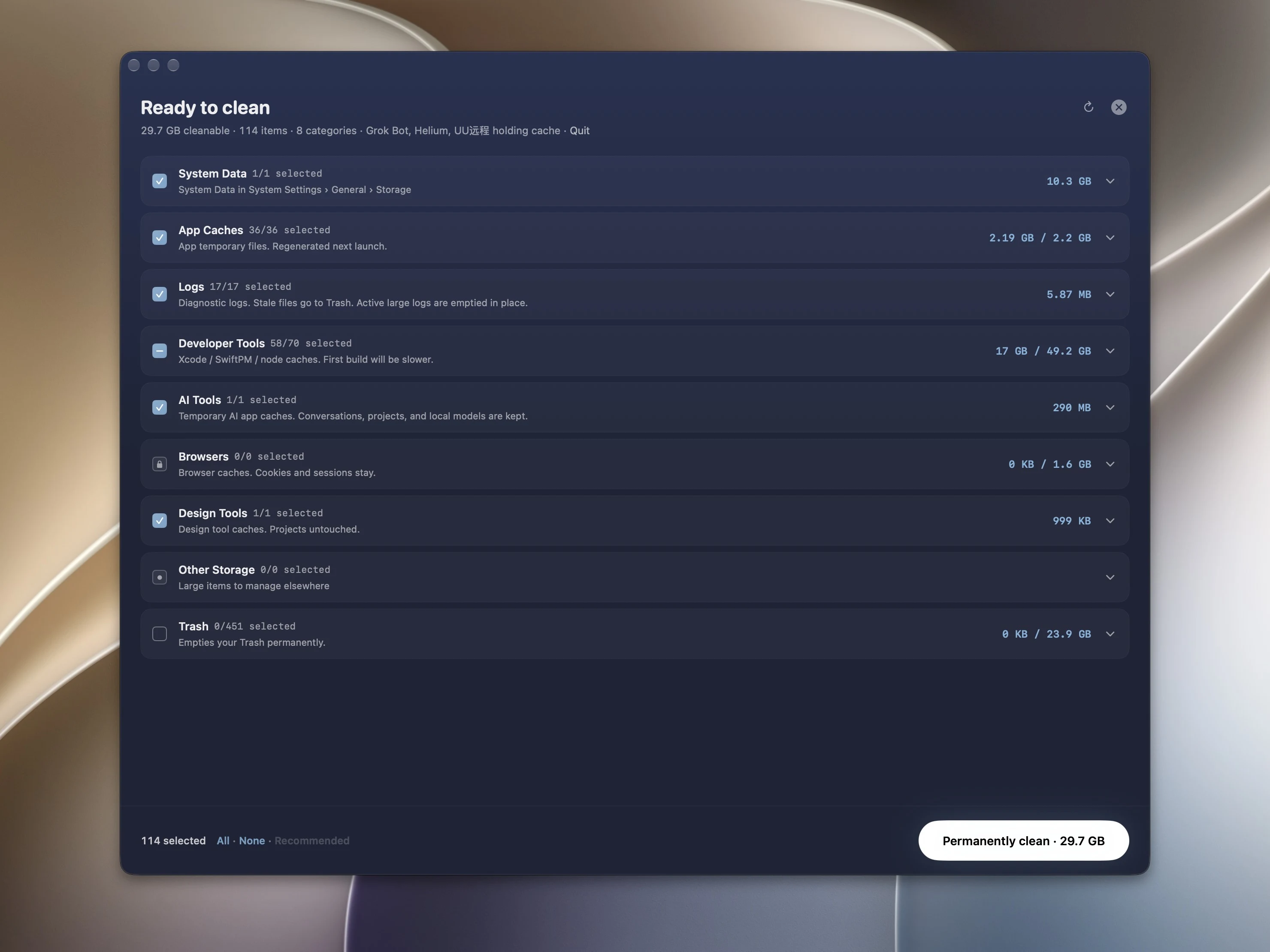
清理页最前面加了系统数据分组,只放能清的内容,比如本地 Time Machine 快照、系统缓存和日志、残留安装包,无主后台服务,分组头写的是 Mole 量出来能处理多少,不去凑系统设置里的总数,iCloud 本地副本和 macOS 自己会释放的空间也不会算进去。
还有一些东西很大,但不适合交给一个全选按钮,比如 iPhone 备份、虚拟机、本地 AI 模型,我当时的机器上有一份 119 GB 的 iPhone 备份和一台约 79.5 GB 的 Parallels 虚拟机,这些放进其他存储,只显示大小和管理入口,不能勾选,也不计入可清理空间,看到它们占地方,不代表应该替用户删掉。
这里先分清三个数字会容易很多,系统设置的系统数据是分类结果,Mole 的扫描结果是找到的处理目标,磁盘可用空间是操作结束后真正能继续使用的空间,三者回答的是不同的问题,Apple 的说明也把系统数据列为其他分类没有归进去的 Apple 和第三方文件,不能把这一栏直接理解成待删除清单。
所以碰到一份很大的备份,先看它属于哪台设备、还需不需要恢复,虚拟机就回 Parallels 里确认里面有没有项目和文件,本地模型则看是不是还在被工具使用,Mole 把管理入口留在旁边,是让人顺着找到内容的主人,再决定要不要处理。
直接找到那个大文件
分析页原来要在一块块方格里找东西,这次补了最大文件列表,显示当前文件夹下面 100 MB 以上、最大的 30 个文件,按实际占用排序,没下载的 iCloud 文件不会因为名义上很大就排上来,App 本体不塞进这份名单,在上层目录查看时也会跳过 Library 里的 App 数据,单独进入 Library 后仍然可以看里面的大文件。
数量试过 10 个,也考虑过 50 个,10 个不够看,50 个又像在做第二个文件浏览器,最后停在 30 个,切换文字也试过胶囊和竖线,放进窄侧栏以后都太显眼,又回到两个普通的词,只换颜色,不换字重,切的时候就不会抖一下。
文件的大小也有两种,名义上的大小和真正占了多少磁盘块,Mole 的最大文件列表用的是后者,云端文件没有完整下载到本机时,显示很大不代表删掉就能腾出同样多的本地空间,先看实际占用,再看内容,是比单纯按名字猜更可靠的顺序。
清理前后想比较效果,可以看同一个磁盘的可用空间,选择了移到废纸篓的文件,要清空后空间才会回来,这一点 Apple 也有说明,后台同时下载、同步文件时,可用空间还会继续变化,扫描数字可以帮助选东西,但不适合拿来承诺最后一定多出同样的容量。
把名字展开,少弹一点东西
名字太长的时候,最开始是一张浮在行上面的卡片,结果卡片挡住了下面的字,自己里面还会继续省略,弄了一圈,最后变成名字本身在原位展开,字号不变,背景接上当前行的颜色,看起来像这一行往旁边长了一点。
树状图那边又是另一个问题,鼠标扫过去,到处有小卡片弹出来,位置还会跳,所以改成上方固定的位置补充名字、类型和大小,格子里已经完整写出来的就不重复,只有缺信息的才补,右键菜单也只留下操作,不再加一遍用户已经看见的名字和大小。
做完还看了其他名字列表,软件页的列已经足够宽,就没有把展开条也加过去,和之前重做菜单栏数字时一样,很多时间花在决定哪里不用改,用户用的时候少停一下、少被挡一下,这一轮就没有白做。