少一些设置,把留下的选项讲清楚

这几天把 Mole 的设置页又过了一遍,起初是看着有点挤,英文里不少说明被截成省略号,权限那边两个设置、两个检查,四个绿色按钮放在一起,功能都在,但是读起来费劲,后来越改越发现,有些地方需要的只是把话说清楚,有些地方连这个选项都可以不要,这篇记录的是下一版开发中的调整。
已经有好默认值的,就少问一次
跳过介绍页本来就默认开启,留着一个开关,关掉以后也只是多看一次星球和诗,这次把开关去掉,清理和优化的首页还在,分析页开始扫描前也照样有星球,温度单位则固定用摄氏度,之前有美国用户把芯片温度的华氏数字读成过热,这个选择也不用再交给每个人。
隐藏 Dock 图标和按 Cmd+Q 后留在菜单栏,本来分在两个地方,现在放在一起,权限行也只留打开系统设置,用户从系统设置回来时 Mole 会重新检查,不用再让人自己点一次检查,快捷键那边的清除和恢复也合成一个位置,都放在快捷键菜单里。
最后又把开机启动放进菜单栏,和 Dock 图标、退出后的行为放在一起,通用页留下权限、语言、清理和许可证这些更常找的东西,测试版更新放在许可证后面,同一件事的选项放在同一处,比再给每个选项加一段解释更省事。
一句说明要说清楚管什么
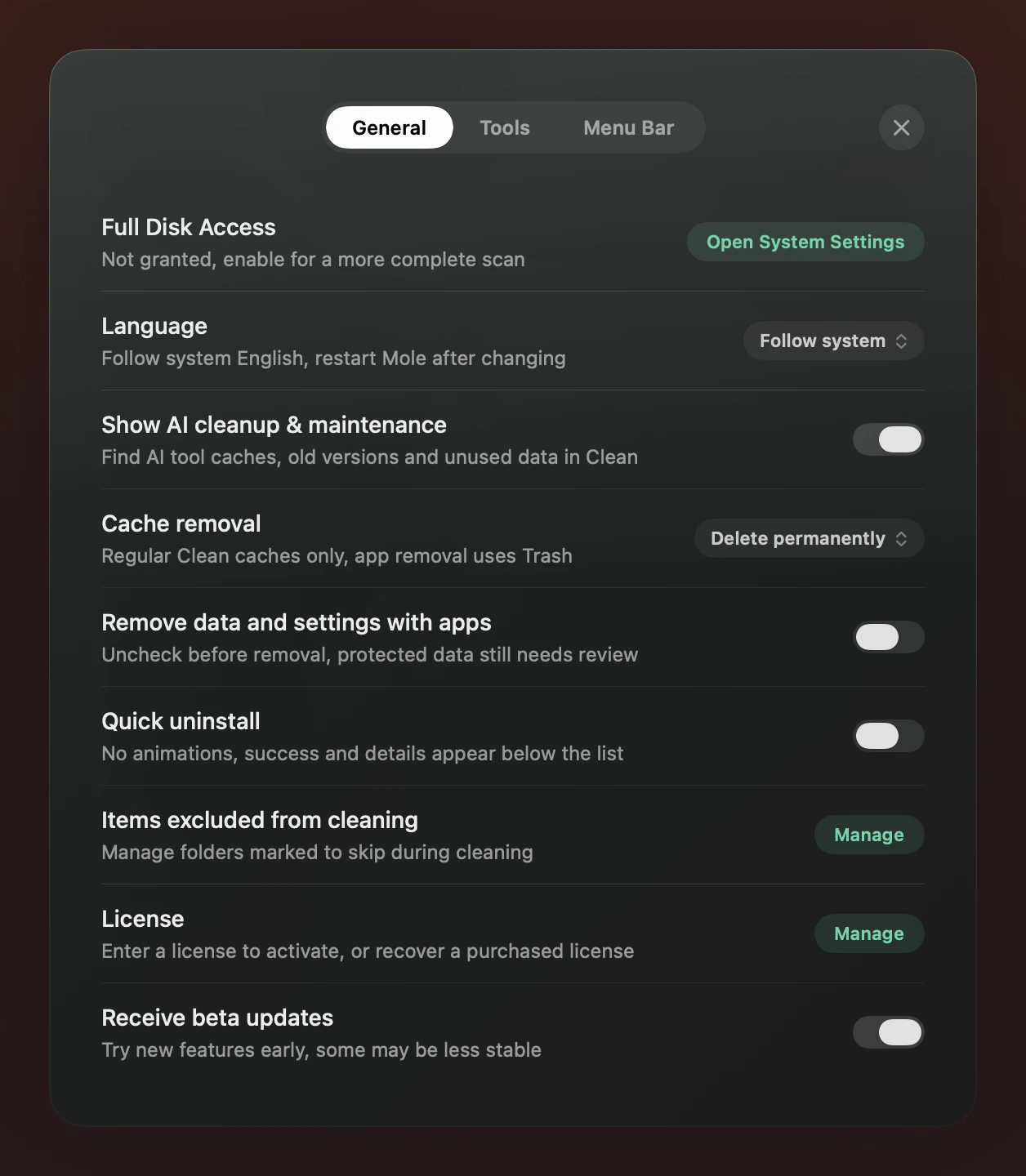
缓存删除以前说得太宽,容易被读成整个 App 的删除方式,现在写清楚它管的是清理页的普通缓存,永久删除会直接释放这部分空间,放进废纸篓则要等清空才释放,卸载 App 和相关数据不由这个选项控制,保护项目里的移除也只是取消保护,不是删除那个文件夹。
文字也不再什么都用等宽或者圆体,普通操作用系统字体,路径、日志和 Key 保留等宽,数字和星球标题保留自己的样子,设置页最上面不用再重复一个设置标题,三个标签本身就够了,每行尽量只留开关、下拉选择或者按钮中的一种。
下拉框也改了几轮,开始和按钮一样是绿色,看着像每一行都等着点一下,最后把当前选中的值改成灰色,真正会打开页面、管理内容的按钮继续用绿色,正文、标签和控件各用固定的字重,眼睛扫过去,先能分清这是一个状态,还是一个动作。
连续卸载,留在原来的列表
也有用户连续卸几个 App,每次都要看完结果页,再点一下返回,这一块不能靠把动画变快解决,所以补了一个默认关闭的快速卸载选项,打开以后,扫描和卸载留在现有列表里,底部显示进度,成功后写出刚刚卸掉哪些 App、腾了多少空间,并留十秒让人看。
想看路径明细,底部仍然能打开这一次的详情,打开时计时暂停,关掉再重新给十秒,失败或者只完成一部分时,还是保留原来的结果和详情,这个选择省的是来回切页面,不会跳过扫描、退出确认和删除前的检查。
这几个删除选项怎么选
这次留下的几个选项容易混在一起,实际管的是不同的事,可以按自己希望保留什么来选,不需要为了清得更多把它们全打开。
| 选项 | 改变什么 | 怎么选 |
|---|---|---|
| 缓存删除 | 清理页普通缓存的去向 | 想留一段反悔时间就选废纸篓,确认只处理可重建缓存再用永久删除 |
| 卸载时移除数据和设置 | 默认选中可批量处理的应用数据 | 想保留配置就保持关闭,打开后仍能逐项取消,共用和受保护的数据仍要单独确认 |
| 快速卸载 | 成功后的展示位置 | 连续卸几个 App 可以打开,喜欢看完整结果页就保持关闭,删除前的检查一样会做 |
设置里并不是所有开关都该删,比如卸载时要不要默认选中应用数据,不同人的选择确实不一样,这个选项就留着,默认关闭,共用数据和受保护的内容仍然单独确认,和清理页与分析页这一轮调整一样,留下来的东西,需要让用户看一眼就知道自己选了什么。