少一些設定,把留下的選項講清楚

這幾天又看了一遍 Mole 的設定頁,一開始是覺得有點擠,英文裡不少說明被截成省略號,權限那邊有兩個設定、兩個檢查,四個綠色按鈕放在一起,功能都在,但讀起來費力,後來越改越發現,有些地方只需要把話說清楚,有些地方連選項都可以不要,這篇記錄的是下一版開發中的調整。
已經有好預設值的,就少問一次
略過介紹頁本來就預設開啟,關掉也只是多看一次星球和詩,這次移除開關,清理和最佳化的首頁還在,分析頁掃描前也照樣有星球,溫度單位固定用攝氏,之前有美國使用者把晶片溫度的華氏數字讀成過熱,這個選擇也不用再交給每個人。
隱藏 Dock 圖像和按 Cmd+Q 後留在選單列,本來分在兩個地方,現在放在一起,權限列也只留開啟系統設定,從系統設定回來時 Mole 會重新檢查,不必再自己按一次檢查,快速鍵的清除和還原也合成一個位置,都放在快速鍵選單裡。
最後又把登入時啟動放進選單列,和 Dock 圖示、結束後的行為放在一起,一般頁留下權限、語言、清理和授權這些更常找的東西,測試版更新放在授權後面,同一件事的選項放在同一處,比再給每個選項加一段解釋更省事。
一句說明要說清楚管什麼
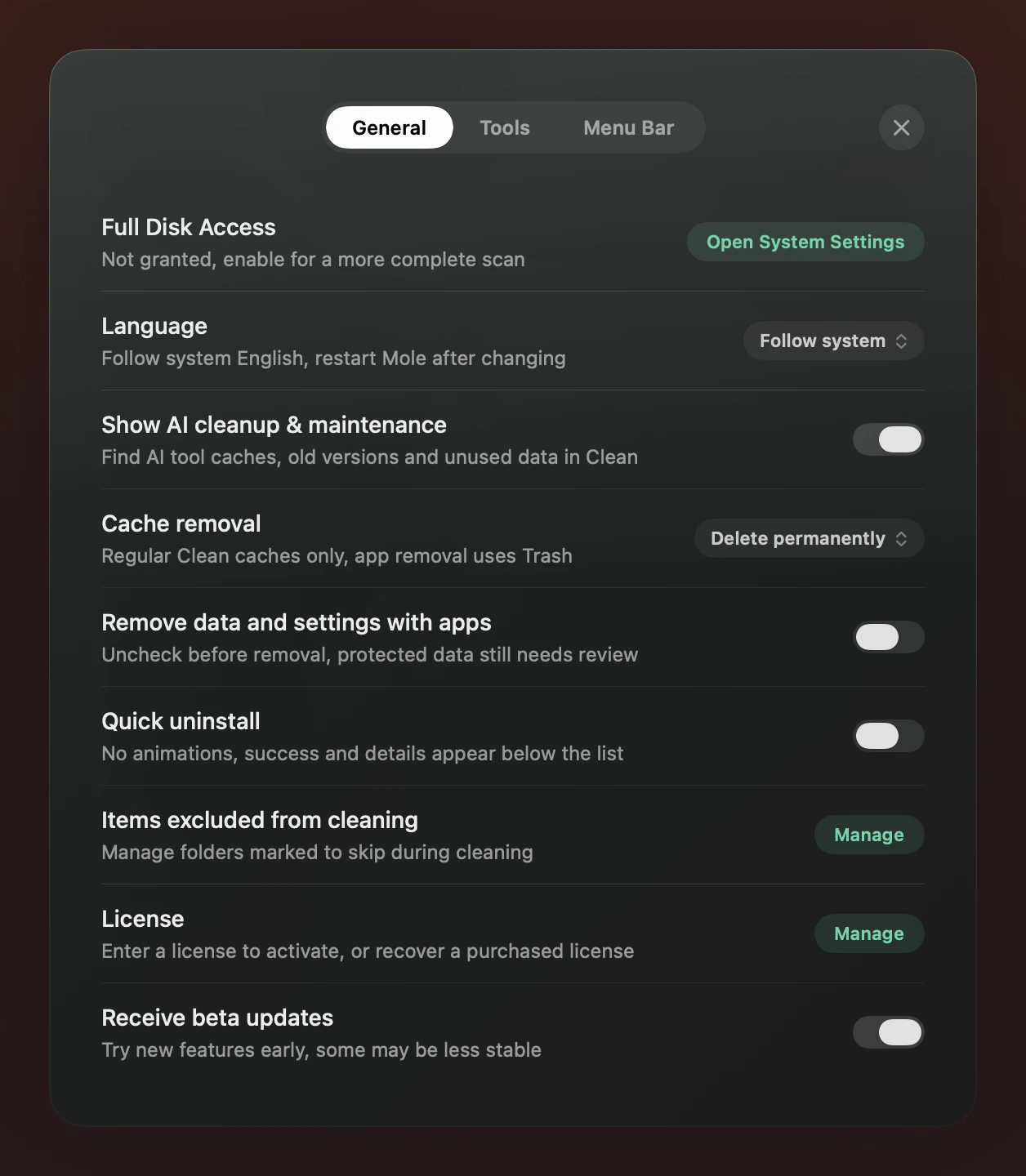
快取刪除以前說得太廣,容易被讀成整個 App 的刪除方式,現在說清楚它管的是清理頁的一般快取,永久刪除直接釋放這部分空間,移到垃圾桶則要等清空才釋放,解除安裝 App 和相關資料不由這個選項控制,保護項目裡的移除也只是取消排除,不是刪除資料夾。
文字不再什麼都用等寬或圓體,一般操作用系統字體,路徑、記錄和 Key 保留等寬,數字和星球標題保留自己的樣子,設定頁最上面不必再重複一個設定標題,三個標籤本身就夠了,每列盡量只留開關、下拉選單或按鈕中的一種。
下拉選單也改了幾輪,開始和按鈕一樣是綠色,看著像每一行都等著點一下,最後把目前選取的值改成灰色,真正會開啟頁面、管理內容的按鈕繼續用綠色,正文、標籤和控制項各用固定的字重,眼睛掃過去,先能分清這是一個狀態,還是一個動作。
連續解除安裝,留在原來的清單
也有使用者連續移除幾個 App,每次都要看完結果頁,再按一下返回,這不能只靠加快動畫解決,所以新增一個預設關閉的快速解除安裝選項,開啟後,掃描和移除留在現有清單裡,底部顯示進度,成功後寫出剛剛移除哪些 App、釋放多少空間,並留十秒讓人看。
想看路徑明細,底部仍可開啟這一次的詳細資訊,開啟時暫停計時,關閉後再給十秒,失敗或只完成一部分時,仍保留原來的結果和明細,這個選擇省的是來回切頁面,不會略過掃描、退出確認和刪除前的檢查。
這幾個刪除選項怎麼選
這次留下的幾個選項容易混在一起,實際管的是不同的事,可以按自己希望保留什麼來選,不需要為了清得更多把它們全開啟。
| 選項 | 改變什麼 | 怎麼選 |
|---|---|---|
| 快取移除 | 清理頁一般快取的去向 | 想留一段反悔時間就選垃圾桶,確認只處理可重建快取再用永久刪除 |
| 解除安裝時移除資料和設定 | 預先選取可批次處理的 App 資料 | 想保留設定就維持關閉,開啟後仍能逐項取消,共用和受保護的資料仍要單獨確認 |
| 快速解除安裝 | 成功後的顯示位置 | 連續移除幾個 App 可以開啟,喜歡看完整結果頁就維持關閉,刪除前的檢查一樣會做 |
不是所有開關都該刪,比如解除安裝時要不要預先選取 App 資料,不同人的選擇確實不同,這個選項就留著,預設關閉,共用和受保護的資料仍要個別確認,和清理頁與分析頁的調整一樣,留下來的東西,需要讓人看一眼就知道自己選了什麼。