설정은 줄이고, 남은 선택은 명확하게

최근 Mole 설정을 다시 살펴보고 있습니다. 패널이 답답하고 영어 설명은 줄임표로 끝났으며, 권한 영역에는 설정 버튼과 확인 버튼이 두 개씩 있었습니다. 기능은 다 있지만 읽는 데 힘이 들었습니다. 어떤 항목은 말을 분명하게 하면 됐고, 어떤 항목은 선택 자체가 필요 없었습니다. 다음 버전을 위해 개발 중인 변경을 기록합니다.
기본값으로 충분하면 다시 묻지 않기
소개 화면 건너뛰기는 원래 기본으로 켜져 있었습니다. 끄더라도 행성과 시를 한 번 더 보는 정도라 스위치를 없앴습니다. 정리와 최적화의 시작 화면, 분석의 스캔 전 행성은 그대로입니다. 온도는 섭씨로 고정합니다. 이전에 미국 사용자가 화씨로 표시된 칩 온도를 과열로 받아들인 일이 있어, 이 선택에도 한 줄을 쓰지 않기로 했습니다.
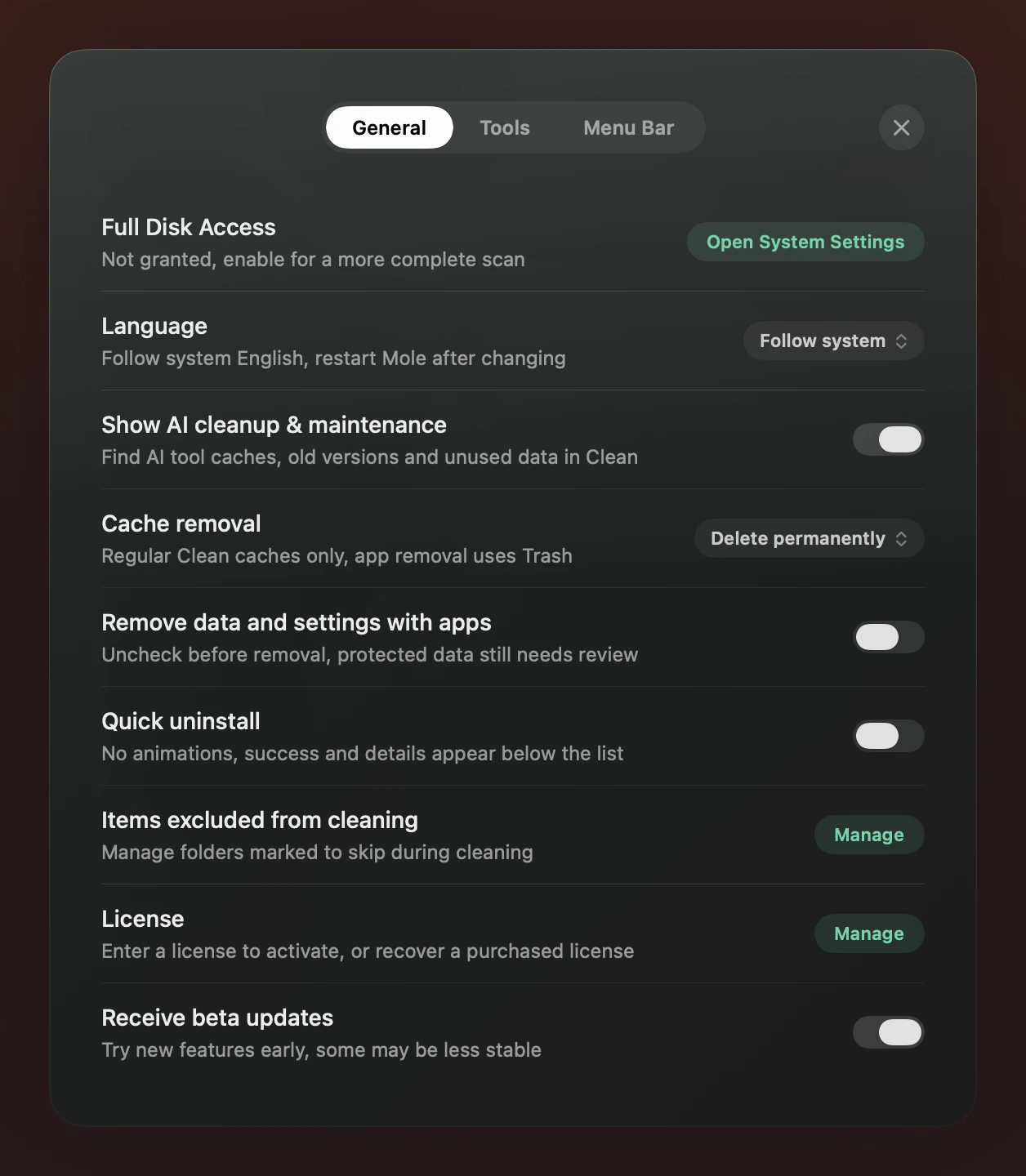
Dock 아이콘 숨기기와 Cmd+Q 뒤 메뉴 막대에 남기는 동작은 서로 다른 곳에 있었습니다. 이제 한곳에 둡니다. 권한 행에는 시스템 설정 열기만 남겼습니다. 사용자가 돌아오면 Mole이 다시 확인하므로 별도의 확인 버튼이 필요 없습니다. 단축키 지우기와 복원도 같은 자리를 쓰고, 둘 다 단축키 메뉴에 모았습니다.
마지막에는 로그인 시 시작도 메뉴 막대로 옮겨 Dock 아이콘과 종료 후 동작 옆에 두었습니다. 일반에는 권한, 언어, 정리, 라이선스를 남기고 베타 업데이트는 라이선스 뒤에 둡니다. 같은 작업의 선택지를 모아 두는 편이 각 항목에 설명을 더 붙이는 것보다 찾기 쉽습니다.
무엇에 적용되는 설정인지 설명하기
캐시 제거 설명은 앱 전체의 삭제 방식처럼 읽힐 수 있었습니다. 이제 정리 화면의 일반 캐시를 대상으로 한다고 씁니다. 영구 삭제는 해당 공간을 바로 확보하고, 휴지통으로 옮기기는 휴지통을 비운 뒤 확보합니다. 앱과 관련 데이터의 제거는 이 설정이 결정하지 않습니다. 보호 항목에서 제거하는 것도 예외만 해제할 뿐 폴더를 지우지 않습니다.
일반 작업에는 시스템 글꼴을 쓰고 경로, 로그, 키에는 고정폭 글꼴을 유지합니다. 수치와 행성 제목은 기존 표현을 남깁니다. 설정 머리말은 세 탭만으로 충분해 별도 제목을 반복하지 않습니다. 각 행은 스위치, 드롭다운, 버튼 중 하나를 사용해 여러 조작이 경쟁하지 않도록 합니다.
드롭다운도 여러 번 고쳤습니다. 초록색 값은 눌러야 할 버튼처럼 보여 선택된 값은 회색으로, 페이지를 열거나 관리하는 실제 동작은 초록색으로 남겼습니다. 본문, 탭, 조작부의 굵기도 각각 일정하게 맞춰 현재 상태와 실행할 동작을 구분하기 쉽게 했습니다.
연속 제거는 목록에서 이어가기
앱을 여러 개 지우는 사용자는 매번 결과 화면을 보고 목록으로 돌아와야 했습니다. 애니메이션 속도만 높여도 그 단계는 남습니다. 기본으로 꺼진 빠른 제거 옵션을 추가해 켜면 스캔과 제거를 기존 목록에서 진행합니다. 아래쪽에는 진행 상황을 표시하고, 성공 후 앱 이름과 확보한 공간을 십 초 동안 보여줍니다.
아래쪽에서 이번 작업의 경로 상세도 열 수 있습니다. 열려 있는 동안 타이머는 멈추고 닫으면 다시 십 초가 시작됩니다. 실패하거나 일부만 완료하면 기존 결과와 상세를 유지합니다. 줄이는 것은 화면 이동이며, 스캔과 종료 확인, 삭제 직전 점검은 그대로입니다.
삭제 옵션 고르기
이 옵션들은 삭제의 서로 다른 부분을 결정합니다. 전부 켜기보다 무엇을 남길지에 따라 고르면 됩니다.
| 옵션 | 달라지는 것 | 고르는 기준 |
|---|---|---|
| 캐시 제거 | 정리 화면 일반 캐시의 목적지 | 되돌릴 시간을 남기려면 휴지통, 다시 만들 수 있는 캐시임을 확인했다면 영구 삭제 |
| 앱과 함께 데이터 및 설정 제거 | 일괄 선택 가능한 앱 데이터의 기본 선택 | 설정을 남기려면 끄기. 켜도 개별 해제 가능하며 공유·보호 데이터는 따로 확인 |
| 빠른 제거 | 성공 결과의 표시 위치 | 연속 제거할 때 켜기, 전체 결과 화면을 보려면 끄기. 삭제 전 확인은 동일 |
모든 스위치를 없애려는 것은 아닙니다. 제거할 때 앱 데이터를 기본 선택할지는 사람마다 달라, 기본값을 꺼짐으로 두고 유지합니다. 공유되거나 보호된 데이터는 계속 개별 확인이 필요합니다.정리와 분석 화면을 다듬을 때처럼 남은 선택이 무엇을 뜻하는지 바로 알 수 있어야 합니다.