設定を減らして、残す選択肢を分かりやすく
最近、Mole の設定を見直しています。パネルが窮屈で、英語の説明は途中で省略され、権限のところには設定ボタンと確認ボタンが二つずつありました。機能はあっても、読むのに手間がかかります。言葉を直せばよい項目もあれば、選択肢そのものが不要な項目もありました。
初期設定で十分なら、もう聞かない
紹介画面を省く設定は、もともとオンが初期値でした。オフにしても惑星と詩をもう一度見る程度なので、スイッチを削除しました。クリーンと最適化の開始画面、分析のスキャン前の惑星は残ります。温度は初期状態で摂氏表示です。以前、米国のユーザーが華氏のチップ温度を過熱と読んでしまったため、単位の選択肢はなくしました。華氏が必要な場合は、ドキュメントのページにターミナルから設定する方法が残っています。
Dock アイコンを隠す設定と、Cmd+Q のあとメニューバーに残す設定は別の場所にありました。今は一緒に置いています。権限にはシステム設定を開くボタンだけを残しました。戻ってきたとき Mole が再確認するので、確認ボタンは要りません。ショートカットの消去と復元も同じ場所を使い、ショートカットメニューにまとめました。
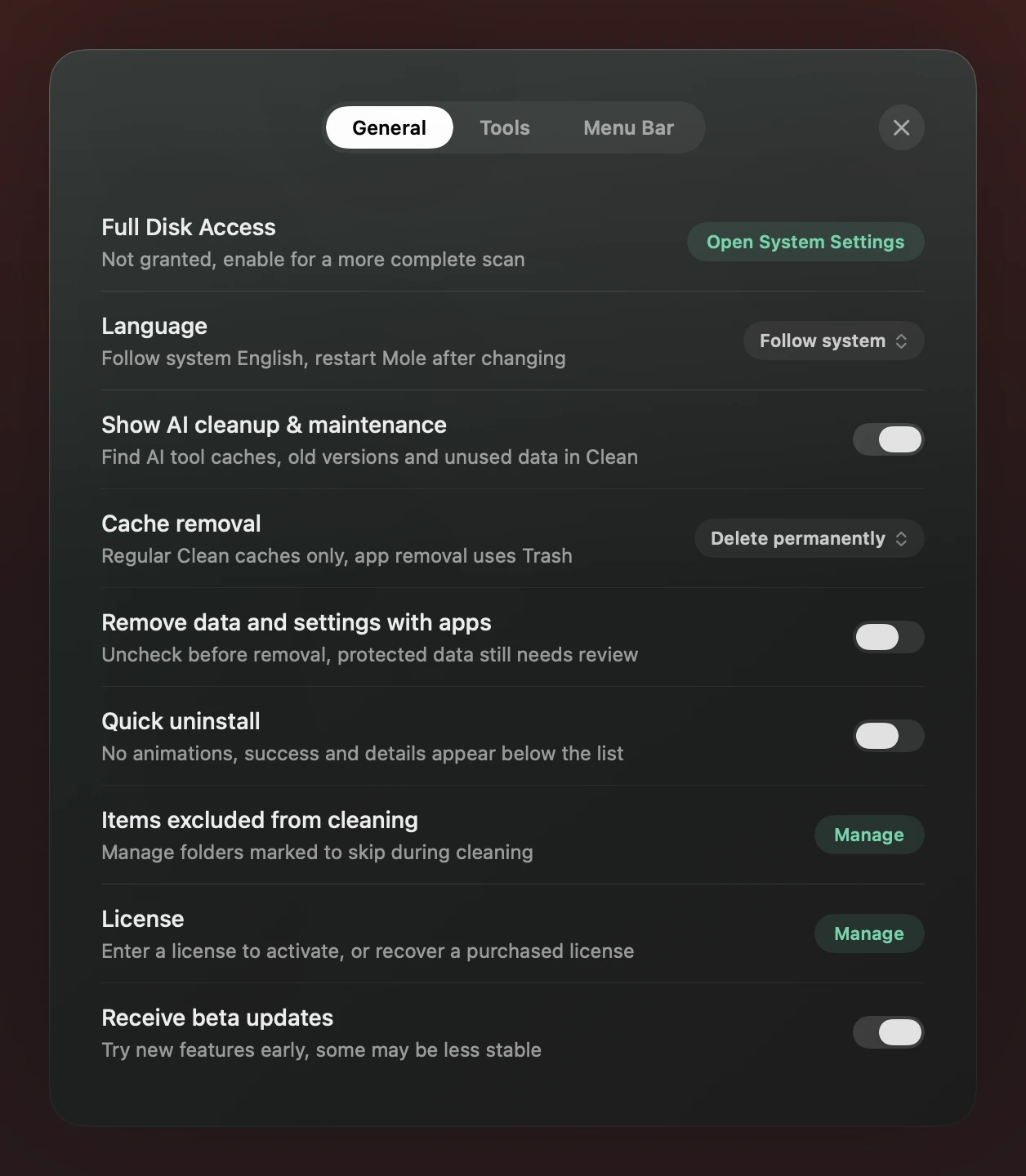
最後に、ログイン時の起動もメニューバーへ移し、Dock アイコンと終了後の動作の隣に置きました。一般には権限、言語、クリーン、ライセンスを残し、ベータ更新はライセンスのあとに置いています。同じ作業に関わる選択肢をまとめるほうが、一つずつ説明を足すより探しやすくなります。
何に適用する設定なのかを書く
キャッシュ削除の説明は、App 全体の削除方法にも読めました。今はクリーン内の通常のキャッシュが対象だと書いています。完全削除ならその分の容量を直接解放し、ゴミ箱へ移すなら空にしたあとに解放します。App と関連データのアンインストールはこの設定の対象外です。保護項目の削除も、除外を解除するだけでフォルダは消しません。
通常の操作にはシステムフォントを使い、パス、ログ、キーには等幅を残します。数値と惑星のタイトルは従来の表現を保ちます。設定のヘッダーは三つのタブだけで十分なので、別の見出しは置きません。一行にはスイッチ、プルダウン、ボタンのいずれかを使い、操作を重ねないようにしています。
プルダウンも何度か直しました。緑の値は押すべきボタンに見えたので、選択中の値は灰色にし、ページを開いたり管理したりする操作だけを緑に残しました。本文、タブ、操作部品の太さもそれぞれ揃え、現在の状態と実行する操作を見分けやすくしています。
続けて削除するときは一覧に残る
複数の App を削除するユーザーは、そのたびに結果画面から戻る必要がありました。アニメーションを速くしても、その一手はなくなりません。初期状態ではオフのクイックアンインストールを用意し、オンならスキャンも削除も一覧に残ります。下部に進行状況を出し、成功後は App 名と解放した容量を十秒間表示します。
下部から今回のパスの詳細も開けます。開いている間は表示時間を止め、閉じたあとに改めて十秒間表示します。失敗や一部だけ完了した場合は従来の結果と詳細を残します。省くのは画面の往復で、スキャン、終了の確認、削除前のチェックではありません。
削除の選択肢を選ぶ
これらは削除の別々の部分を決める設定です。全部オンにするより、何を残したいかで選べます。
| 設定 | 変わるもの | 選び方 |
|---|---|---|
| キャッシュ削除 | クリーンの通常キャッシュの移動先 | 考え直す時間が欲しければゴミ箱へ。再生成できると確認したものには完全削除 |
| クイックアンインストール | 成功した結果の表示場所 | 続けて削除するときはオン。結果ページを見たければオフ。削除前の確認は同じ |
すべてのスイッチを消すわけではありません。キャッシュの削除先と、アンインストール成功後に結果ページを出すかどうかは人によって違うので残します。App データにスイッチはなく、削除できるデータはアンインストールのたびに選択され、残したい項目だけ選択を外せます。共有データと保護対象は引き続き個別確認が必要です。クリーンと分析の見直しと同じで、残す選択肢は何を選んだのか分かるものにしたいです。