Mole のクリーンと分析を見直す

Reddit で Mac の整理についての不満をまとめた資料を読むと、システム設定の「システムデータ」が何百 GB にもなる理由や、削除できるのかという話が何度も出てきました。Mole で扱えるものも、キャッシュ、ログ、開発ツールに分かれていて、あの数字とは結びつきにくい状態でした。今回はそこからクリーンと分析を見直しました。1.16 の開発中の話で、一部は Preview に入り、残りは次のバージョンで提供する予定です。
処理できる容量を表示する
クリーンの先頭にシステムデータのグループを追加しました。ローカルの Time Machine スナップショット、システムのキャッシュやログ、残ったインストーラ、本体のなくなったバックグラウンドサービスをまとめています。表示するのは Mole が測った処理対象の容量で、iCloud のローカルコピーや macOS が自動で解放する容量を足して、システム設定の数字に合わせることはしません。
大きくても、すべて選択して消す対象にしたくないものがあります。当時の私の Mac には 119 GB の iPhone バックアップと、約 79.5 GB の Parallels 仮想マシンがありました。バックアップ、仮想マシン、ローカル AI モデルはその他のストレージに分け、容量と管理先だけを表示します。選択できず、クリーン可能な容量にも含めません。大きいと分かることと、削除してよいことは別です。
三つの数字は違うことを示しています。システム設定のシステムデータは分類、Mole のスキャンは処理できる対象、ディスクの空き容量は作業後に使える領域です。Apple の説明でも、システムデータはほかの分類に入らない Apple と他社のファイルです。削除待ちの一覧ではありません。
大きなバックアップなら、どの端末のものか、復元にまだ必要かを先に確認します。仮想マシンは Parallels で中のプロジェクトやファイルを、ローカルモデルはツールがまだ使っているかを確認します。横に管理先を置くことで、削除を決める前にそのデータを扱うアプリへ戻れます。
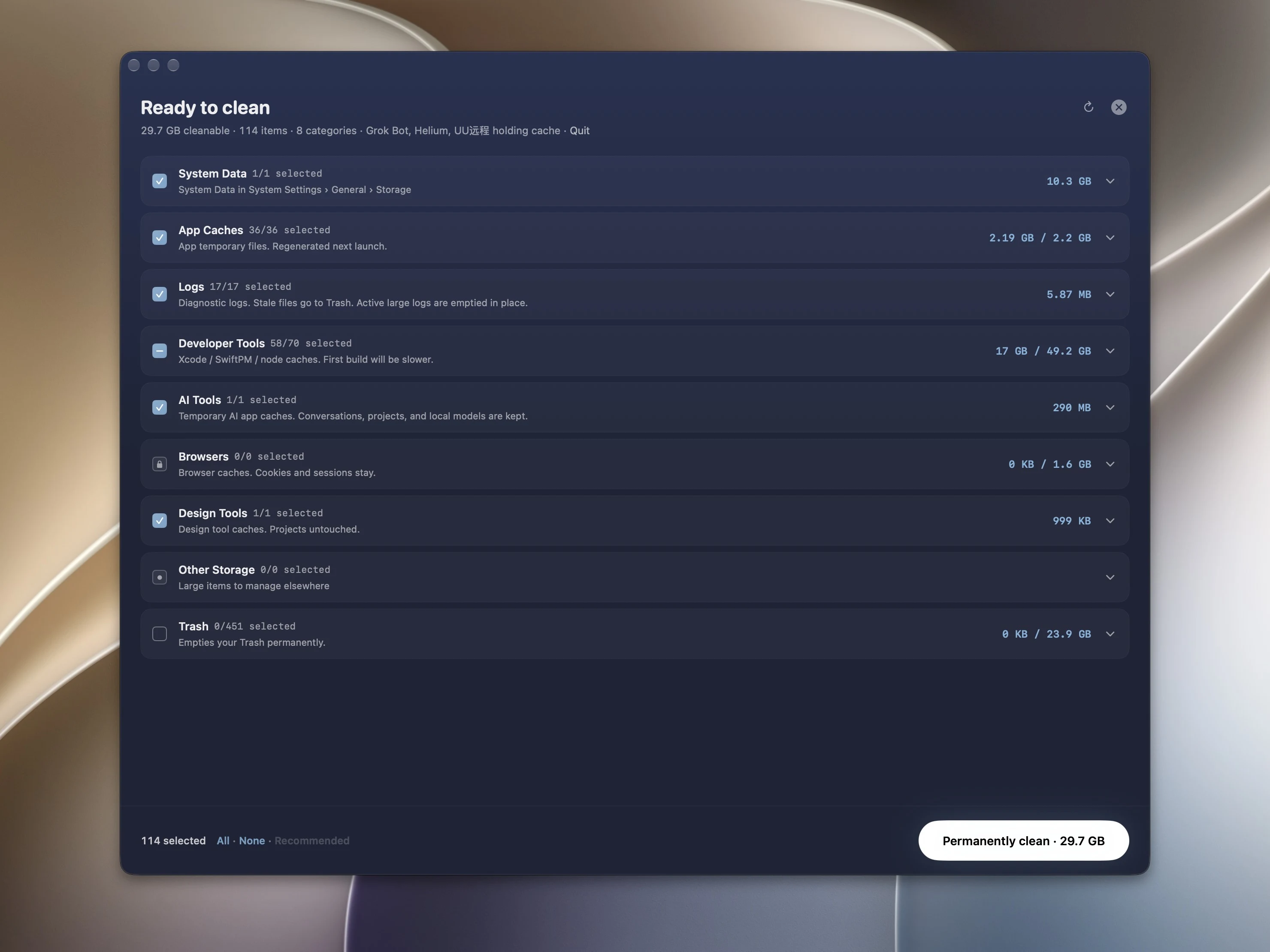
大きなファイルに直接たどり着く
分析には、現在のフォルダ以下にある 100 MB 以上のファイルを最大 30 件並べる一覧を追加しました。順序は実際に使う容量で決まるので、未ダウンロードの iCloud ファイルが表示上のサイズだけで上位にはなりません。App 本体は対象外です。Library より上のフォルダではその中の App データを除外しますが、Library を開けば内部の大きなファイルを確認できます。
最初は 10 件、50 件も考えましたが、10 件では足りず、50 件ではもう一つのファイルブラウザになってしまいます。最終的に 30 件にしました。狭いサイドバーの切り替えも、カプセルや区切り線を試してから普通の文字に戻しました。色だけを変え、太さを変えないので、切り替え時に文字が動きません。
ファイルには論理上のサイズと、ディスク上で実際に割り当てられた容量があります。大きなファイルの一覧は後者を使います。全体をダウンロードしていないクラウドファイルは、大きく見えても同じだけ本体を占めているとは限りません。名前だけで決めず、実際の占有量と中身を確認します。
前後を比べるなら、同じディスクの空き容量を見ます。ゴミ箱へ移したファイルは空にするまで容量を使い続けると Apple も説明しています。裏でダウンロードや同期が動けば数字も変わります。スキャンの合計は対象を選ぶ助けで、同じ量の空きが増える保証ではありません。
名前をその場で広げる
長い名前には最初、行の上にカードを出していました。ただ、周囲の文字を隠すうえ、カード内でも名前が省略されることがありました。最後は同じ場所で名前を広げ、文字の大きさと行の背景を引き継ぐ形にしました。行が横へ少し伸びるように見えます。
ツリーマップでは、ポインタを動かすたびに小さなカードが出て、位置まで変わるのが気になりました。今は足りない名前、種類、サイズを上部の固定位置に表示し、タイル内にすべて出ている情報は繰り返しません。右クリックのメニューも操作だけを残し、名前とサイズは重ねません。
ほかの名前一覧も確認しましたが、App の列には十分な幅があったので展開を追加しませんでした。メニューバーの数字を見直したときと同じで、どこを変えないかを決める時間も必要でした。使う途中で少し立ち止まらずに済む、そのための調整です。