Revisar las páginas de limpieza y análisis de Mole

En un resumen de las dificultades para limpiar un Mac en Reddit se repetía la misma duda sobre los datos del sistema: por qué ocupaban cientos de gigabytes y si se podían borrar. Mole podía limpiar parte de esos archivos, pero estaban repartidos entre cachés, registros y herramientas de desarrollo. Empecé ahí y revisé limpieza y análisis juntos. Estas son decisiones del desarrollo de 1.16: algunas están en Preview y las demás llegarán en la próxima versión.
Mostrar el espacio que realmente se puede tratar
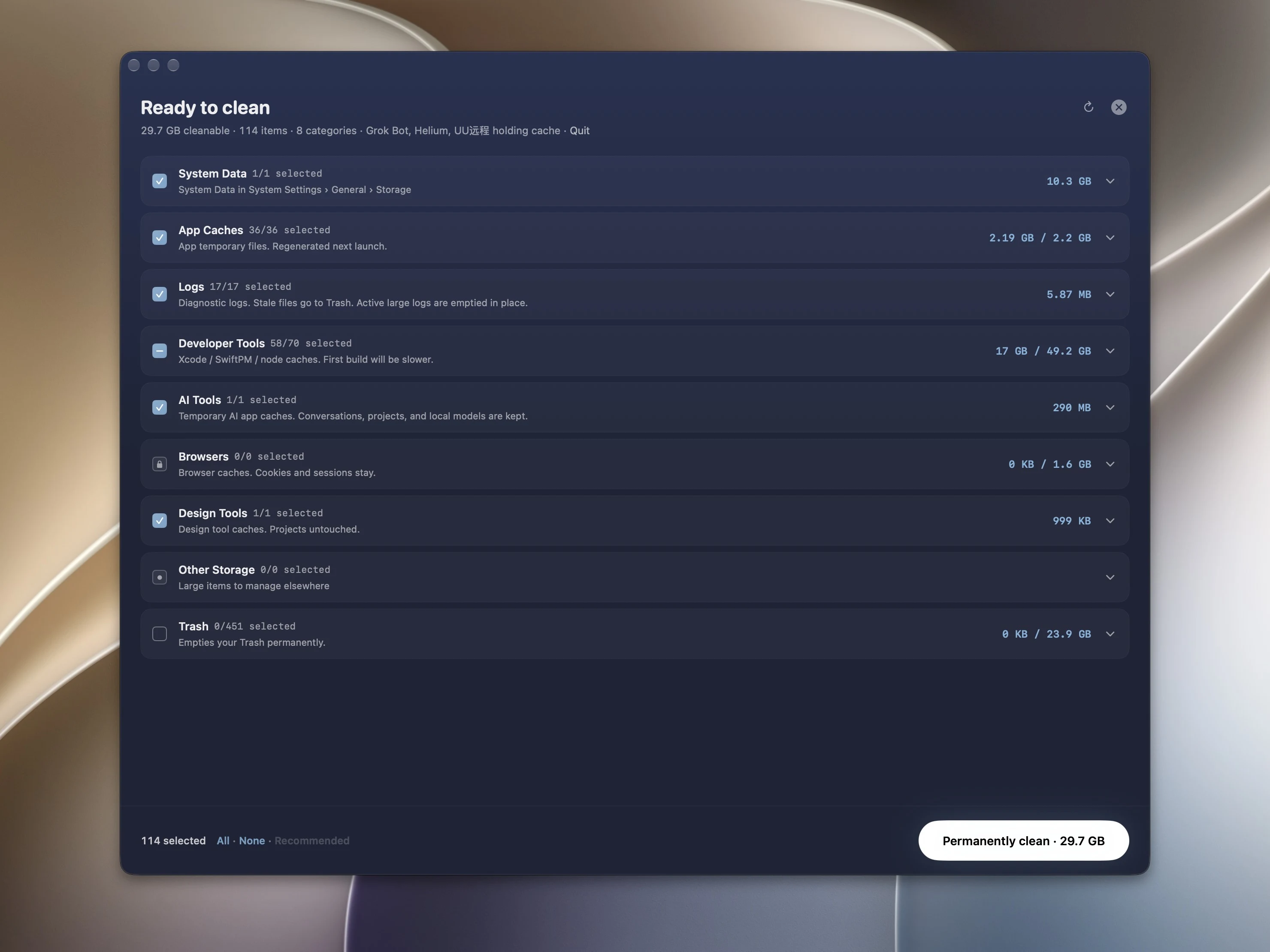
Los datos del sistema encabezan ahora la revisión de limpieza. Agrupan instantáneas locales de Time Machine que se pueden eliminar, cachés y registros del sistema, instaladores sobrantes y servicios sin su aplicación principal. El encabezado muestra el espacio que Mole mide para esos elementos. No suma copias locales de iCloud ni espacio que macOS liberará solo para intentar igualar la cifra completa de Ajustes del Sistema.
Hay elementos grandes que necesitan otro trato. Mi Mac tenía entonces una copia de iPhone de 119 GB y una máquina virtual de Parallels de unos 79.5 GB. Las copias, máquinas virtuales y modelos locales de IA aparecen en otro almacenamiento, con su tamaño y un acceso para gestionarlos. No se pueden seleccionar ni cuentan como espacio limpiable. Encontrar algo grande no da permiso para borrarlo.
Tres cifras responden a preguntas distintas: Datos del sistema es una categoría de Ajustes del Sistema, el escaneo de Mole lista objetivos que puede tratar y el espacio disponible es lo que puedes usar después. Apple describe los datos del sistema como archivos de Apple y terceros fuera de las demás categorías. No es una lista de archivos para borrar.
En una copia grande, comprueba primero a qué dispositivo pertenece y si aún hace falta para restaurar. Abre Parallels para revisar proyectos y archivos de una VM; comprueba si alguna herramienta sigue usando un modelo local. Los enlaces de gestión llevan a la aplicación responsable antes de decidir qué quitar.
Encontrar directamente el archivo grande
Análisis incorpora una lista de archivos grandes: hasta 30 archivos de al menos 100 MB bajo la carpeta actual, ordenados por espacio realmente ocupado. Un archivo de iCloud sin descargar no sube por su tamaño nominal. Las aplicaciones quedan fuera. Desde una carpeta superior a Library se excluyen también los datos de las aplicaciones que contiene; al abrir Library se pueden consultar sus archivos grandes.
Probé 10 resultados y consideré 50. Diez eran pocos; cincuenta parecían un segundo explorador de archivos. Quedaron 30. El selector de la barra lateral estrecha pasó por una cápsula y un separador antes de volver a dos etiquetas sencillas. Cambian de color, no de grosor, para que el texto no salte al alternar.
Un archivo tiene un tamaño lógico y un espacio realmente asignado en el disco. La lista de archivos grandes usa el segundo. Un archivo en la nube sin descarga completa puede parecer grande sin ocupar tanto espacio local. Mira la ocupación y el contenido, en vez de decidir solo por el nombre.
Para comparar antes y después, mira el espacio disponible del mismo disco. Los archivos en la Papelera siguen ocupando espacio hasta vaciarla, como explica Apple. Las descargas y sincronizaciones en segundo plano también cambian el resultado. Los totales del escaneo ayudan a elegir, sin garantizar un aumento idéntico de espacio libre.
Ampliar el nombre en su sitio
La primera solución para un nombre cortado era una tarjeta flotante. Tapaba el texto cercano y a veces volvía a cortar el nombre dentro. La versión final amplía el nombre en su lugar, con la misma letra y el fondo de la fila. Parece que la fila crece un poco hacia un lado.
En el mapa de almacenamiento surgían pequeñas tarjetas al mover el puntero, y cambiaban de posición. Ahora los nombres, tipos y tamaños que faltan aparecen en una zona fija encima. Un bloque que ya muestra toda su información no la repite. El menú contextual también conserva las acciones y retira el nombre y tamaño redundantes.
Revisé las demás listas de nombres. La columna de aplicaciones ya tenía espacio y no recibió la ampliación. Como con los números de la barra de menús, parte del trabajo era decidir dónde parar. El objetivo era reducir las interrupciones al usar la aplicación.