Revoir les pages Nettoyer et Analyser de Mole

Une synthèse des difficultés rencontrées pour nettoyer un Mac sur Reddit revenait souvent aux données système : pourquoi occupent-elles des centaines de Go, et peut-on les supprimer ? Mole pouvait traiter certains de ces fichiers, mais ils étaient dispersés entre caches, journaux et outils de développement. Je suis parti de là pour revoir Nettoyer et Analyser. Ce récit concerne le développement de la version 1.16 : tout est arrivé avec Mole 1.16.0.
Afficher ce que Mole peut réellement traiter
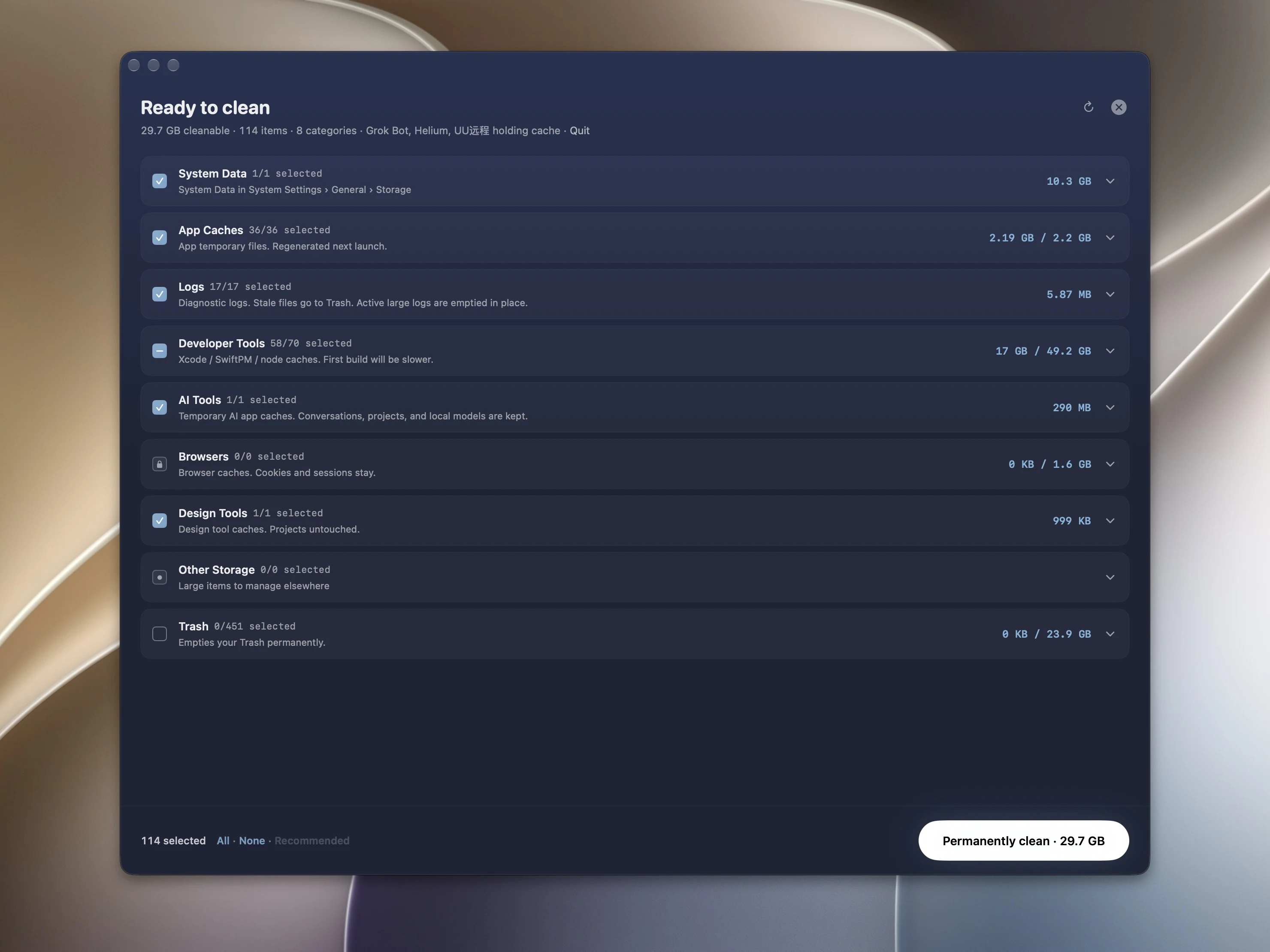
Les données système se placent désormais après les sections que vous pouvez traiter, après les restes d’apps désinstallées et avant la Corbeille. Elles regroupent les instantanés locaux Time Machine supprimables, les caches et journaux système, les installateurs restants et les services sans application principale. Le titre indique le volume mesuré pour ces éléments, sans ajouter les copies locales iCloud ni l’espace que macOS libérera lui-même pour rejoindre le chiffre des Réglages Système.
Certains éléments volumineux demandent un autre traitement. Mon Mac contenait alors une sauvegarde iPhone de 119 GB et une machine virtuelle Parallels d’environ 79.5 GB. Sauvegardes, machines virtuelles et modèles d’IA locaux figurent dans la section « À gérer séparément », avec leur taille et un accès à leur gestion. Ils ne sont pas sélectionnables et ne comptent pas dans l’espace nettoyable. Repérer un gros élément ne donne pas le droit de l’effacer.
Trois chiffres répondent à trois questions : Données système est une catégorie des Réglages Système, l’analyse de Mole liste les éléments qu’il peut traiter, et l’espace disponible est celui que vous pouvez utiliser ensuite. Apple décrit les données système comme les fichiers Apple et tiers qui n’entrent pas dans les autres catégories. Ce n’est pas une liste de fichiers à effacer.
Pour une grosse sauvegarde, vérifiez d’abord l’appareil concerné et son utilité pour une restauration. Ouvrez Parallels pour voir les projets et fichiers d’une VM ; vérifiez si un outil utilise encore un modèle local. Les liens de gestion permettent de rejoindre l’application responsable avant de choisir une suppression.
Trouver directement le gros fichier
Analyser dispose d’une liste des fichiers volumineux : au plus 30 fichiers d’au moins 100 MB sous le dossier courant, classés selon l’espace réellement occupé. Un fichier iCloud non téléchargé ne remonte pas pour sa seule taille annoncée. Les applications sont exclues. Depuis un dossier parent de Library, ses données d’applications le sont aussi ; ouvrir Library permet de consulter les gros fichiers qu’il contient.
J’ai essayé 10 résultats et envisagé 50. Dix ne suffisaient pas ; cinquante ressemblaient à un second explorateur de fichiers. J’ai retenu 30. Dans la barre latérale étroite, le sélecteur est passé par une capsule et une séparation avant de revenir à deux libellés simples. Seule leur couleur change, pas leur graisse, pour éviter un saut du texte.
Un fichier a une taille logique et un espace réellement alloué sur le disque. La liste des gros fichiers utilise le second.
Pour comparer avant et après, regardez l’espace disponible sur le même disque. Les fichiers dans la Corbeille occupent encore de la place tant qu’elle n’est pas vidée, comme Apple l’explique. Téléchargements et synchronisations en arrière-plan peuvent aussi modifier le résultat. Le total de l’analyse aide à choisir, sans garantir une hausse identique de l’espace libre.
Développer le nom sur place
Pour un nom tronqué, la première solution était une carte flottante. Elle masquait le texte voisin et tronquait parfois à nouveau le nom. La version retenue le développe sur place, avec la même police et le fond de la ligne. La ligne semble simplement s’allonger sur le côté.
Dans la carte du disque, les petites fenêtres apparaissaient partout au passage du pointeur et changeaient de position. Les noms, types et tailles manquants s’affichent désormais dans une zone fixe au-dessus. Une case qui montre déjà toutes ces informations ne les répète pas. Le menu contextuel conserve les actions, sans rappeler le nom et la taille.
J’ai aussi vérifié les autres listes. La colonne des applications était assez large et n’a pas reçu cette extension. Comme pour les chiffres de la barre des menus, il fallait aussi décider où s’arrêter. Le but était de réduire les interruptions pendant l’utilisation.
Des dossiers plus rapides à ouvrir, et la valeur de l’espace libéré
Dans Analyser, l’ouverture d’un dossier attendait auparavant une seconde passe de calcul des tailles avant d’afficher la liste. Elle apparaît désormais dès que la première passe a recueilli tous les noms, types et tailles de fichiers. Les totaux exacts des dossiers se complètent ensuite. J’ai ouvert le même dossier Developer trois fois dans chaque version : l’attente médiane est passée de 4,0 à 1,9 seconde. Il s’agit d’entrer dans un dossier, pas d’analyser un disque entier. Si un dossier n’a pas pu être mesuré en totalité, sa taille reste une borne inférieure, jamais un total définitif.
Une version plus tard, dans 1.17.0, la ligne sous la taille nettoyée a commencé à indiquer ce que cet espace coûterait à l’achat, par exemple « 128 nettoyés · 22 € de stockage Mac ». Le prix vient du tarif d’Apple pour augmenter le stockage : 500 dollars américains par TB en anglais et le tarif local dans les autres langues, ici 550 € par To. Au survol de la ligne, le calcul apparaît, par exemple « Au prix d’option Apple de 550 € par To, 35,2 GB valent environ 19 € ». Si l’opération a seulement déplacé des fichiers dans la Corbeille, la ligne indique « 128 déplacés dans la Corbeille », sans prix. Aucun prix non plus en dessous d’un gigaoctet. J’ai essayé des comparaisons avec des vidéos 4K et des photos, puis un simple « ≈ 19 € ». J’ai abandonné la première idée, et la seconde laissait les gens se demander pourquoi cet espace valait cette somme. Le prix est donc resté sur la ligne, et l’explication au survol.