Rivedere le pagine Pulizia e Analisi di Mole
In una raccolta delle difficoltà nel ripulire un Mac su Reddit tornavano spesso i dati di sistema: perché occupano centinaia di gigabyte, e si possono eliminare? Mole poteva gestire parte di quei file, ma erano sparsi tra cache, log e strumenti di sviluppo. Sono partito da qui per rivedere Pulizia e Analisi insieme. Questo è un resoconto dello sviluppo di 1.16: una parte è nella Preview, il resto arriverà nella prossima versione.
Mostrare lo spazio che si può davvero gestire
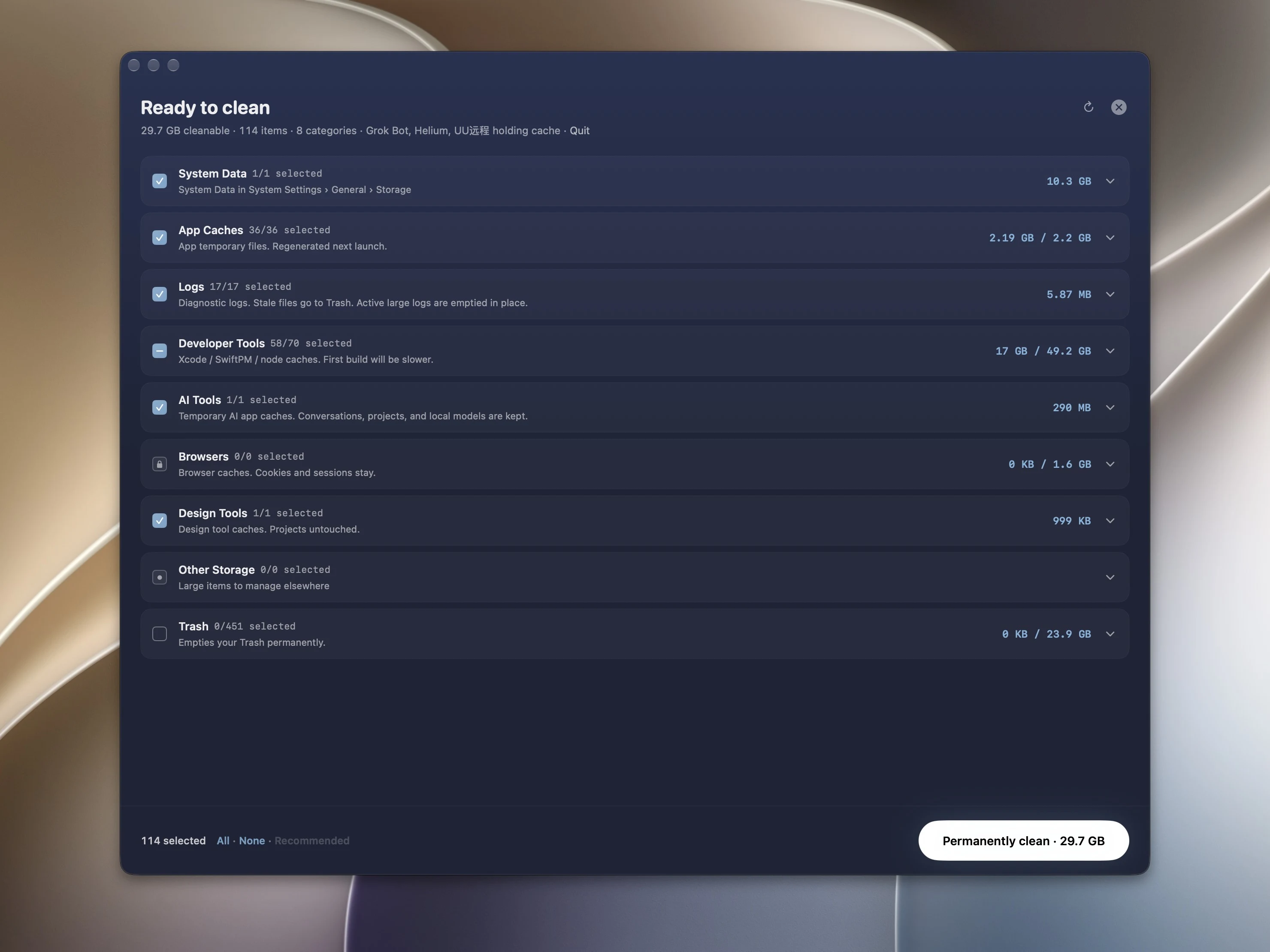
I dati di sistema ora aprono la revisione della pulizia. Raccolgono snapshot locali di Time Machine eliminabili, cache e log di sistema, installer rimasti e servizi in background senza più l’app principale. Il titolo indica lo spazio misurato da Mole per questi elementi, senza aggiungere copie locali di iCloud o spazio che macOS libererà da solo per raggiungere il totale delle Impostazioni di Sistema.
Alcuni elementi grandi richiedono un trattamento diverso. Il mio Mac aveva allora un backup iPhone da 119 GB e una macchina virtuale Parallels di circa 79.5 GB. Backup, macchine virtuali e modelli IA locali vanno in Altro spazio, con dimensione e accesso alla gestione. Non sono selezionabili e non contano come spazio ripulibile. Trovare un elemento grande non autorizza a rimuoverlo.
Tre numeri rispondono a domande diverse: Dati di sistema è una categoria nelle Impostazioni di Sistema, la scansione di Mole elenca elementi gestibili, e lo spazio disponibile è quello utilizzabile dopo. Apple descrive i dati di sistema come file Apple e di terzi fuori dalle altre categorie. Non sono un elenco di file da eliminare.
Per un backup grande, controlla prima il dispositivo e se serve ancora per un ripristino. Apri Parallels per vedere progetti e file dentro una VM; verifica se uno strumento usa ancora un modello locale. I collegamenti di gestione portano all’app responsabile prima di decidere cosa rimuovere.
Trovare direttamente il file grande
Analisi ha una lista dei file grandi: fino a 30 file da almeno 100 MB sotto la cartella corrente, ordinati per spazio realmente occupato. Un file iCloud non scaricato non sale in cima per la sola dimensione nominale. Le app restano escluse. Da una cartella superiore a Library vengono esclusi anche i dati delle app al suo interno; aprendo Library si possono vedere i file grandi che contiene.
Ho provato 10 risultati e valutato 50. Dieci erano pochi; cinquanta iniziavano a sembrare un secondo browser di file. Ho scelto 30. Il selettore nella barra laterale stretta è passato da una capsula e un separatore a due semplici etichette. Cambiano colore, non peso, così il testo non si sposta durante il cambio.
Un file ha una dimensione logica e uno spazio realmente allocato sul disco. L’elenco dei file grandi usa il secondo. Un file cloud non scaricato interamente può sembrare grande senza occupare altrettanto spazio locale. Guarda spazio occupato e contenuto, invece di decidere soltanto dal nome.
Per confrontare prima e dopo, guarda lo spazio disponibile sullo stesso disco. I file nel Cestino occupano ancora spazio finché non viene svuotato, come spiega Apple. Download e sincronizzazioni in background possono cambiare il risultato. I totali della scansione aiutano a scegliere, senza garantire un aumento identico dello spazio libero.
Estendere il nome dove si trova
La prima soluzione per un nome troncato era una scheda sospesa. Copriva il testo vicino e talvolta troncava di nuovo il nome al suo interno. La versione finale estende il nome sul posto, con lo stesso carattere e lo sfondo della riga. Sembra che la riga cresca di lato.
Nella mappa del disco il problema era diverso: piccole schede apparivano a ogni movimento del puntatore e cambiavano posizione. Ora nomi, tipi e dimensioni mancanti compaiono in una zona fissa sopra la mappa. Un riquadro già completo non ripete le informazioni. Anche il menu contestuale conserva le azioni e toglie nome e dimensione ridondanti.
Ho controllato anche le altre liste. La colonna delle app aveva già spazio sufficiente e non ha ricevuto l’estensione. Come per i numeri della barra dei menu, parte del lavoro era decidere dove fermarsi. Lo scopo era interrompere un po’ meno chi usa l’app.