把 Mole 的清理頁和分析頁重新看一遍

前幾天看了一份 Reddit 上大家清理 Mac 時的抱怨整理,很多人在問系統設定裡那一欄系統資料,為什麼動輒一兩百 GB,能不能刪,Mole 以前能清的東西散在快取、記錄、開發工具幾個分類裡,看完一圈也對不上那個數字,於是這一輪從這裡開始,把清理頁和分析頁一起看了一遍,這篇記下的是 1.16 開發過程中的取捨,都已隨 Mole 1.16.0 正式版提供。
能清多少,就寫多少
清理頁把系統資料分類放到了能操作的分類之後,排在解除安裝殘留之後、垃圾桶之前,只放能清的內容,比如本機 Time Machine 快照、系統快取和記錄、安裝程式殘留、失去主程式的背景服務,分類標題寫的是 Mole 量出來能處理多少,不去湊系統設定裡的總數,iCloud 本機副本和 macOS 自己會釋放的空間也不算進去。
還有一些東西很大,但不適合交給一個全選按鈕,比如 iPhone 備份、虛擬機器、本機 AI 模型,我當時的 Mac 上有一份 119 GB 的 iPhone 備份和一台約 79.5 GB 的 Parallels 虛擬機器,這些放進「手動管理」,只顯示大小和管理入口,不能勾選,也不計入可清理空間,看到它們占空間,不代表應該替使用者刪掉。
這裡先分清三個數字會容易很多,系統設定的系統資料是分類結果,Mole 的掃描結果是找到的處理目標,磁碟可用空間是操作結束後真正能繼續使用的空間,三者回答的是不同的問題,Apple 的說明也把系統資料列為其他分類沒有歸進去的 Apple 和第三方檔案,不能把這一欄直接理解成待刪除清單。
所以碰到一份很大的備份,先看它屬於哪台裝置、還需不需要還原,虛擬機器就回 Parallels 裡確認裡面有沒有專案和檔案,本機模型則看是不是還在被工具使用,Mole 把管理入口留在旁邊,是讓人順著找到內容的主人,再決定要不要處理。
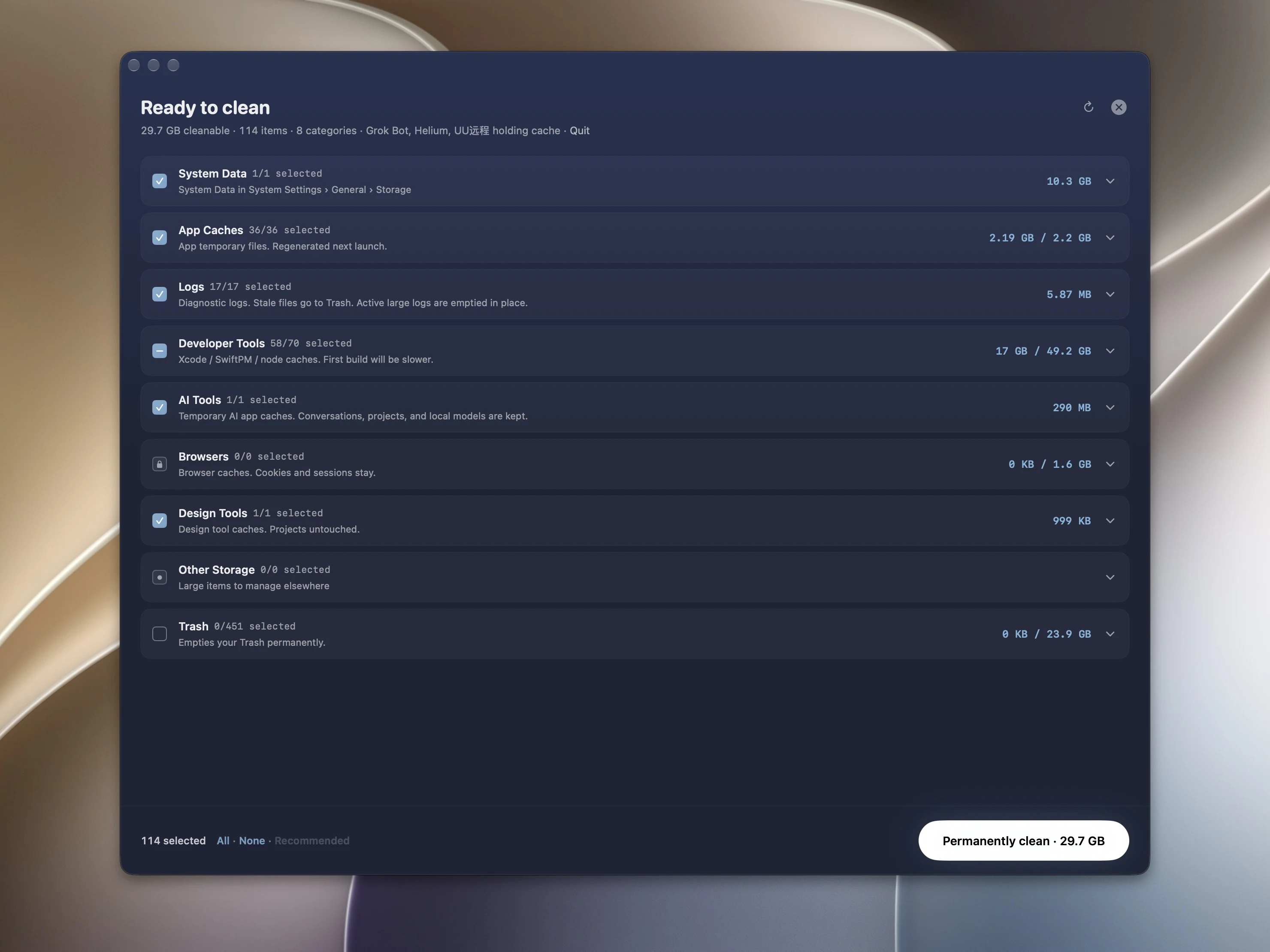
直接找到那個大檔案
分析頁這次補了最大檔案清單,列出目前資料夾下面至少 100 MB、最大的 30 個檔案,按實際占用排序,沒有下載的 iCloud 檔案不會因為標示容量很大就排上來,App 本體不放進這份清單,在上層目錄查看時也會跳過 Library 裡的 App 資料,單獨進入 Library 後仍然可以看裡面的大檔案。
數量試過 10 個,也考慮過 50 個,10 個不夠看,50 個又像在做第二個檔案瀏覽器,最後停在 30 個,切換文字也試過膠囊和直線,放進窄側欄後都太醒目,又回到兩個普通的詞,只換顏色,不換字重,切換時就不會跳動。
檔案的大小也有兩種,名義上的大小和真正占了多少磁碟區塊,Mole 的最大檔案清單用的是後者。
清理前後想比較效果,可以看同一個磁碟的可用空間,選擇了移到垃圾桶的檔案,要清空後空間才會回來,這一點 Apple 也有說明,背景同時下載、同步檔案時,可用空間還會繼續變化,掃描數字可以幫助選東西,但不適合拿來承諾最後一定多出同樣的容量。
把名稱展開,少跳出一些東西
名稱太長的時候,最開始是一張浮在列上面的卡片,結果遮住了附近文字,卡片裡還會繼續省略,調了幾輪,最後變成名稱本身在原位展開,字級不變,背景接上目前列的顏色,看起來像這一列往旁邊長了一點。
樹狀圖又是另一個問題,游標移過去,到處有小卡片跳出來,位置還會變,所以改成在上方固定的位置補充名稱、類型和大小,方塊裡已經完整顯示的就不重複,只有缺資訊的才補,右鍵選單也只留下操作,不再加一遍已經看見的名稱和大小。
做完還看了其他名稱清單,軟體頁的欄位已經夠寬,就沒有再加展開條,和之前重做選單列數字時一樣,很多時間花在決定哪裡不用改,使用時少停一下、少被擋一下,這一輪就沒有白做。
檔案夾點開更快,再算算清出來的空間值多少
以前在分析頁點開一個檔案夾,要等第二輪計算大小以後列表才出來,現在第一輪拿到所有名稱、類型和檔案大小就先顯示,每個檔案夾的準確總量隨後補上,同一個 Developer 檔案夾在新舊兩版各點開三次,中位等待從 4.0 秒降到 1.9 秒。這是點開一個檔案夾的時間,不是掃完整顆磁碟,沒量完整的檔案夾只算一個下限,不會當成最終數字。
下一個版本 1.17.0 裡,清理完成頁大小下面那一行開始寫這塊空間要花多少錢買,比如「清理 128 項 · 值 $700 的 Mac 儲存空間」,價格按 Apple 加購儲存空間的價錢算,繁體中文是每 TB 新台幣 17,500 元,其他語言用各自當地的價格,滑鼠停在這一行上會顯示怎麼算出來的,比如「按 Apple 加購價每 TB $17,500 換算,40 GB 約值 $700」。只移到垃圾桶的時候只寫「128 個項目已移到垃圾桶」,不帶價格,不到 1 GB 的也不寫。之前試過拿 4K 影片和照片來比,也試過只寫一個「≈ $600」,前一個沒留下來,後一個大家看了不知道為什麼值這麼多,最後這一行只留價格,原因放進滑鼠懸停裡。