O que mudou em Limpar e Analisar no Mole
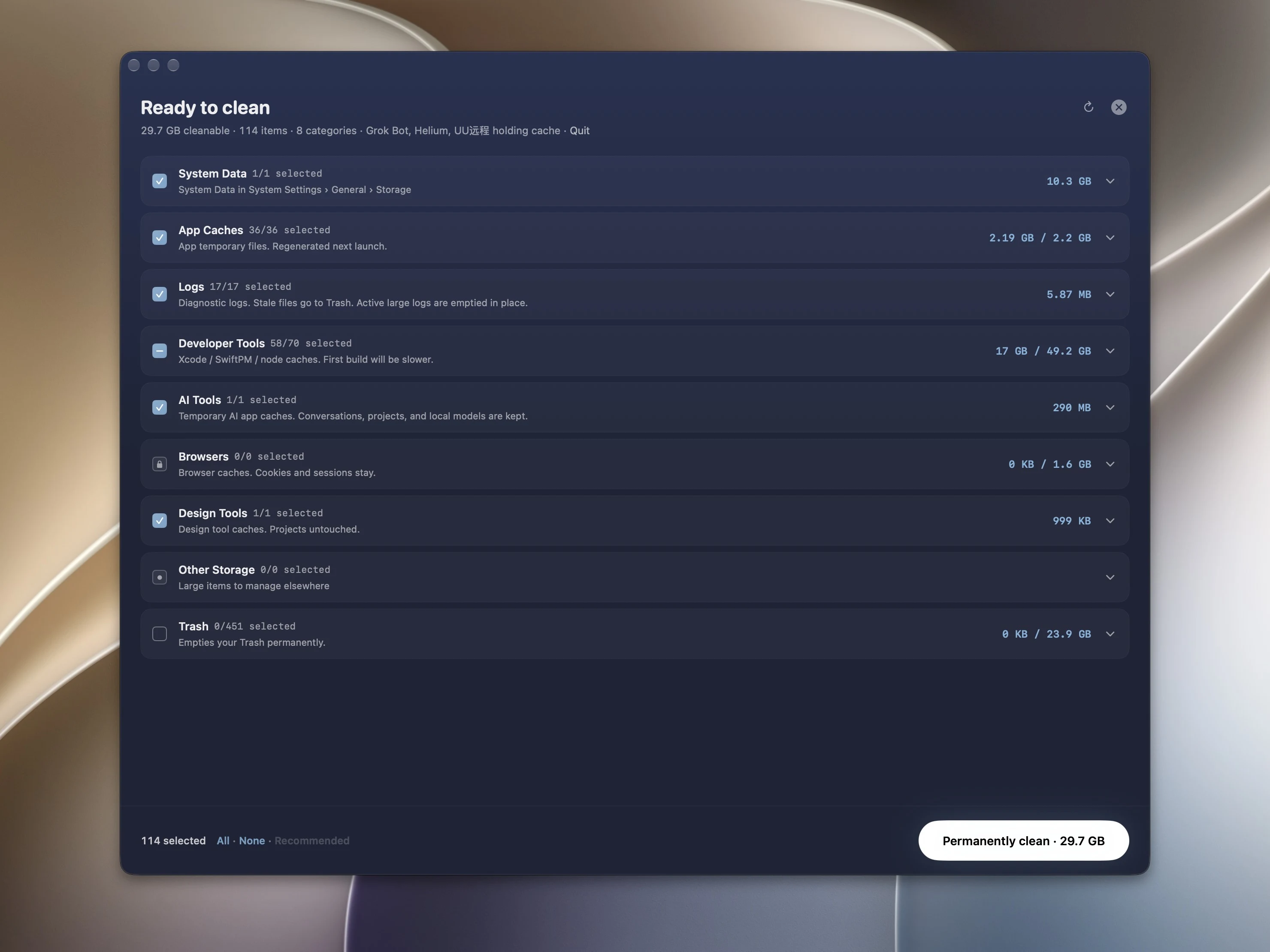
Uma rodada recente de reclamações sobre limpeza de Mac no Reddit voltava sempre a Dados do Sistema: por que ocupava centenas de gigabytes, e dava para apagar? O Mole conseguia limpar alguns desses arquivos, mas eles estavam espalhados entre caches, logs e ferramentas de desenvolvimento. Comecei por aí e revisitei Limpar e Analisar juntos. São decisões do ciclo de desenvolvimento 1.16; todas chegaram no Mole 1.16.0.
Mostrar o espaço que de fato dá para tratar
Dados do sistema agora fica abaixo das seções em que você pode agir, depois de Resíduos de apps desinstalados e antes do Lixo. Agrupa instantâneos locais do Time Machine que podem ser removidos, caches e logs do sistema, instaladores restantes e serviços em segundo plano órfãos. O título informa o espaço que o Mole mede nesses itens. Ele não tenta igualar o número inteiro dos Ajustes do Sistema somando cópias locais do iCloud ou espaço que o macOS vai liberar sozinho.
Outros itens grandes pedem outro tratamento. Meu Mac, na época, tinha um backup de iPhone de 119 GB e uma máquina virtual do Parallels de cerca de 79,5 GB. Backups, máquinas virtuais e modelos locais de IA aparecem em Gerenciar separadamente, com o tamanho e um lugar para gerenciá-los. Não podem ser selecionados e não entram como espaço limpável. Achar algo grande não é permissão para remover.
Três números respondem a perguntas diferentes: Dados do Sistema nos Ajustes do Sistema é uma categoria, a varredura do Mole lista alvos que ele consegue tratar, e o espaço disponível em disco é o que você pode usar depois. A explicação da Apple descreve Dados do Sistema como arquivos da Apple e de terceiros fora das outras categorias. A categoria não é uma lista de arquivos esperando para ser apagada.
Para um backup grande, confira primeiro a qual aparelho ele pertence e se você ainda precisa dele para recuperação. Abra o Parallels para ver os projetos e arquivos dentro de uma VM, e confira se um modelo local ainda é usado por alguma ferramenta. O Mole mantém links de gerenciamento ao lado desses itens para você chegar ao aplicativo responsável antes de decidir o que remover.
Achar o arquivo grande direto
Analisar ganhou uma lista de Maiores arquivos: até 30 arquivos de pelo menos 100 MB abaixo da pasta atual, ordenados pelo armazenamento de fato usado. Um arquivo do iCloud que ainda não foi baixado não sobe ao topo pelo tamanho nominal. Pacotes de app ficam fora dessa lista. Ao navegar acima de Library, os dados de app dela também ficam de fora; abrir a própria Library deixa você inspecionar os arquivos dentro.
Testei 10 entradas e considerei 50. Dez era pouco; cinquenta começava a parecer um segundo navegador de arquivos. Trinta bastava. A barra lateral estreita também passou por uma cápsula e um divisor antes de voltar a dois rótulos simples. Eles mudam de cor, não de peso, para a troca não fazer o texto pular.
Um arquivo tem um tamanho lógico e uma quantidade de espaço de fato alocada no disco. Maiores arquivos usa a segunda. Um arquivo na nuvem sem o download local completo pode parecer grande sem ocupar tanto armazenamento local. Olhe o espaço alocado e depois inspecione o conteúdo, em vez de decidir só pelo nome.
Para comparar antes e depois, confira o espaço disponível no mesmo disco. Arquivos movidos para o Lixo ainda ocupam armazenamento até ele ser esvaziado, como a Apple explica. Downloads e sincronização rodando em segundo plano também podem mudar o resultado. Os totais da varredura ajudam você a escolher itens; não garantem um aumento idêntico de espaço livre.
Expandir o nome, reduzir os pop-ups
A primeira resposta a um nome cortado foi um cartão flutuante. Ele cobria o texto ao lado e às vezes cortava o nome de novo dentro do cartão. A versão final estende o nome no lugar, com a mesma fonte e o fundo da linha atual. Parece que a linha cresceu para o lado.
O mapa de árvore tinha outro problema: cartõezinhos apareciam em todo lugar conforme o ponteiro se movia, mudando de posição no caminho. Nomes, tipos e tamanhos que faltam agora aparecem numa área fixa acima do mapa. Um bloco que já mostra a própria informação não a repete. Os menus de clique direito mantêm as ações e deixam de lado o nome e o tamanho redundantes.
Conferi as outras listas de nomes também. A coluna Apps já tinha espaço suficiente, então não ganhou a extensão. Como com os números da barra de menus, parte do trabalho foi decidir onde parar. Um pouco menos de interrupção enquanto se usa o app era o objetivo.