Mole의 정리와 분석 화면을 다시 살펴보며
Reddit의 Mac 정리 불편 사항을 모은 자료에서 시스템 데이터 이야기가 반복됐습니다. 왜 수백 GB를 차지하고, 지워도 되는지 궁금해하는 사람이 많았습니다. Mole이 정리할 수 있는 항목도 캐시, 로그, 개발 도구에 흩어져 있어 시스템 설정의 숫자와 연결하기 어려웠습니다. 이번에는 여기서 시작해 정리와 분석 화면을 함께 살펴봤습니다. 1.16 개발 과정의 기록으로, 일부는 Preview에 들어갔고 나머지는 다음 버전에 반영할 예정입니다.
실제로 처리할 수 있는 용량만 표시하기
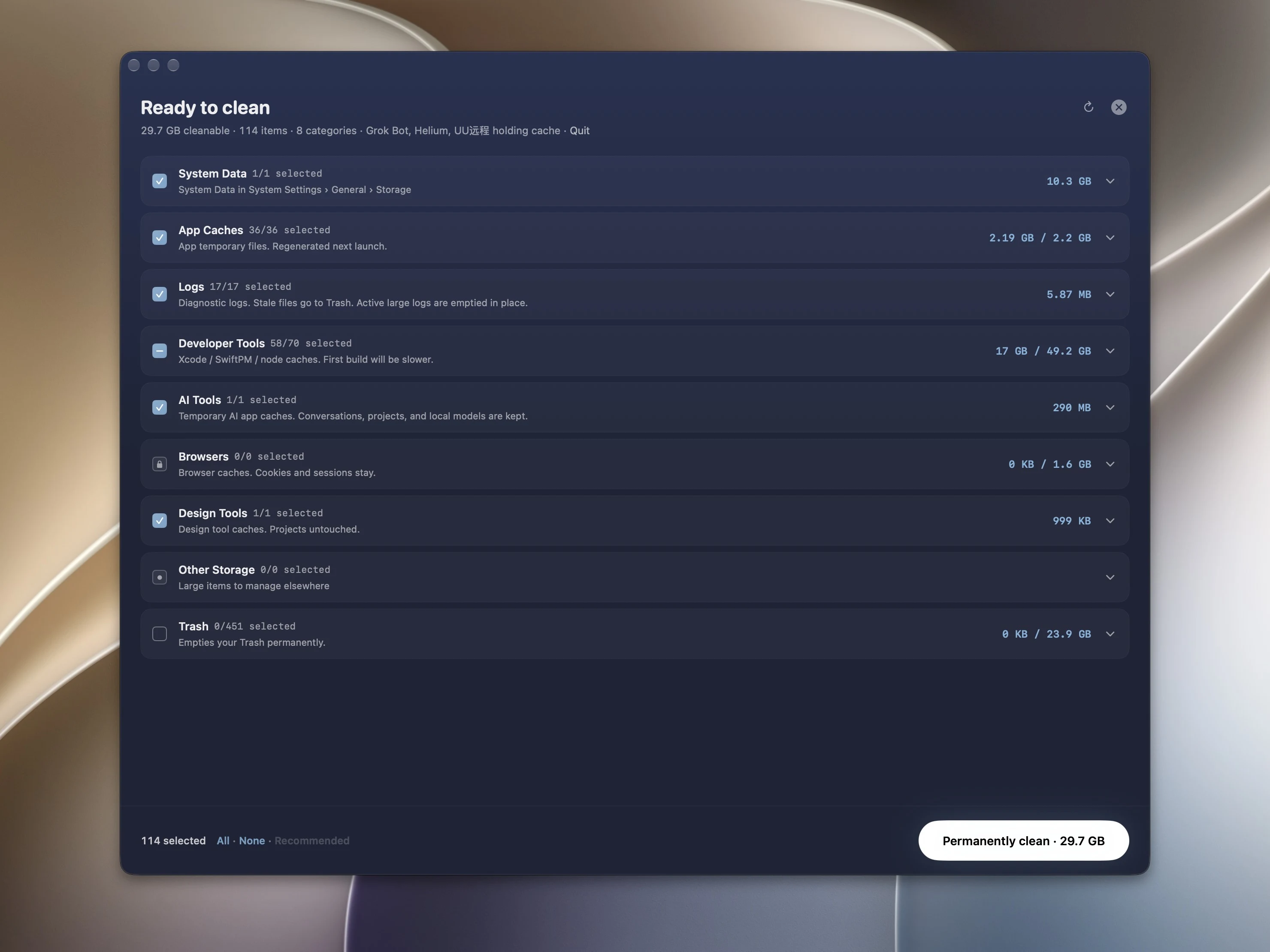
정리 화면 맨 앞에 시스템 데이터 그룹을 넣었습니다. 삭제 가능한 로컬 Time Machine 스냅샷, 시스템 캐시와 로그, 남은 설치 파일, 본체가 사라진 백그라운드 서비스를 모읍니다. 제목에는 Mole이 측정한 처리 대상 용량을 표시합니다. iCloud의 로컬 사본이나 macOS가 알아서 해제할 공간을 더해 시스템 설정의 전체 숫자에 맞추지는 않습니다.
크다고 해서 전체 선택으로 지워도 되는 것은 아닙니다. 당시 제 Mac에는 119 GB짜리 iPhone 백업과 약 79.5 GB의 Parallels 가상 머신이 있었습니다. 백업, 가상 머신, 로컬 AI 모델은 기타 저장 공간에 놓고 크기와 관리 위치만 보여줍니다. 선택할 수 없고 정리 가능한 용량에도 포함하지 않습니다. 크기를 알아냈다는 것이 삭제 허락을 뜻하지는 않습니다.
세 숫자는 서로 다른 질문에 답합니다. 시스템 설정의 시스템 데이터는 분류이고, Mole의 스캔은 처리할 대상을 찾은 결과이며, 디스크 여유 공간은 작업 뒤 실제로 쓸 수 있는 공간입니다. Apple 설명에서도 시스템 데이터는 다른 분류에 들지 않는 Apple 및 타사 파일입니다. 삭제 대기 목록으로 보면 안 됩니다.
큰 백업이라면 어느 기기의 것인지, 복원에 아직 필요한지 먼저 확인합니다. 가상 머신은 Parallels에서 안의 프로젝트와 파일을 보고, 로컬 모델은 도구가 아직 쓰는지 확인합니다. 관리 링크를 옆에 둔 것은 삭제를 결정하기 전에 데이터를 관리하는 앱으로 돌아갈 수 있게 하려는 것입니다.
큰 파일을 바로 찾기
분석에는 현재 폴더 아래에서 100 MB 이상인 파일을 최대 30개까지 보여주는 큰 파일 목록을 추가했습니다. 실제 차지하는 공간으로 정렬하므로 다운로드하지 않은 iCloud 파일이 명목상의 크기만으로 맨 위에 오르지 않습니다. App 본체는 제외합니다. Library 상위 폴더에서는 그 안의 앱 데이터를 제외하지만, Library를 직접 열면 내부의 큰 파일을 확인할 수 있습니다.
10개로 시작해 50개도 고려했지만, 10개는 부족하고 50개는 또 다른 파일 탐색기처럼 느껴졌습니다. 결국 30개로 정했습니다. 좁은 사이드바의 전환 메뉴도 캡슐과 구분선을 거쳐 평범한 두 글자 항목으로 돌아왔습니다. 색만 바꾸고 글자 굵기는 유지해 전환할 때 텍스트가 움직이지 않습니다.
파일에는 논리적인 크기와 디스크에서 실제로 할당된 공간이 있습니다. 큰 파일 목록은 후자를 사용합니다. 완전히 내려받지 않은 클라우드 파일은 크게 보여도 그만큼 로컬 공간을 쓰지는 않을 수 있습니다. 이름만 보고 결정하지 않고 실제 사용량과 내용을 확인합니다.
전후를 비교하려면 같은 디스크의 여유 공간을 봅니다. 휴지통에 넣은 파일은 비우기 전까지 공간을 쓴다고 Apple도 설명합니다. 백그라운드 다운로드와 동기화도 숫자를 바꿉니다. 스캔 합계는 대상을 고르는 데 도움이 되지만 같은 양의 여유 공간이 늘어난다는 보장은 아닙니다.
이름은 제자리에서 펼치기
긴 이름에는 처음에 행 위에 카드를 띄웠습니다. 그런데 주변 글자를 가리고 카드 안에서도 이름이 다시 줄어들곤 했습니다. 마지막에는 같은 위치에서 이름 자체를 펼치고 글자 크기와 행 배경을 유지했습니다. 행이 옆으로 조금 길어지는 모습입니다.
트리맵은 포인터를 움직일 때마다 작은 카드가 뜨고 위치까지 바뀌는 것이 문제였습니다. 이제 빠진 이름, 종류, 크기는 위쪽의 고정된 위치에 보충하고, 타일에 이미 다 보이는 정보는 반복하지 않습니다. 오른쪽 클릭 메뉴에도 작업만 남기고 이름과 크기는 다시 넣지 않았습니다.
다른 이름 목록도 확인했지만 앱 열에는 이미 공간이 충분해서 펼치기를 추가하지 않았습니다.메뉴 막대 숫자를 다듬을 때처럼 어디를 바꾸지 않을지 정하는 데도 시간이 들었습니다. 앱을 쓰면서 잠깐씩 멈추는 일을 줄이려는 조정입니다.