重做 Mole 菜单栏里的那几个数字
Mole 的菜单栏可以在小鼹鼠旁边放两个数字,默认是 CPU 和内存,这块其实被用户说了挺久,总觉得和旁边的图标放在一起不太搭,又说不出哪里不对。这次我截了一张自己的菜单栏,从左到右一格格对着看,才发现问题不在某一个数字上,而是字号、字重、间距几件小事叠在一起,单独看每一样都还行,放进菜单栏就显得格格不入。

先看旁边的邻居是怎么写的
截图里 Mole 左边刚好是 Stats,一款开源的菜单栏监控,我去读了它画菜单栏的代码,标签在上、数值在下的小格用的是 7pt 细体标签加 12pt 常规体数值,两行的网速是 9pt,整条菜单栏上找不到一处粗体。再回头看 Mole,原来是 8pt 半粗的两行字,在同一张截图上量,字高 12 个像素,旁边 Stats 的字是 13 到 16 个像素,Mole 的字比邻居小一号,又是整条栏上唯一的粗字,挤在一起就成了一小块灰斑。
之前也调过好几轮,10pt、9pt、8pt 一路往小里收,每次都是盯着小鼹鼠本身调,没和旁边的状态项放在一起比过,所以越调越小,字重却一直没动。菜单栏是一整条公共空间,用户看它的时候不会单独看某一个应用,这次就干脆照着用户已经看惯的写法来,标签 7pt 细体,数值 12pt 常规体,两行模式和网速 9pt 常规体,所有字都不再加粗,层级只靠大小来分。
间距要量笔画,不量框
字号定下来以后,间距的问题就冒出来了,小鼹鼠和第一个数字之间、两个指标之间、标签和数值之间,三处各算各的,看起来就没有整体感。原来的代码都是从图片边框或者文字的排版框开始算距离,但眼睛看到的是笔画,框和笔画之间的空白每个字都不一样,于是同样写着 3pt 的地方,看起来可能差了一倍。
最明显的是小鼹鼠,每个角色的雪碧图左右都自带一圈透明边,宽窄各不相同,从图片边缘量出来的固定间距,落到小鼹鼠身上只剩 6.5pt,换一个角色又变宽了。现在是把所有动画帧里最靠右的那个像素找出来,从它开始量,换哪个角色,角色到数字都是 12pt 左右。
两个指标之间也有类似的坑,每一格会按最宽的读数留出位置,比如百分比按 100% 留,这样读数从 9% 变到 44% 时整个菜单栏不会跟着抖,两位数的时候中间自然空出 13pt 左右。可一旦两格都跑到 100%,预留的余量就没了,改的过程中有一版格间距只留了 3pt,满载时两行模式里直接粘成了 100%999 KB/s,现在格与格之间至少留 6pt,满载的时候也分得开。标签和数值上下之间留 3.5pt,和 Stats 一样。
左对齐的两行字,也会看着不齐
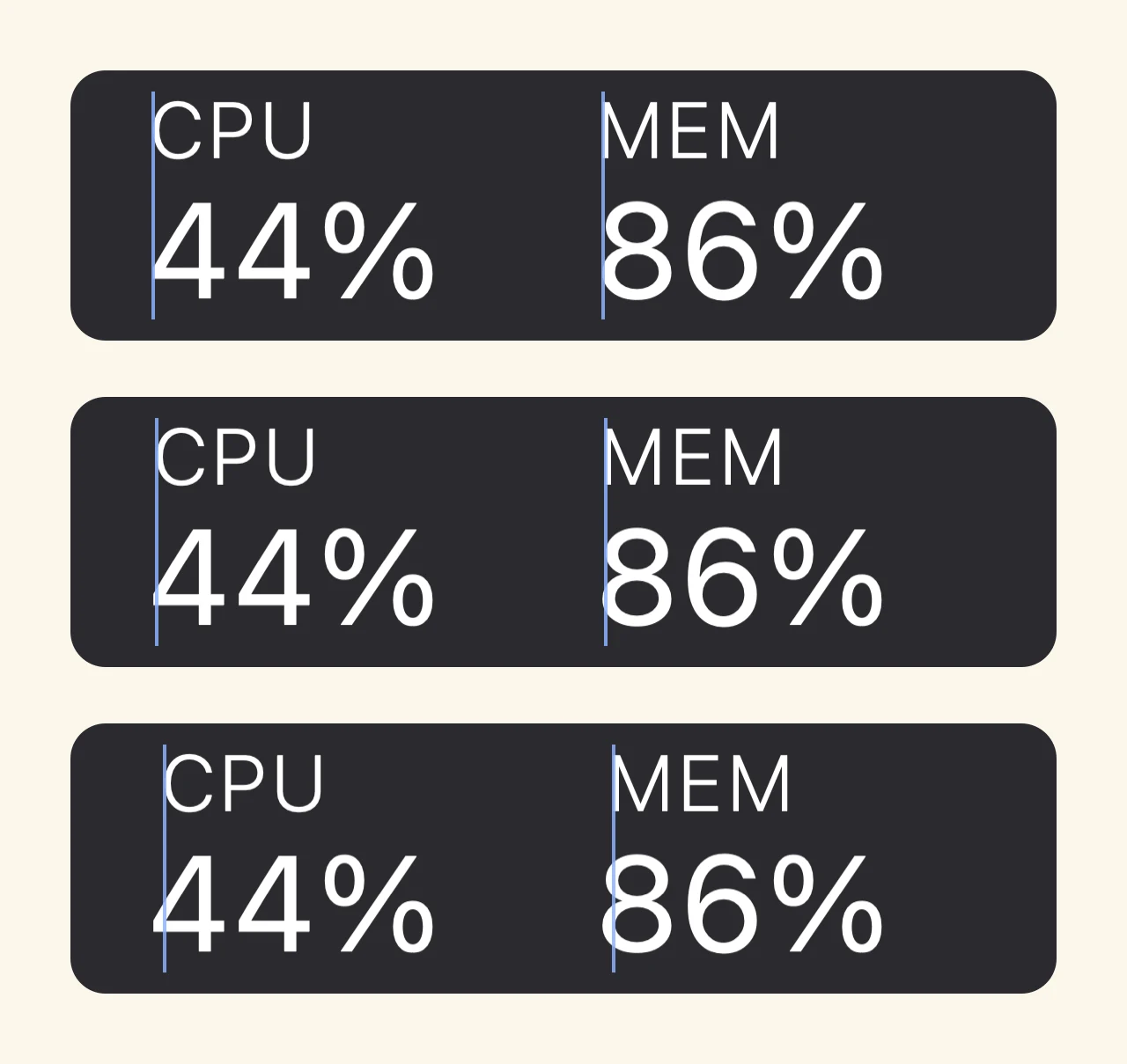
原来格子里的标签是居中放在数字上方的,看着像飘在上面的一行说明,这次改成标签和数值都左对齐,两行从同一个 x 坐标开始画,按理说应该是对齐的,可放大一看,标签总是比数字靠左一点。原因在字体本身,每个字形左边都自带一小段留白,12pt 的等宽数字左边空了 0.7 到 1.0pt,数字 1 更是有 1.7pt,而 7pt 标签的大写字母只有 0.3 到 0.6pt,起点一样,笔画却差了 1 到 3 个像素,数值以 1 开头的时候最明显。

这里的处理是让标签去对齐数值的第一笔,数值自己不动,因为读数每秒都在变,要是跟着首位数字挪来挪去,眼睛盯着的那个数就会左右晃,挪上面那行小标签就不会有这个问题,只有读数跨十位的时候,它才会移动不到 1pt。
笔画完全对齐以后,还是觉得数值有一点偏右,这是大字压小字时常见的错觉,12pt 的圆形数字比上面的 7pt 细体大得多,眼睛会把大字的边缘读得更靠里。我比了 0、0.5、1pt 三档,1pt 已经像是数字在往外冲,最后让数值往左探出 0.3pt,差不多半个多像素,刚好让两行看起来站在同一条线上。
数字的宽度要提前留出来
菜单栏里的东西一旦宽度变化,右边所有图标都会跟着挪,所以每种读数都要按它自己最宽的样子留好位置。这次查下来有两个漏掉的地方,风扇转速在 1000 转以下写成 850,以上写成 2.1k,两种写法留的宽度不一样,过 1000 转时整条菜单栏会跳一下;Swap 原来直接用系统的字节格式,会出现 10.52 GB,法语系统下是 1,2 Go,放在 12pt 的格子里又长,宽度还跟着读数变。现在风扇两种写法共用一个宽度,Swap 在菜单栏里固定写成 512 MB、1.2 GB、12 GB 这样最多三位数的短格式,完整写法留在弹窗里。
网速也顺手改了一处,原来 10 KB/s 以下会带一位小数,空闲时是 0.0 KB/s 叠在 86 KB/s 上面,一行有小数点,一行没有,右对齐以后怎么看都不齐。每秒零点几 KB 本来也没什么信息量,现在 KB/s 一律取整数,MB/s 在 10 以下还保留一位小数,1.5 MB/s 和 1 MB/s 的差别是真的有用。
怎么设置
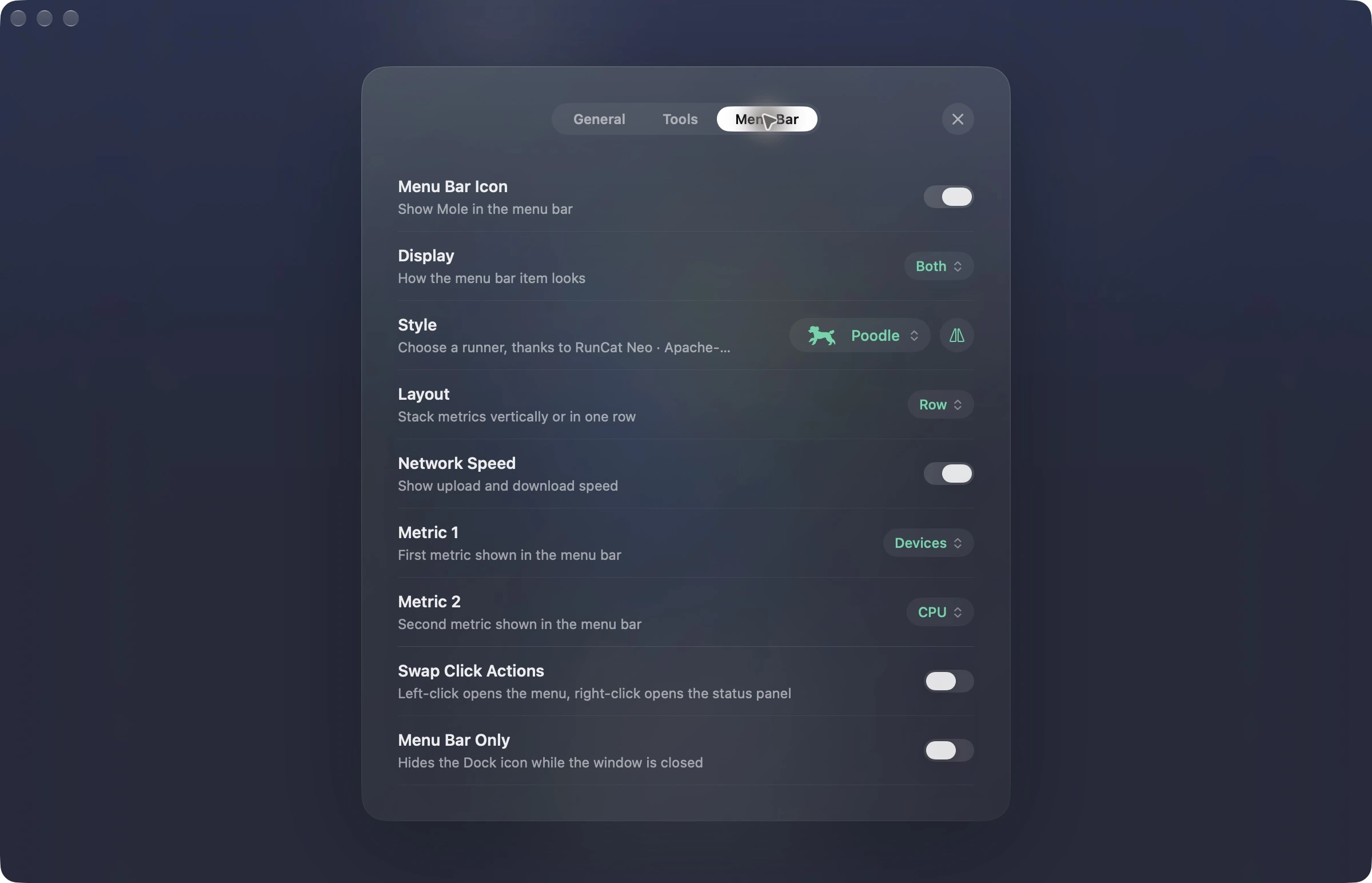
在 Mole 的设置里切到「菜单栏」,「显示」这一行有三个选项,「奔跑」只显示小鼹鼠,「指标」只显示数字,「组合」是小鼹鼠加数字,要看到文中这些数字,选「指标」或者「组合」就行。选好以后下面会多出几项,「布局」里选「横排」是标签在上、数值在下的格子,选「堆叠」是两行小字,「指标一」和「指标二」决定显示哪两个指标,默认是 CPU 和内存,也可以换成 GPU、温度、功耗、风扇、交换空间或者外设电量,「网络速度」打开以后,最右边会多一列上下行网速。小鼹鼠在「样式」里可以换成别的角色,旁边那个按钮能让它掉个头。
有人问小鼹鼠为什么有时候跑得特别快,其实它的步子就是 CPU 的读数,Mac 越忙跑得越快。它看的是整机 CPU 使用率和 1 分钟平均负载里更高的那个,完全空闲时大约 1.3 秒迈一步,占用到 70% 以后就不再加速,差不多每秒 4 步,中间这一段在低占用时涨得更快一些,好让 10% 和 30% 的差别一眼能看出来,所以平时开着浏览器写写东西,它也会比完全空闲时快两倍左右,编译代码、导出视频的时候就会明显跑起来。这个快慢是故意留着的信号,所以没有单独做速度设置,换成别的角色时步子也会不一样,因为每个角色的动作帧数不同。只显示小鼹鼠的时候,把鼠标停在它上面,也会看到「跑得越快,说明 CPU 越忙」这句提示。
也有试过但没改的
有一轮觉得温度那格的字看着偏大,我把单位缩到 9pt 和 10pt 各做了一版,结果 ° 跟着缩小后掉到了靠近基线的位置,58°C 读起来像打错字的 58°c,百分号也比旁边 Stats 的小一截,放在一起反而不像一家。再量一下才发现数字其实和 CPU 那格一样大,显得大只是因为 58°C 比 44% 多了一个大写字母,所以这里保持原样,字号不动。
原来还有一条规则,角色旁边只能用两行小字,不能用这种标签在上、数值在下的格子,当时否掉的是一个 12pt 半粗体的版本,粗体去掉以后,那条理由就不成立了,现在两种布局在角色旁边都能选,默认用格子。

回头看这次改动,没有一处是大改,都是半个像素、一个小数点、几 pt 间距这样的小事,可正是这些小事叠在一起,决定了一个图标在菜单栏里是融进去还是跳出来。如果你也在做菜单栏应用,可以先把自己的图标和旁边几个常用应用截在同一张图里比一比,量笔画而不是量框,留好每种读数最宽的位置,这几件事做完,大概就不会太突兀了。
这些数值现在都写进了测试,字重、宽度、标签和数值的对齐各有一条,以后再改的时候,不容易又改回去。和之前写的Mole 如何做到安静、不打扰是一回事,菜单栏上的东西,最好是用户每天看着都不会注意到它。