Hohe CPU-Last durch WindowServer nach Anschluss eines Monitors?

WindowServer setzt die Bildinhalte auf Ihren Displays zusammen. Ein externer Monitor, eine höhere Auflösung oder Bildwiederholrate können seine Auslastung in der Aktivitätsanzeige erhöhen. Dieser Leitfaden behandelt den Fall mit externen Monitoren.
Grundlagen zu WindowServer, Spaces und Transparenz finden Sie unter Hohe WindowServer-CPU-Last auf dem Mac. Erzwingen Sie das Beenden von WindowServer nicht: Sein Neustart unterbricht Ihre Sitzung, ohne die Anzeigelast zu verringern.
Mit einem kontrollierten Monitorvergleich reproduzieren
- Notieren Sie CPU- und Speicherauslastung von WindowServer, während nur das integrierte Display aktiv ist, der Schreibtisch im Leerlauf bleibt und wenige Fenster geöffnet sind.
- Schließen Sie einen externen Monitor mit nativer Auflösung und Standard-Bildwiederholrate an.
- Warten Sie zwei Minuten im Leerlauf und erfassen Sie die WindowServer-Werte erneut.
- Ändern Sie jeweils nur eine Variable: Skalierung („Sieht aus wie“), Bildwiederholrate, HDR oder einen zweiten Monitor.
- Stellen Sie den vorherigen Wert wieder her, bevor Sie die nächste Variable testen.
Steigt die WindowServer-Last nur bei einer bestimmten Einstellung sprunghaft an, konzentrieren Sie sich auf diese Monitorkonfiguration.
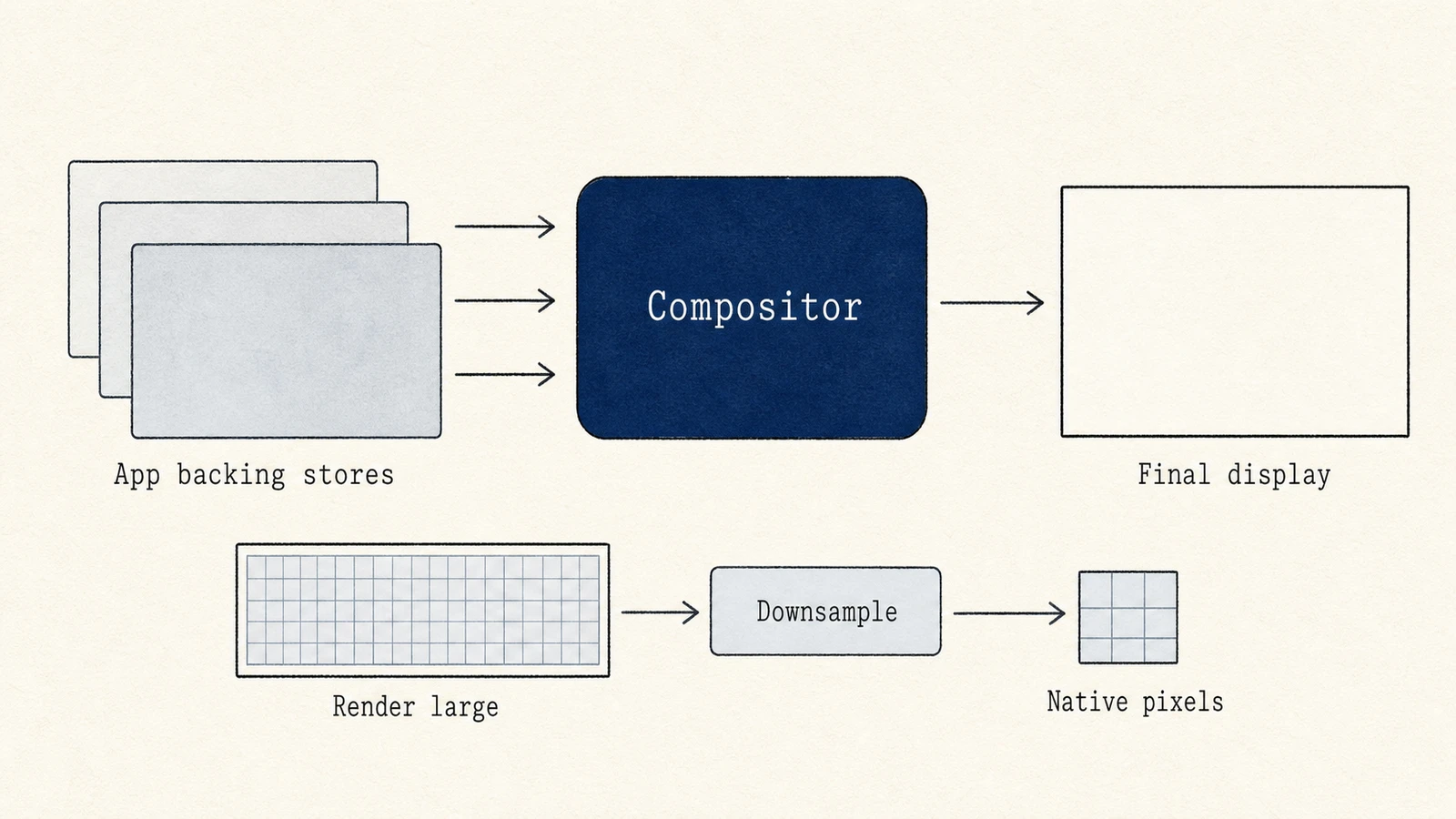
Checkliste: Faktoren externer Monitore, die die Grundlast erhöhen
| Faktor | Warum WindowServer mehr arbeiten muss | Was Sie ausprobieren können |
|---|---|---|
| Zusätzliche Pixel (4K/5K, mehrere Monitore) | Mehr Framebuffer-Daten pro Einzelbild | Mit nur einem Monitor testen; Auflösung vorübergehend reduzieren |
| Nicht-native Skalierungsmodi | Größere Renderflächen und anschließendes Herunterskalieren | Wenn verfügbar die native HiDPI-Option des Monitors bevorzugen |
| Hohe Bildwiederholrate (120 Hz+) | Mehr Einzelbilder zusammensetzen, sobald sich Inhalte ändern | 60 Hz mit der maximalen Bildwiederholrate bei denselben Inhalten vergleichen |
| HDR / erweiterte Farbräume | Mehr Farbverarbeitung pro Einzelbild | HDR für den Test deaktivieren |
| Clamshell-Modus (MacBook zugeklappt) mit externen Monitoren | Das integrierte Display kann ruhen, externe Schreibtische brauchen weiterhin Compositing | Bei angeschlossenem Netzteil mit offenem und geschlossenem Deckel vergleichen |
| „Monitore verwenden verschiedene Spaces“ | Mehr Schreibtischoberflächen verwalten | Testweise in „Schreibtisch & Dock“ deaktivieren |
| Bildschirmsynchronisierung vs. erweiterter Schreibtisch | Unterschiedlicher Layout-Aufwand; Synchronisieren ist nicht immer sparsamer | Beides messen; das benötigte Layout beibehalten |
Prüfen Sie die verbundenen Bildschirme unter Systemeinstellungen › Displays. Die Optionen für Anordnung und Auflösung variieren je nach macOS-Version leicht.
Monitorlast von Neuzeichnungen der Apps trennen
Auf externen Monitoren liegen oft große IDE-Fenster, Video-Timelines oder Browserfenster. Testen Sie, ob der Monitor oder sein Inhalt die Last verursacht:
- Verschieben Sie dieselben Fenster auf das integrierte Display und trennen Sie den externen Monitor.
- Sinkt die WindowServer-Last, hat der externe Monitor oder seine Skalierung und Bildwiederholrate wahrscheinlich dazu beigetragen.
- Bleibt die Last hoch, zeichnet möglicherweise eine App ständig neu. Prüfen Sie in der Aktivitätsanzeige den Tab „Energie“ und den App-Nap-Status. Beenden Sie verdächtige Apps nacheinander.
- Deaktivieren Sie Bildschirmfreigabe, Aufnahme- und Overlay-Tools für den Vergleich. Sie können zusätzliche Arbeit mit den zusammengesetzten Bildern verursachen.
| Muster | Spricht für Monitor-Einfluss | Spricht für App-Einfluss |
|---|---|---|
| Schreibtisch im Leerlauf, ein leeres Finder-Fenster, externe Monitore verbunden | WindowServer-Last bleibt über dem Ausgangswert mit nur integriertem Display | Unwahrscheinlich |
| Niedrige Last im Leerlauf nur mit integriertem Display; hohe Last bei aktiver Timeline auf externem 4K-Monitor | Beides; Skalierungslast, Bildwiederholrate und Vorschauqualität der Timeline reduzieren | Timeline-Vorschau kann den größten Anteil ausmachen |
| Spitzen nur, wenn eine bestimmte App im Vordergrund ist | Zweitrangig | Fenster dieser App |
Sichere Anpassungen, die meist helfen
- Bevorzugen Sie die native Auflösung gegenüber starker Skalierung in Richtung „Mehr Fläche“.
- Senken Sie die Bildwiederholrate während der Fehlersuche.
- Nutzen Sie bei rechenintensiver kreativer Arbeit weniger externe Monitore, falls der Mac älter oder lüfterlos ist.
- Trennen Sie ungenutzte Displays oder schalten Sie sie aus, statt schwarze Schreibtische in voller Auflösung weiterlaufen zu lassen.
- Reduzieren Sie während des Tests durchscheinende Schreibtischelemente auf dem großen Bildschirm.
- Belassen Sie die Batterie- oder Energieeinstellungen auf den Standardwerten, wenn Sie ein MacBook mit mehreren Displays am Netzteil testen.
Überhitzt der Mac nur an einem bestimmten Dock oder HDMI-Adapter, testen Sie eine direkte Verbindung oder ein anderes Kabel, bevor Sie von einem GPU-Defekt ausgehen.
Was Sie vermeiden sollten
- Erzwingen Sie das Beenden von WindowServer nicht.
- Löschen Sie keine WindowServer-bezogenen Dateien aus
/System. - Nutzen Sie keine „RAM-Bereinigung“ gegen Compositor-Last; sie verringert nicht die Pixelzahl.
- Setzen Sie das NVRAM nicht als ersten Schritt zurück, wenn eine Skalierungsänderung die Auslastung bereits erklärt.
Verursacht das externe Monitor-Setup auch Hitze, vereinfachen Sie es und vergleichen Sie dann die Temperaturen im Leerlauf und unter Last; siehe Mac-Temperatur: Normal, Leerlauf vs. Last. Betrachten Sie dabei WindowServer-Auslastung und Temperatur gemeinsam, um beide Werte zu vergleichen.
Häufige Fragen
Ist eine hohe WindowServer-Last bei einem 4K-Monitor immer ein Fehler?
Nein. Mehr Pixel bedeuten mehr Arbeit. Gehen Sie der Ursache nach, wenn der Mac ruckelt, die Lüfter im Leerlauf laut bleiben oder die Akkulaufzeit gegenüber der Nutzung nur mit integriertem Display stark sinkt.
Hilft es dem WindowServer, den MacBook-Deckel zu schließen?
Im Clamshell-Modus entfällt die Arbeit für das integrierte Display. WindowServer setzt aber weiterhin die Bilder aller aktiven externen Monitore zusammen. Vergleichen Sie die Auslastung mit offenem und geschlossenem Deckel.
Sollte man den WindowServer beenden, um Monitoränderungen zu übernehmen?
Nein. Nutzen Sie Systemeinstellungen › Displays. Werden Änderungen nicht übernommen, melden Sie sich ab oder starten Sie den Mac neu. Das erzwungene Beenden von WindowServer löst einen störenden Neustart des Prozesses aus.
Können Bereinigungs-Apps den WindowServer bei Multi-Monitor-Setups entlasten?
Nicht durch das Löschen von Caches. Monitoreinstellungen und Neuzeichnungen der Apps bestimmen die Last. Bereinigungs-Tools verringern nicht die Pixelzahl, die WindowServer zusammensetzen muss.