WindowServer consomme trop après le branchement d’un écran externe ?
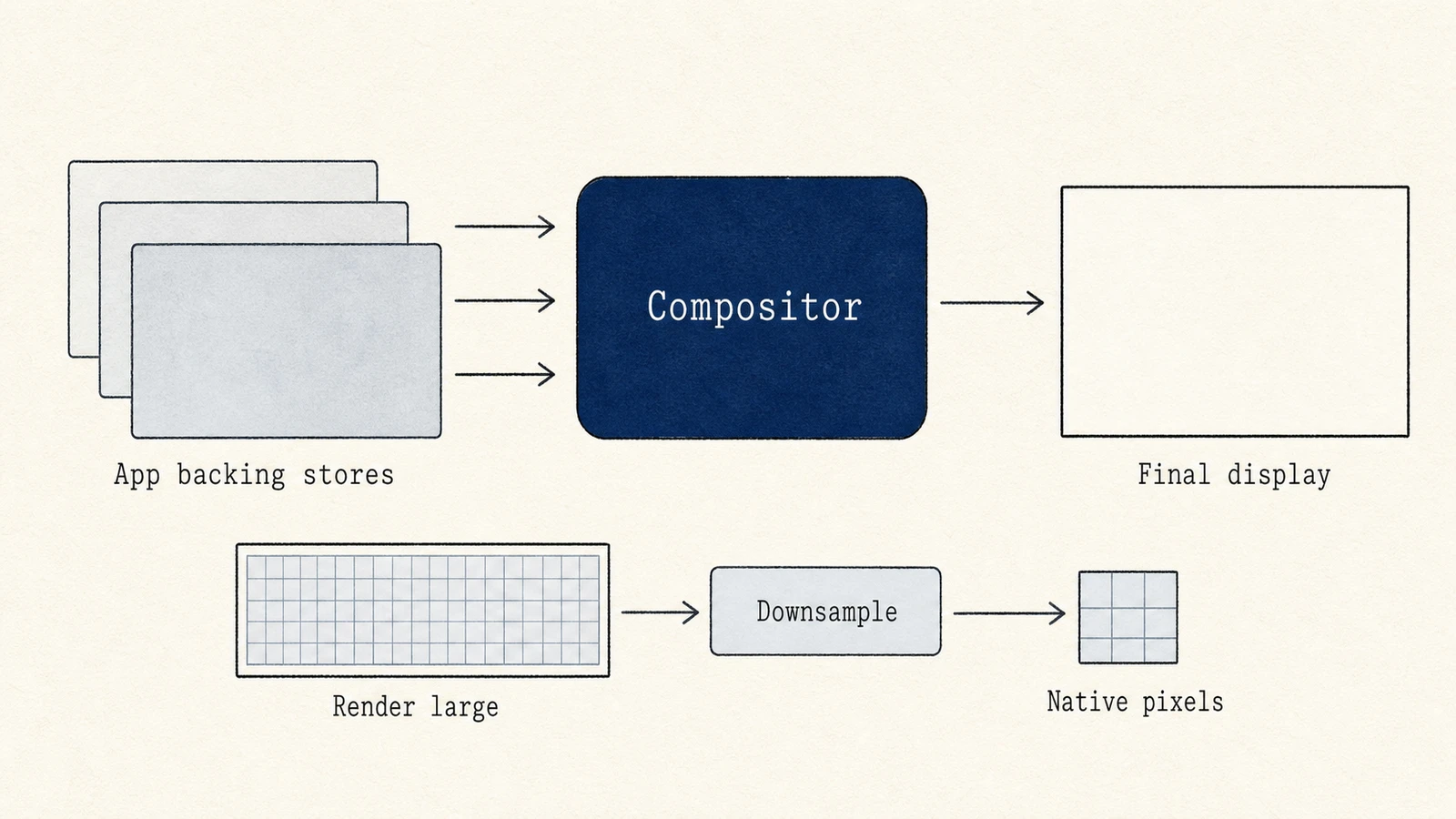
WindowServer compose les images affichées sur vos écrans. Branchez un écran externe, augmentez la résolution ou le taux de rafraîchissement, et son utilisation peut grimper dans le Moniteur d'activité. Ce guide couvre le cas des écrans externes.
Pour une explication plus générale, notamment sur les Spaces et la transparence, consultez WindowServer et utilisation CPU élevée sur Mac. Ne forcez pas l'arrêt de WindowServer : sa relance perturbe votre session sans réduire la charge d'affichage.
Reproduire le problème avec un test comparatif contrôlé
- Notez l'utilisation CPU et mémoire de WindowServer avec l'écran intégré seul, le bureau au repos et peu de fenêtres ouvertes.
- Branchez un écran externe à sa résolution native et à son taux de rafraîchissement par défaut.
- Attendez deux minutes au repos et notez à nouveau les valeurs de WindowServer.
- Modifiez une seule variable à la fois : la mise à l'échelle (« Équivalent à »), le taux de rafraîchissement, le HDR ou l'ajout d'un second écran.
- Revenez au réglage précédent avant de tester la variable suivante.
Si l'utilisation de WindowServer ne grimpe qu'avec un réglage précis, concentrez-vous sur cette configuration d'affichage.
Liste de contrôle : facteurs liés aux écrans externes qui augmentent la charge de base
| Facteur | Pourquoi WindowServer travaille davantage | Ce qu'il faut tester |
|---|---|---|
| Pixels supplémentaires (4K/5K, plusieurs moniteurs) | Plus de données transitent par le tampon d'affichage à chaque image | Testez avec un seul écran ; baissez temporairement la résolution |
| Modes avec mise à l'échelle non native | Rendu d'images plus grandes, puis réduction | Privilégiez le mode HiDPI natif de l'écran, si disponible |
| Taux de rafraîchissement élevé (120 Hz+) | Plus d'images à composer lorsque le contenu change | Comparez 60 Hz au maximum de l'écran avec le même contenu |
| HDR et large gamme de couleurs | Plus de traitement des couleurs à chaque image | Désactivez le HDR pendant le test |
| Mode capot fermé avec écrans externes | L'écran intégré peut être en veille, mais WindowServer doit toujours composer les bureaux externes | Comparez capot ouvert et fermé, sur secteur |
| « Les écrans disposent de Spaces distincts » | Davantage de surfaces de bureau à suivre | Testez en désactivant cette option dans Bureau et Dock |
| Recopie vidéo ou bureau étendu | Charge différente selon la disposition ; la recopie n'est pas toujours plus légère | Mesurez les deux ; conservez la disposition dont vous avez besoin |
Vérifiez les écrans connectés dans Réglages Système › Moniteurs. Les options de disposition et de résolution varient légèrement selon la version de macOS.
Distinguer la charge d'affichage de la charge de rendu des applications
Les écrans externes accueillent souvent de grandes fenêtres d'IDE, des timelines de montage vidéo ou des fenêtres de navigateur. Pour savoir si la charge vient de l'écran ou de son contenu :
- Déplacez les mêmes fenêtres sur l'écran intégré et débranchez l'écran externe.
- Si l'utilisation de WindowServer baisse, l'écran externe, sa mise à l'échelle ou son taux de rafraîchissement y contribuait probablement.
- Si elle reste élevée, une application redessine peut-être son contenu en continu. Vérifiez l'onglet Énergie du Moniteur d'activité et l'état App Nap, puis quittez les applications suspectes une par une.
- Désactivez les outils de partage d'écran, d'enregistrement et de surimpression pendant le test : ils peuvent ajouter du travail sur les images composées.
| Situation | Implique les écrans | Implique les applications |
|---|---|---|
| Bureau au repos, une seule fenêtre Finder vide, écrans externes branchés | WindowServer reste au-dessus du niveau mesuré sur l'écran intégré seul | Peu probable |
| Faible charge sur l'écran intégré au repos ; forte charge avec un montage actif sur l'écran externe 4K | Les deux ; réduisez la charge liée à la mise à l'échelle, le taux de rafraîchissement et la qualité de prévisualisation | La prévisualisation du montage peut dominer |
| Pics uniquement lorsqu'une application précise est au premier plan | Secondaire | Les fenêtres de cette application |
Ajustements sûrs et généralement efficaces
- Privilégiez la résolution native plutôt qu'une mise à l'échelle poussée vers « Plus d'espace ».
- Baissez le taux de rafraîchissement pendant le diagnostic.
- Utilisez moins d'écrans externes lors de travaux créatifs exigeants si le Mac est ancien ou sans ventilateur.
- Débranchez ou éteignez les écrans inutilisés plutôt que de laisser des bureaux noirs connectés en pleine résolution.
- Réduisez les éléments translucides du bureau sur le grand écran pendant le test.
- Gardez les réglages Batterie ou Énergie par défaut lorsque vous testez un portable sur secteur avec plusieurs écrans.
Si le Mac ne surchauffe qu'avec une station d'accueil ou un adaptateur HDMI précis, testez une connexion directe ou un autre câble avant de conclure à une panne du GPU.
Ce qu'il ne faut pas faire
- Ne forcez pas l'arrêt de WindowServer.
- Ne supprimez aucun fichier lié à WindowServer dans
/System. - Ne « videz pas la RAM » pour soulager le compositeur : cela ne réduit pas le nombre de pixels.
- Ne commencez pas par réinitialiser la NVRAM si un changement de mise à l'échelle explique déjà l'activité.
Si les écrans externes font aussi chauffer le Mac, simplifiez la configuration, puis comparez les températures au repos et en charge ; consultez Température d'un Mac : normale, au repos et en charge. Suivre l'activité de WindowServer en parallèle de la température aide à comparer leur évolution.
FAQ
Une charge élevée de WindowServer avec un écran 4K est-elle toujours anormale ?
Non. Plus de pixels signifie plus de travail. Cherchez la cause si le Mac saccade, si les ventilateurs restent bruyants au repos ou si l'autonomie chute fortement par rapport à l'écran intégré seul.
Fermer le capot du MacBook règle-t-il la charge de WindowServer ?
Le mode capot fermé retire l'écran intégré de la charge, mais WindowServer compose toujours l'image de chaque écran externe actif. Comparez son utilisation capot ouvert et fermé.
Faut-il forcer l'arrêt de WindowServer pour appliquer les changements d'affichage ?
Non. Utilisez Réglages Système › Moniteurs. Si les changements ne s'appliquent pas, fermez votre session ou redémarrez le Mac. Forcer l'arrêt de WindowServer provoque une relance qui perturbe la session.
Les applications de nettoyage peuvent-elles réduire la charge de WindowServer en multi-écran ?
Pas en supprimant des caches. La charge dépend des réglages d'affichage et du rendu des applications. Les outils de nettoyage ne réduisent pas le nombre de pixels que WindowServer doit composer.