Corriger WindowServer qui charge le CPU

WindowServer est le compositeur d’affichage de macOS. Son usage CPU reflète le travail nécessaire pour combiner les surfaces des apps sur chaque écran, mais le nom du processus ne révèle pas quelle app provoque des redessins répétés. Une valeur élevée pendant une animation, un partage d’écran ou un changement d’affichage peut être normale. Le signal utile est une charge soutenue au repos, plus un effet mesurable sur la réactivité, la chaleur ou l’autonomie.
Ce qu’est réellement WindowServer
WindowServer combine le contenu dessiné par les apps en une image sur chaque écran. Fenêtres, menus, Dock, transparence, animations et sortie d’écrans externes passent tous par lui. Une partie de la charge graphique d’une app peut donc apparaître sous WindowServer plutôt que sous l’app elle-même. Une lecture élevée n’identifie pas à elle seule la source. Forcer la fermeture de WindowServer est donc le mauvais premier geste : macOS le relance, tout se redessine, et vous ignorez toujours quelle surface continuait d’alimenter les images.
Ce qui le fait monter
Quelques facteurs font travailler WindowServer plus fort :
- Beaucoup de fenêtres et de Spaces. Des dizaines de fenêtres ouvertes et une pile de bureaux virtuels doivent être suivis et composés. Les Spaces de Mission Control multiplient le nombre de surfaces, surtout si Les écrans ont des Spaces distincts est activé.
- Écrans externes et haute résolution. Plus de pixels à pousser, surtout un 4K ou 5K, ou plusieurs moniteurs à la fois, élève la base de façon stable. En mode clamshell (couvercle fermé), chaque panneau connecté est toujours composé.
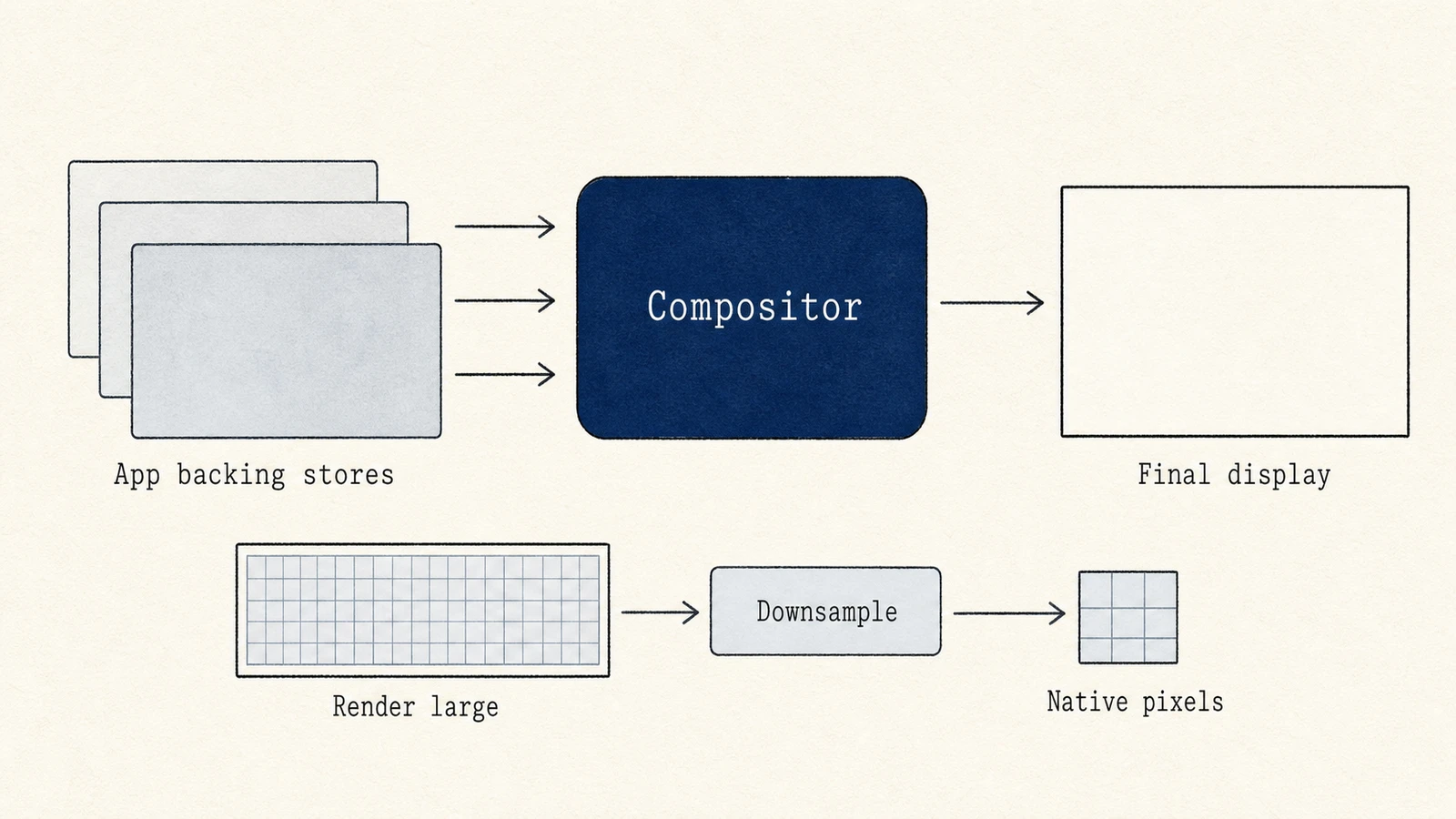
- Résolution mise à l’échelle. Faire tourner un écran à une résolution « ressemble à » non native peut exiger une surface de rendu plus grande puis un sous-échantillonnage. Le coût dépend du Mac, de l’écran, du mode d’échelle et de la charge ; la mise à l’échelle Retina elle-même est normale.
- Transparence et mouvement. Le flou et la translucidité des menus, du Dock et du Centre de contrôle sont des effets en direct que WindowServer calcule en continu. Des effets d’interface système plus lourds sur les macOS récents peuvent rendre la même scène plus coûteuse qu’avant.
- Navigateurs et autres apps Electron. Onglets et fenêtres avec animation, vidéo, WebGL ou tableaux de bord animés continuent d’envoyer des images même quand vous ne regardez pas. Chrome, Edge, Brave, Arc, Slack, Discord, VS Code et similaires apparaissent souvent dans les retours utilisateurs, car leur travail de composition GPU finit quand même dans WindowServer.
- Une app riche en fenêtres qui redessine sans cesse, par exemple un terminal qui imprime vite, une barre d’état qui se rafraîchit chaque seconde, ou une page qui anime en arrière-plan.
- Logiciels de capture et d’affichage distant. Enregistrement d’écran, appels vidéo, AirPlay, Sidecar, caméra Continuity, bureau à distance et outils d’affichage virtuel ajoutent du travail de capture ou de composition.
- Taux de rafraîchissement élevés et bureaux animés. Plus d’images ou des pixels qui changent en continu (fond dynamique, thrash de Stage Manager, widgets live) augmentent le travail même sans toucher une fenêtre.
- Moniteurs de ressources en direct. Une fenêtre du Moniteur d’activité toujours ouverte, des graphiques CPU dans la barre des menus, ou des outils qui forcent de fréquentes mises à jour d’interface peuvent eux-mêmes occuper le compositeur. Si
sysmondest aussi élevé, fermez brièvement le moniteur et revérifiez WindowServer.
Les pilotes GPU discrets obsolètes sont une histoire courante sous Windows. Sur les Mac Apple silicon, la pile GPU arrive avec macOS, donc « mettre à jour le pilote GPU » est rarement la voie. Préférez garder macOS et les apps en cause à jour.
Quand un CPU WindowServer élevé est normal
Attendez-vous à de courts pics lorsque vous :
- ouvrez ou redimensionnez beaucoup de fenêtres, changez de Spaces, ou branchez un écran
- lisez une vidéo plein écran, lancez un jeu, ou faites défiler une timeline
- partagez ou enregistrez l’écran
- animez une page très chargée en interface au premier plan
Ces salves doivent redescendre une fois la scène stabilisée. Traitez WindowServer comme un problème s’il reste élevé sur un bureau calme, si le curseur saccade pendant la frappe, ou si ventilateurs et batterie suivent le compositeur sans source de redessin évidente.
Le diagnostiquer dans le Moniteur d’activité
Collectez une base avant de changer des réglages :
- Ouvrez le Moniteur d’activité (Applications › Utilitaires), choisissez l’onglet CPU, et cherchez
WindowServer. - Notez le pourcentage sur un bureau calme pendant une ou deux minutes : peu de fenêtres visibles, pas de partage d’écran, pas de vidéo, onglets de navigateur inactifs ou abandonnés.
- Reproduisez une fois le ralentissement (ouvrez la fenêtre lourde du navigateur, démarrez une capture, ou réveillez l’écran externe), et voyez si WindowServer monte avec ce changement.
- Triez par CPU et jetez un œil aux helpers du navigateur, apps de réunion, outils de capture d’écran, et tout nom qui évoque un affichage virtuel. L’app en tête est suspecte ; WindowServer est souvent la facture de son dessin.
- Optionnel : dans Terminal,
top -o cpupendant trente secondes donne le même classement sans garder ouverte la fenêtre du Moniteur d’activité.
Jugez WindowServer à l’aune du symptôme : saisie plus fluide, moins de chaleur, ou meilleure autonomie. Un pourcentage plus bas sans amélioration visible ou thermique n’est pas un correctif utile.
Comment le calmer (du doux au fort)
Commencez par les gains peu coûteux. Changez une seule variable, attendez, et ne gardez le changement que si la métrique et le ressenti s’améliorent.
- Fermez fenêtres, onglets et Spaces inutilisés. Fusionnez les fenêtres du navigateur, abandonnez les onglets inactifs (Économiseur de mémoire de Chrome/Edge ou le gestionnaire de tâches du navigateur), et supprimez les Spaces inutiles. C’est en général la plus grande baisse quand un navigateur est ouvert.
- Réduire la transparence : ouvrez Réglages Système › Accessibilité › Affichage, puis activez Réduire la transparence. Le guide Affichage d’Apple décrit le changement visuel. Gardez macOS à jour ; sur certaines versions intermédiaires, ce commutateur faisait peu jusqu’à un correctif ultérieur. Comparez la même scène avant de le garder comme correctif de performance.
- Réduire les mouvements : cela a désormais son propre panneau Accessibilité › Mouvement. Le guide Mouvement d’Apple indique qu’il change les animations pour des actions comme l’ouverture d’apps et le changement de bureaux.
- Mettez en pause capture et affichage distant. Arrêtez l’enregistrement d’écran, laissez caméra/partage de réunion éteints, déconnectez Sidecar ou AirPlay, et quittez les outils d’affichage virtuel un par un.
- Simplifiez le bureau. Remplacez un fond animé ou dynamique par une image fixe ; masquez ou quittez widgets live et overlays HUD permanents qui redessinent la barre des menus.
- Testez l’échelle d’affichage et le taux de rafraîchissement. Préférez la taille « ressemble à » par défaut, ou un taux plus bas sur un panneau externe, puis comparez la même charge. Ne sacrifiez pas un texte lisible sur l’hypothèse que toute mise à l’échelle est mauvaise.
- Débranchez un écran en diagnostic. Si la base baisse, testez séparément l’échelle, le taux de rafraîchissement, le câble et l’adaptateur de cet écran. En multi-moniteurs, essayez de désactiver Les écrans ont des Spaces distincts sous Bureau et Dock › Mission Control pour réduire les contextes de composition indépendants.
- Mettez à jour macOS et les apps lourdes, puis retestez la même scène au repos. Les bugs de compositeur et de GPU navigateur arrivent souvent dans des mises à jour mineures ordinaires.
- Déconnectez-vous puis reconnectez-vous seulement après avoir collecté des preuves ; cela redémarre la session d’affichage utilisateur. Un redémarrage complet efface un état de redessin fuyant mais peut masquer l’app qui le redéclenchera, donc utilisez-le une fois le schéma connu, pas à la place de l’isolement.
Ce qui n’aidera pas
- Ne forcez pas la fermeture de WindowServer. Tout à l’écran se redessine d’un coup, le CPU remonte en flèche, et vous n’apprenez rien sur le responsable.
- N’attendez pas qu’une app « nettoyeur » ou « boost » générique corrige la charge du compositeur. Fermer des fenêtres, couper des effets et arrêter la capture sont les vrais leviers.
- Ne traitez pas une mise à l’échelle Retina ordinaire comme un défaut. Mesurez le mode mis à l’échelle que vous utilisez réellement contre le défaut sur le même Mac et le même câble.
Sous le capot : le compositeur, et pourquoi la mise à l’échelle coûte
WindowServer est un compositeur. Chaque app dessine dans son propre tampon hors écran, un backing store, et WindowServer combine ces tampons en image finale pour chaque écran, en appliquant transformations et effets. La composition tourne dès que la scène change, donc redessins constants et capture peuvent coûter CPU ou GPU en continu. Certains modes mis à l’échelle utilisent une surface intermédiaire plus grande puis la réduisent, mais ce n’est qu’un contributeur possible. Nombre de pixels, taux de rafraîchissement, nombre d’écrans et fréquence de redessin doivent être testés séparément.
Où un moniteur aide
Le Moniteur d’activité ou la vue État de Mole peut montrer les tendances WindowServer, CPU et GPU, mais ni l’un ni l’autre ne peut attribuer automatiquement le coût de composition à une app. La méthode fiable est l’isolement contrôlé : arrêtez une source de redessin ou changez une variable d’affichage, puis comparez les bases au repos et sous charge.
Un diagnostic reproductible
Mesurez WindowServer au repos et pendant le problème, puis isolez un par un le contenu animé, les navigateurs, les outils de capture, les écrans, l’échelle et le taux de rafraîchissement. Ne gardez le changement que si la métrique et le symptôme visible s’améliorent. Ne forcez pas la fermeture de WindowServer et ne traitez pas une échelle Retina ordinaire comme un défaut.
FAQ
Un CPU WindowServer élevé est-il dangereux ?
Il peut augmenter chaleur, bruit de ventilateur et drain de batterie, et rendre l’interface collante, mais ce n’est pas un malware et il n’endommage pas le Mac à lui seul. Corrigez la source de redessin ; n’essayez pas de supprimer ou de désactiver le processus.
Pourquoi WindowServer est-il élevé alors que Chrome semble correct ?
Le travail du navigateur aboutit souvent dans WindowServer parce que le navigateur soumet des surfaces à composer. Des onglets d’arrière-plan avec animation ou vidéo peuvent continuer d’alimenter des images même si les pourcentages des helpers de Chrome paraissent modestes. Suspendez ou fermez ces onglets, puis revérifiez.
Faut-il réduire la transparence sur Apple silicon ?
Essayez-le en test contrôlé. Beaucoup de Mac de série M réduisent encore le travail de composition quand transparence et mouvement baissent, surtout avec plusieurs écrans ou fenêtres de navigateur. Ne gardez le réglage que si la même scène au repos se sent mieux ensuite.
Un redémarrage corrige-t-il WindowServer de façon permanente ?
Un redémarrage efface un état de redessin temporaire et aide souvent un moment. Si la même fenêtre de navigateur, le même outil de capture ou la même configuration d’écran ramène la charge, la configuration est la cause. Corrigez cela, puis redémarrez seulement si la session est déjà dans un mauvais état.