Hohe CPU-Last von WindowServer auf dem Mac beheben

WindowServer ist der macOS-Display-Compositor. Seine CPU-Auslastung spiegelt die Arbeit wider, App-Oberflächen über alle Displays hinweg zusammenzusetzen, doch der Prozessname verrät nicht, welche App wiederholte Neuzeichnungen auslöst. Ein hoher Wert während Animation, Bildschirmfreigabe oder Display-Änderung kann normal sein. Das nützliche Signal ist dauerhafte Last im Leerlauf plus ein messbarer Effekt auf Reaktionsfähigkeit, Wärme oder Akkulaufzeit.
Was WindowServer tatsächlich ist
WindowServer setzt die von Apps gezeichneten Inhalte zum Bild auf jedem Display zusammen. Fenster, Menüs, das Dock, Transparenz, Animationen und die Ausgabe externer Displays laufen darüber. Ein Teil der Grafikarbeit einer App kann deshalb unter WindowServer erscheinen statt unter der App selbst. Ein hoher Messwert allein identifiziert die Quelle nicht. Deshalb ist das Beenden von WindowServer der falsche erste Schritt: macOS startet ihn neu, alles wird neu gezeichnet, und Sie wissen weiterhin nicht, welche Oberfläche Frames nachgeliefert hat.
Was ihn nach oben treibt
Einige Dinge lassen WindowServer härter arbeiten:
- Viele Fenster und Spaces. Dutzende offene Fenster und viele virtuelle Desktops müssen verfolgt und zusammengesetzt werden. Mission-Control-Spaces vervielfachen die Oberflächenzahl, besonders wenn Displays haben eigene Spaces aktiv ist.
- Externe und hochauflösende Displays. Mehr Pixel zu bewegen, besonders 4K oder 5K oder mehrere Monitore gleichzeitig, hebt die Grundlast stetig an. Clamshell-Setups mit geschlossenem Decel compositen weiterhin jedes angeschlossene Panel.
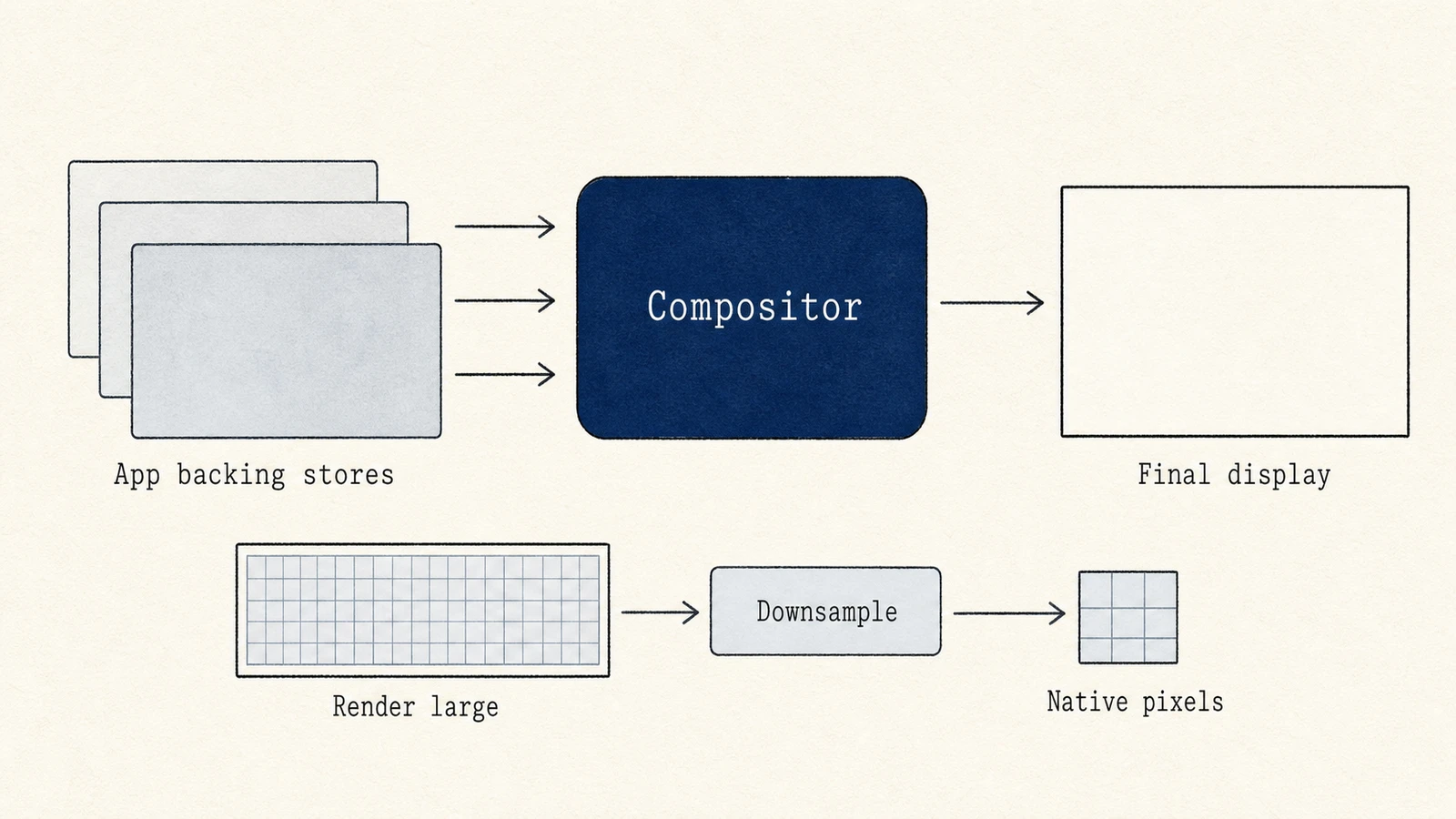
- Skalierte Auflösung. Ein Display mit nicht nativer „sieht aus wie“-Auflösung kann eine größere Render-Fläche und Downsampling erfordern. Die Kosten hängen von Mac, Display, Skalierungsmodus und Last ab; Retina-Skalierung an sich ist normal.
- Transparenz und Bewegung. Unschärfe und Durchsichtigkeit in Menüs, Dock und Kontrollzentrum sind Live-Effekte, die WindowServer fortlaufend berechnet. Stärkere System-UI-Effekte in neueren macOS-Versionen können dieselbe Szene teurer machen als früher.
- Browser und andere Electron-Apps. Tabs und Fenster mit Animation, Video, WebGL oder lebhaften Dashboards reichen weiterhin Frames nach, auch wenn Sie nicht hinschauen. Chrome, Edge, Brave, Arc, Slack, Discord, VS Code und ähnliche Apps tauchen oft in Nutzerberichten auf, weil ihre GPU-Compositing-Arbeit trotzdem bei WindowServer landet.
- Eine fensterlastige App, die ständig neu zeichnet, etwa ein Terminal mit schnellem Output, eine Statusleiste, die jede Sekunde aktualisiert, oder eine Seite, die im Hintergrund animiert.
- Capture- und Remote-Display-Software. Bildschirmaufnahme, Videoanrufe, AirPlay, Sidecar, Continuity Camera, Remote Desktop und Virtual-Display-Werkzeuge erzeugen zusätzlichen Capture- oder Compositing-Aufwand.
- Hohe Bildwiederholraten und animierte Desktops. Mehr Frames oder fortlaufend wechselnde Pixel (dynamisches Wallpaper, Stage-Manager-Thrash, Live-Widgets) erhöhen die Arbeit, auch ohne Fensterberührung.
- Live-Ressourcenmonitore. Ein ständig offenes Aktivitätsanzeige-Fenster, Menüleisten-CPU-Graphen oder Tools, die häufige UI-Updates erzwingen, können den Compositor selbst beschäftigen. Wenn auch
sysmondhoch ist, schließen Sie den Monitor kurz und prüfen Sie WindowServer erneut.
Veraltete dedizierte GPU-Treiber sind eine häufige Windows-Geschichte. Auf Apple-Silicon-Macs kommt der GPU-Stack mit macOS, „GPU-Treiber aktualisieren“ ist selten der Weg. Halten Sie lieber macOS und die verdächtigen Apps aktuell.
Wann hohe WindowServer-CPU normal ist
Kurze Spitzen erwarten Sie, wenn Sie:
- viele Fenster öffnen oder skalieren, Spaces wechseln oder ein Display anschließen
- Vollbildvideo abspielen, ein Spiel laufen lassen oder eine Timeline scrubben
- den Bildschirm teilen oder aufzeichnen
- eine UI-schwere Seite im Vordergrund animieren
Diese Schübe sollten abklingen, sobald die Szene ruhig wird. Behandeln Sie WindowServer als Problem, wenn er auf einem ruhigen Desktop hoch bleibt, der Cursor beim Tippen ruckelt oder Lüfter und Akkuverbrauch dem Compositor folgen, ohne offensichtliche Neuzeichnungsquelle.
Diagnose in der Aktivitätsanzeige
Sammeln Sie eine Basislinie, bevor Sie Einstellungen ändern:
- Öffnen Sie die Aktivitätsanzeige (Programme › Dienstprogramme), wählen Sie den Tab CPU und suchen Sie nach
WindowServer. - Notieren Sie den Prozentsatz auf einem ruhigen Desktop ein bis zwei Minuten lang: wenige sichtbare Fenster, keine Bildschirmfreigabe, kein Video, Browser-Tabs idle oder verworfen.
- Reproduzieren Sie die Verlangsamung einmal (schweres Browserfenster öffnen, Capture starten oder externes Display wecken) und beobachten Sie, ob WindowServer mit dieser Änderung steigt.
- Sortieren Sie nach CPU und prüfen Sie Browser-Helfer, Meeting-Apps, Bildschirmaufnahme-Tools und alles, was wie ein virtuelles Display klingt. Die Top-App ist verdächtig; WindowServer ist oft die Rechnung für deren Zeichnen.
- Optional: In Terminal liefert
top -o cpudreißig Sekunden lang dieselbe Rangfolge, ohne das eigene Fenster der Aktivitätsanzeige offen zu halten.
Beurteilen Sie WindowServer am Symptom: flüssigere Eingabe, weniger Wärme oder besseres Akkuverhalten. Ein niedrigerer Prozentsatz ohne sichtbare oder thermische Verbesserung ist kein nützlicher Fix.
Wie Sie ihn beruhigen (mild bis stark)
Beginnen Sie mit den günstigen Gewinnen. Ändern Sie eine Variable, warten Sie, und behalten Sie die Änderung nur, wenn Kennzahl und Gefühl besser werden.
- Ungenutzte Fenster, Tabs und Spaces schließen. Browserfenster zusammenführen, idle Tabs verwerfen (Chrome/Edge Memory Saver oder den Task-Manager des Browsers) und Spaces entfernen, die Sie nicht brauchen. Das ist meist der größte Schnitt, wenn ein Browser offen ist.
- Transparenz reduzieren: öffnen Sie Systemeinstellungen › Bedienungshilfen › Anzeige und aktivieren Sie Transparenz reduzieren. Apples Anleitung zu Anzeigeeinstellungen beschreibt die visuelle Änderung. Halten Sie macOS aktuell; in manchen Zwischenbuilds tat dieser Schalter wenig, bis ein späterer Patch kam. Vergleichen Sie dieselbe Szene, bevor Sie ihn als Leistungsfix behalten.
- Bewegung reduzieren: das hat inzwischen ein eigenes Panel unter Bedienungshilfen › Bewegung. Apples Anleitung zu Bewegung sagt, dass Animationen für Aktionen wie App-Öffnen und Desktop-Wechsel verändert werden.
- Capture und Remote Display pausieren. Stoppen Sie die Bildschirmaufnahme, lassen Sie Kamera/Freigabe im Meeting aus, trennen Sie Sidecar oder AirPlay und beenden Sie Virtual-Display-Tools nacheinander.
- Den Desktop vereinfachen. Animiertes oder dynamisches Wallpaper durch ein Standbild ersetzen; Live-Widgets und immer-on HUD-Overlays ausblenden oder beenden, die die Menüleiste neu zeichnen.
- Display-Skalierung und Bildwiederholrate testen. Bevorzugen Sie die Standard-„sieht aus wie“-Größe oder eine niedrigere Bildwiederholrate am externen Panel, und vergleichen Sie dieselbe Last. Opfern Sie keine lesbare Schrift nur unter der Annahme, jede Skalierung sei schlecht.
- Ein Display als Diagnose trennen. Sinkt die Basislinie, testen Sie Skalierung, Bildwiederholrate, Kabel und Adapter getrennt. Bei Multi-Monitor versuchen Sie unter Schreibtisch & Dock › Mission Control, Displays haben eigene Spaces auszuschalten, um unabhängige Compositor-Kontexte zu verringern.
- macOS und die schweren Apps aktualisieren, dann dieselbe Leerlaufszene erneut testen. Compositor- und Browser-GPU-Bugs landen oft in gewöhnlichen Point Releases.
- Ab- und wieder anmelden erst nach dem Sammeln von Belegen; das startet die Benutzer-Display-Sitzung neu. Ein voller Neustart löscht geleakten Neuzeichnungszustand, kann aber die App verbergen, die ihn wieder auslöst. Nutzen Sie ihn, nachdem Sie das Muster kennen, nicht statt Isolation.
Was nicht hilft
- WindowServer nicht erzwungen beenden. Alles auf dem Bildschirm wird auf einmal neu gezeichnet, die CPU springt wieder, und Sie lernen nichts über den Verursacher.
- Erwarten Sie nicht, dass eine generische „Cleaner“- oder „Boost“-App Compositor-Last behebt. Fenster schließen, Effekte kürzen und Capture stoppen sind die echten Hebel.
- Behandeln Sie gewöhnliche Retina-Skalierung nicht als Fehler. Messen Sie den skalierten Modus, den Sie tatsächlich nutzen, gegen den Standard auf demselben Mac und Kabel.
Unter der Haube: der Compositor und warum Skalierung kostet
WindowServer ist ein Compositor. Jede App zeichnet in ihren eigenen Offscreen-Puffer, einen Backing Store, und WindowServer kombiniert diese Puffer zum finalen Bild für jedes Display und wendet dabei Transformationen und Effekte an. Compositing läuft, sobald sich die Szene ändert; ständige Neuzeichnungen und Capture können daher CPU oder GPU fortlaufend belasten. Manche skalierte Modi nutzen eine größere Zwischenfläche und rechnen sie herunter, aber das ist nur ein möglicher Beitrag. Pixelanzahl, Bildwiederholrate, Display-Anzahl und Neuzeichnungsfrequenz müssen unabhängig getestet werden.
Wo ein Monitor hilft
Die Aktivitätsanzeige oder die Status-Ansicht von Mole kann Trends von WindowServer, CPU und GPU zeigen, aber keines von beiden kann Compositor-Kosten automatisch einer App zuordnen. Die zuverlässige Methode ist kontrollierte Isolation: stoppen Sie eine Neuzeichnungsquelle oder ändern Sie eine Display-Variable, und vergleichen Sie dann die Leerlauf- und Last-Grundwerte.
Eine wiederholbare Diagnose
Messen Sie WindowServer im Leerlauf und während des Problems, und isolieren Sie dann animierte Inhalte, Browser, Capture-Tools, Displays, Skalierung und Bildwiederholrate nacheinander. Behalten Sie die Änderung nur, wenn sowohl die Kennzahl als auch das für Sie sichtbare Symptom sich verbessern. Beenden Sie WindowServer nicht erzwungen und behandeln Sie eine gewöhnliche Retina-Skalierung nicht als Fehler.
Häufige Fragen
Ist hohe WindowServer-CPU gefährlich?
Sie kann Wärme, Lüftergeräusch und Akkuverbrauch erhöhen und die UI zäh wirken lassen, ist aber keine Malware und beschädigt den Mac nicht von allein. Beheben Sie die Neuzeichnungsquelle; versuchen Sie nicht, den Prozess zu löschen oder zu deaktivieren.
Warum ist WindowServer hoch, obwohl Chrome in Ordnung wirkt?
Browserarbeit landet oft bei WindowServer, weil der Browser Oberflächen zum Compositing einreicht. Hintergrund-Tabs mit Animation oder Video können Frames nachliefern, selbst wenn die eigenen Helper-Prozentsätze von Chrome bescheiden wirken. Suspendieren oder schließen Sie diese Tabs und prüfen Sie erneut.
Sollte ich Transparenz auf Apple Silicon reduzieren?
Testen Sie es kontrolliert. Viele M-Serie-Macs sparen weiterhin Compositor-Arbeit, wenn Transparenz und Bewegung sinken, besonders mit mehreren Displays oder Browserfenstern. Behalten Sie die Einstellung nur, wenn dieselbe Leerlaufszene sich danach besser anfühlt.
Behebt ein Neustart WindowServer dauerhaft?
Ein Neustart löscht temporären Neuzeichnungszustand und hilft oft eine Weile. Wenn dasselbe Browserfenster, Capture-Tool oder dieselbe Display-Konfiguration die Last zurückbringt, ist die Konfiguration die Ursache. Beheben Sie das und starten Sie nur neu, wenn die Sitzung bereits in schlechtem Zustand ist.