Arreglar el alto uso de CPU de WindowServer en Mac

WindowServer es el compositor de pantalla de macOS. Su uso de CPU refleja el trabajo necesario para combinar las superficies de las apps en cada pantalla, pero el nombre del proceso no revela qué app provoca redibujos repetidos. Un valor alto durante una animación, una compartición de pantalla o un cambio de pantalla puede ser normal. La señal útil es una carga sostenida en reposo más un efecto medible en la capacidad de respuesta, el calor o la batería.
Qué es realmente WindowServer
WindowServer combina el contenido que dibujan las apps en la imagen de cada pantalla. Ventanas, menús, el Dock, la transparencia, las animaciones y la salida de pantallas externas pasan por él. Parte de la carga gráfica de una app puede aparecer por tanto bajo WindowServer y no bajo la app. Una lectura alta por sí sola no identifica el origen. Forzar la salida de WindowServer es por eso el primer paso equivocado: macOS lo relanza, todo se redibuja y sigues sin saber qué superficie seguía alimentando fotogramas.
Qué lo dispara
Varias cosas hacen trabajar más a WindowServer:
- Muchas ventanas y Spaces. Decenas de ventanas abiertas y un montón de escritorios virtuales hay que rastrearlos y componerlos. Los Spaces de Mission Control multiplican el número de superficies, sobre todo si Las pantallas tienen Spaces separados está activado.
- Pantallas externas y de alta resolución. Más píxeles que empujar, sobre todo un 4K o 5K, o varios monitores a la vez, elevan la línea base de forma estable. En clamshell (tapa cerrada) cada panel conectado sigue compostándose.
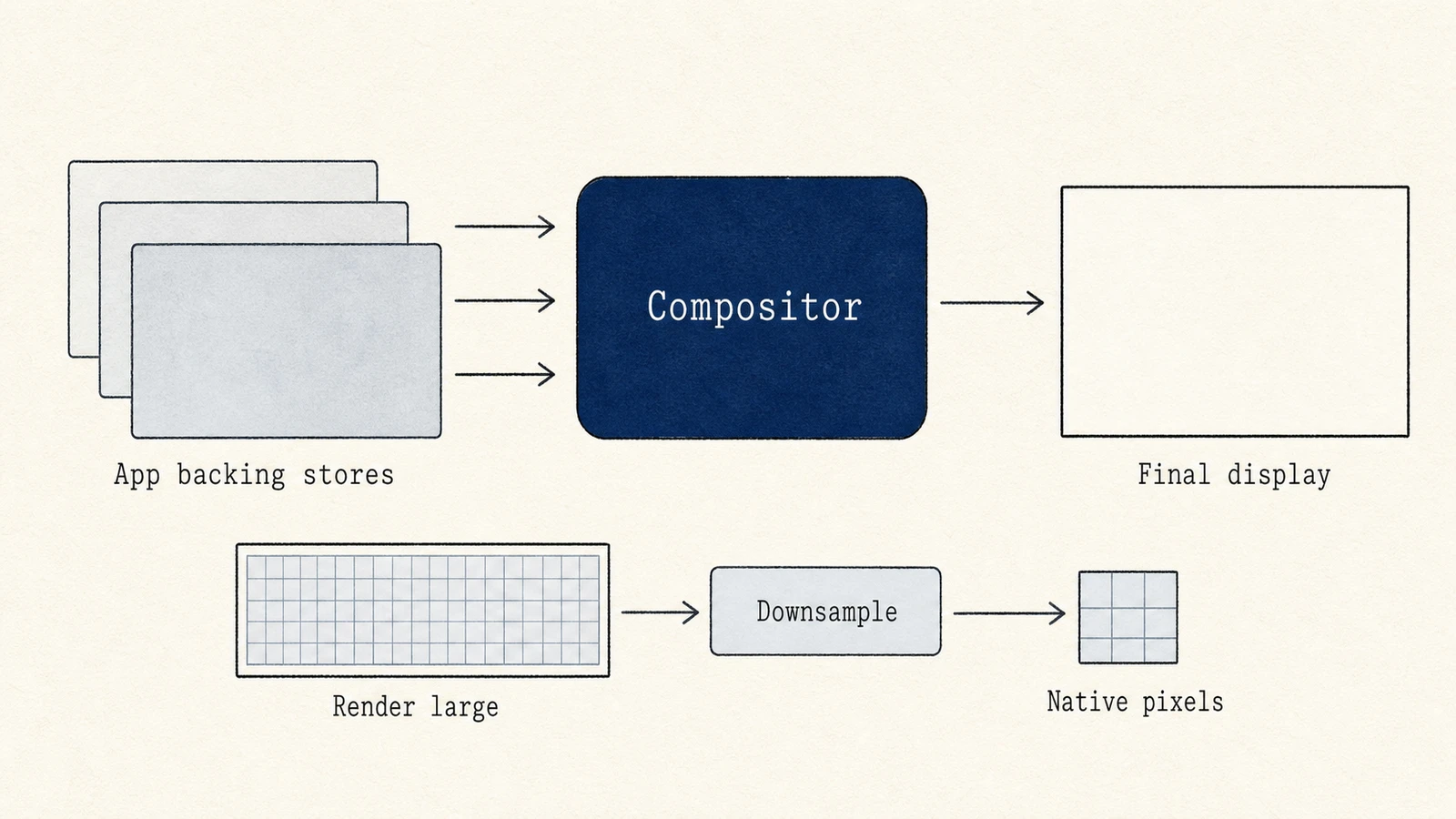
- Resolución escalada. Usar una pantalla a una resolución «se ve como» no nativa puede exigir una superficie de render más grande y luego un downsampling. El coste depende del Mac, la pantalla, el modo de escala y la carga; el escalado Retina en sí es normal.
- Transparencia y movimiento. El desenfoque y la translucidez de menús, Dock y Centro de control son efectos en vivo que WindowServer calcula de continuo. Efectos de UI del sistema más pesados en macOS recientes pueden hacer que la misma escena cueste más que antes.
- Navegadores y otras apps Electron. Pestañas y ventanas con animación, vídeo, WebGL o paneles animados siguen enviando fotogramas aunque no las mires. Chrome, Edge, Brave, Arc, Slack, Discord, VS Code y similares aparecen a menudo en informes de usuarios porque su trabajo de composición GPU acaba igual en WindowServer.
- Una app con muchas ventanas que redibuja sin parar, por ejemplo un terminal que imprime rápido, una barra de estado que se actualiza cada segundo, o una página que anima en segundo plano.
- Software de captura y pantalla remota. Grabación de pantalla, videollamadas, AirPlay, Sidecar, Continuity Camera, escritorio remoto y herramientas de pantalla virtual añaden trabajo de captura o composición.
- Altas tasas de refresco y escritorios animados. Más fotogramas o píxeles que cambian sin cesar (fondo dinámico, thrash de Stage Manager, widgets en vivo) aumentan el trabajo aunque no toques una ventana.
- Monitores de recursos en vivo. Una ventana del Monitor de Actividad siempre abierta, gráficos de CPU en la barra de menús, o herramientas que fuerzan actualizaciones frecuentes de UI pueden mantener ocupado al compositor. Si también ves
sysmondalto, cierra el monitor un momento y vuelve a comprobar WindowServer.
Los controladores GPU discretos desactualizados son una historia habitual en Windows. En Macs con Apple silicon la pila GPU llega con macOS, así que «actualizar el controlador GPU» casi nunca es el camino. Prefiere mantener macOS y las apps sospechosas al día.
Cuándo un CPU alto de WindowServer es normal
Espera picos cortos cuando:
- abres o redimensionas muchas ventanas, cambias de Spaces o conectas una pantalla
- reproduces vídeo a pantalla completa, ejecutas un juego o arrastras una línea de tiempo
- compartes o grabas la pantalla
- animas en primer plano una página con mucha UI
Esos picos deberían bajar cuando la escena se estabiliza. Trata WindowServer como un problema si se mantiene alto en un escritorio tranquilo, si el cursor tartamudea al escribir, o si ventiladores y batería siguen al compositor sin una fuente de redibujo evidente.
Diagnosticarlo en el Monitor de Actividad
Recoge una línea base antes de cambiar ajustes:
- Abre el Monitor de Actividad (Aplicaciones › Utilidades), elige la pestaña CPU y busca
WindowServer. - Anota el porcentaje en un escritorio tranquilo durante uno o dos minutos: pocas ventanas visibles, sin compartición de pantalla, sin vídeo, pestañas del navegador inactivas o descartadas.
- Reproduce una vez la lentitud (abre la ventana pesada del navegador, inicia captura o despierta la pantalla externa) y mira si WindowServer sube con ese cambio.
- Ordena por CPU y revisa helpers del navegador, apps de reunión, herramientas de captura de pantalla y cualquier nombre que suene a pantalla virtual. La app de arriba es sospechosa; WindowServer a menudo es la factura de su dibujo.
- Opcional: en Terminal,
top -o cpudurante treinta segundos da la misma clasificación sin mantener abierta la ventana del Monitor de Actividad.
Juzga WindowServer por el síntoma: entrada más fluida, menos calor o mejor batería. Un porcentaje más bajo sin mejora visible o térmica no es una corrección útil.
Cómo calmarlo (de suave a fuerte)
Empieza por las victorias baratas. Cambia una variable, espera y conserva el cambio solo cuando mejoren la métrica y la sensación.
- Cierra ventanas, pestañas y Spaces sin usar. Fusiona ventanas del navegador, descarta pestañas inactivas (Memory Saver de Chrome/Edge o el administrador de tareas del navegador) y elimina Spaces que no uses. Suele ser el mayor recorte cuando hay un navegador abierto.
- Reducir transparencia: abre Ajustes del Sistema › Accesibilidad › Pantalla y activa Reducir transparencia. La guía de ajustes de pantalla de Apple describe el cambio visual. Mantén macOS actualizado; en algunas builds intermedias este interruptor casi no hacía nada hasta un parche posterior. Compara la misma escena antes de dejarlo como arreglo de rendimiento.
- Reducir movimiento: ahora tiene su propio panel en Accesibilidad › Movimiento. La guía de Movimiento de Apple dice que cambia animaciones de acciones como abrir apps y cambiar de escritorio.
- Pausa captura y pantalla remota. Detén la grabación de pantalla, deja cámara/compartición de la reunión apagadas, desconecta Sidecar o AirPlay y cierra herramientas de pantalla virtual una a una.
- Simplifica el escritorio. Cambia un fondo animado o dinámico por una imagen fija; oculta o cierra widgets en vivo y overlays HUD permanentes que redibujan la barra de menús.
- Prueba escala de pantalla y tasa de refresco. Prefiere el tamaño «se ve como» predeterminado, o una tasa más baja en un panel externo, y compara la misma carga. No sacrifiques texto legible solo por asumir que todo escalado es malo.
- Desconecta una pantalla como diagnóstico. Si baja la línea base, prueba por separado escala, tasa de refresco, cable y adaptador de esa pantalla. En multi-monitor, prueba desactivar Las pantallas tienen Spaces separados en Escritorio y Dock › Mission Control para reducir contextos de composición independientes.
- Actualiza macOS y las apps pesadas, luego vuelve a probar la misma escena en reposo. Los bugs de compositor y GPU del navegador suelen llegar en point releases ordinarios.
- Cierra sesión y vuelve a entrar solo tras reunir pruebas; esto reinicia la sesión de pantalla del usuario. Un reinicio completo limpia estado de redibujo filtrado pero puede ocultar la app que lo volverá a disparar, así que úsalo cuando ya conozcas el patrón, no en lugar del aislamiento.
Qué no ayudará
- No fuerces la salida de WindowServer. Todo en pantalla se redibuja de golpe, la CPU vuelve a dispararse y no aprendes nada sobre el responsable.
- No esperes que una app «limpiadora» o «boost» genérica arregle la carga del compositor. Cerrar ventanas, reducir efectos y parar la captura son las palancas reales.
- No trates el escalado Retina ordinario como un fallo. Mide el modo escalado que usas de verdad frente al predeterminado en el mismo Mac y cable.
Bajo el capó: el compositor y por qué el escalado cuesta
WindowServer es un compositor. Cada app dibuja en su propio búfer fuera de pantalla, un backing store, y WindowServer combina esos búferes en la imagen final de cada pantalla, aplicando transformaciones y efectos. La composición corre cuando cambia la escena, así que redibujos constantes y captura pueden costar CPU o GPU de continuo. Algunos modos escalados usan una superficie intermedia más grande y luego la reducen, pero eso es solo un posible contribuyente. El recuento de píxeles, la tasa de refresco, el número de pantallas y la frecuencia de redibujo deben probarse por separado.
Dónde ayuda un monitor
El Monitor de Actividad o la vista Estado de Mole pueden mostrar tendencias de WindowServer, CPU y GPU, pero ninguno asigna automáticamente el coste de composición a una app. El método fiable es el aislamiento controlado: para una fuente de redibujo o cambia una variable de pantalla, luego compara las líneas base en reposo y bajo carga.
Un diagnóstico repetible
Mide WindowServer en reposo y durante el problema, luego aísla uno a uno contenido animado, navegadores, herramientas de captura, pantallas, escala y tasa de refresco. Conserva el cambio solo cuando mejoren la métrica y el síntoma visible. No fuerces la salida de WindowServer ni trates una escala Retina ordinaria como un fallo.
Preguntas frecuentes
¿Es peligroso un CPU alto de WindowServer?
Puede subir calor, ruido de ventiladores y drenaje de batería, y hacer que la UI se sienta pegajosa, pero no es malware y no daña el Mac por sí solo. Arregla la fuente de redibujo; no intentes borrar ni desactivar el proceso.
¿Por qué WindowServer está alto cuando Chrome se ve bien?
El trabajo del navegador suele acabar en WindowServer porque el navegador envía superficies para componer. Pestañas en segundo plano con animación o vídeo pueden seguir alimentando fotogramas aunque los porcentajes de los helpers de Chrome parezcan modestos. Suspende o cierra esas pestañas y vuelve a comprobar.
¿Debo reducir la transparencia en Apple silicon?
Pruébalo como test controlado. Muchos Macs de la serie M siguen restando trabajo de composición cuando bajan transparencia y movimiento, sobre todo con varias pantallas o ventanas del navegador. Conserva el ajuste solo si la misma escena en reposo se siente mejor después.
¿Un reinicio arregla WindowServer de forma permanente?
Un reinicio limpia el estado de redibujo temporal y a menudo ayuda un rato. Si la misma ventana del navegador, herramienta de captura o configuración de pantalla trae de vuelta la carga, la configuración es la causa. Arregla eso y reinicia solo si la sesión ya está en mal estado.