Stijgt WindowServer na het aansluiten van een extern beeldscherm op de Mac?

WindowServer zet samen wat je op je beeldschermen ziet. Sluit je een extern beeldscherm aan, of verhoog je de resolutie of de verversingssnelheid, dan kan het gebruik van WindowServer in Activiteitenweergave stijgen. Deze gids gaat over dat geval met een extern beeldscherm.
Voor een bredere uitleg, inclusief Spaces en transparantie, zie WindowServer met hoog CPU-gebruik op de Mac. Forceer WindowServer niet tot stoppen: het opnieuw starten verstoort je sessie zonder de werklast van het beeldscherm te verlagen.
Reproduceer met een gecontroleerde vergelijking van beeldschermen
- Noteer het CPU- en geheugengebruik van WindowServer met alleen het ingebouwde beeldscherm aangesloten, het bureaublad in rust, en weinig vensters open.
- Sluit één extern beeldscherm aan op de native resolutie en de standaard verversingssnelheid.
- Wacht twee minuten in rust en noteer het gebruik van WindowServer opnieuw.
- Wijzig één variabele per keer: schaal ("Lijkt op"), verversingssnelheid, HDR, of een tweede beeldscherm.
- Zet de vorige instelling terug voordat je de volgende variabele test.
Springt het gebruik van WindowServer alleen bij een bepaalde instelling omhoog, richt je dan op die beeldschermconfiguratie.
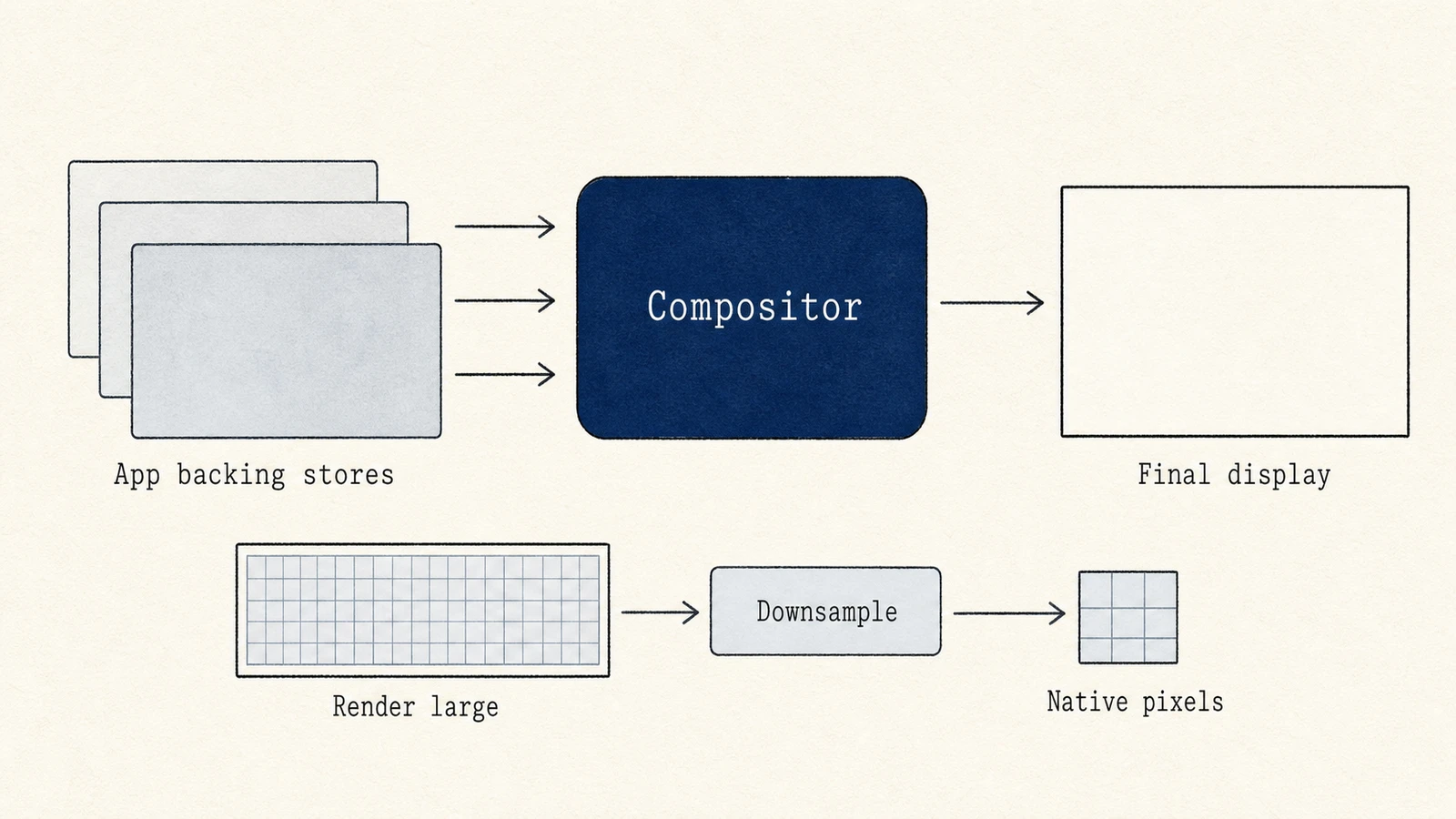
Checklist: factoren van een extern beeldscherm die de basis verhogen
| Factor | Waarom WindowServer harder werkt | Wat je kunt proberen |
|---|---|---|
| Extra pixels (4K/5K, meerdere beeldschermen) | Meer framebufferverkeer per frame | Test één beeldscherm; verlaag de resolutie tijdelijk |
| Geschaalde modi die niet native zijn | Grotere renderdoelen en downsampling | Kies de native HiDPI-optie van het beeldscherm als die er is |
| Hoge verversingssnelheid (120 Hz+) | Meer frames om samen te zetten als de inhoud verandert | Vergelijk 60 Hz met het maximum van het paneel bij dezelfde inhoud |
| HDR / pipelines voor breed kleurengamma | Meer kleurbewerking per frame | Zet HDR uit voor de test |
| Clamshell (klep dicht) met externe schermen | Het ingebouwde scherm kan slapen, maar externe bureaubladen moeten nog steeds worden samengezet | Vergelijk klep open en dicht terwijl de stroom is aangesloten |
| "Beeldschermen hebben afzonderlijke spaces" | Meer bureaubladoppervlakken om bij te houden | Test met de optie uit in Bureaublad en Dock |
| Gespiegeld tegenover uitgebreid | Andere lay-outkosten; spiegelen is niet altijd goedkoper | Meet beide; houd de lay-out die je nodig hebt |
Controleer aangesloten beeldschermen in Systeeminstellingen › Beeldschermen. De regelaars voor rangschikking en resolutie verschillen licht per macOS-versie.
Scheid de last van het beeldscherm van het hertekenen door apps
Op externe beeldschermen staan vaak grote IDE-vensters, videotijdlijnen of browservensters. Test of het beeldscherm of de inhoud de last veroorzaakt:
- Zet dezelfde vensters op het ingebouwde beeldscherm en koppel het externe beeldscherm los.
- Daalt het gebruik van WindowServer, dan heeft het externe beeldscherm of de schaal en verversingssnelheid waarschijnlijk bijgedragen.
- Blijft het gebruik hoog, dan tekent een app misschien voortdurend opnieuw. Controleer het tabblad Energie in Activiteitenweergave en de status van App Nap, en sluit waarschijnlijke kandidaten één voor één af.
- Zet schermdeling, opnemen en overlay-tools uit voor de vergelijking; die kunnen werk toevoegen rond samengezette frames.
| Patroon | Wijst op beeldschermen | Wijst op apps |
|---|---|---|
| Bureaublad in rust, één leeg Finder-venster, externe schermen aangesloten | WindowServer blijft boven de basis met alleen het ingebouwde scherm | Onwaarschijnlijk |
| Rust met alleen het ingebouwde scherm is laag; drukke tijdlijn op 4K-extern is hoog | Beide; verlaag de schaallast, de verversingssnelheid en de kwaliteit van het tijdlijnvoorbeeld | Het tijdlijnvoorbeeld kan overheersen |
| Pieken alleen als een bepaalde app op de voorgrond staat | Secundair | De vensters van die app |
Veilige wijzigingen die meestal helpen
- Kies liever de native resolutie dan een agressieve schaal "Meer ruimte".
- Verlaag de verversingssnelheid tijdens het zoeken naar de oorzaak.
- Gebruik minder externe beeldschermen tijdens zwaar creatief werk als de Mac ouder is of geen ventilator heeft.
- Koppel ongebruikte beeldschermen los of zet ze uit, in plaats van zwarte bureaubladen op volle resolutie aangesloten te laten.
- Verminder doorschijnende bureaubladelementen op het grote scherm tijdens de test.
- Laat de instellingen voor Batterij of Energie op de standaard staan als je een laptop met meerdere beeldschermen op de adapter test.
Treedt oververhitting alleen op met een bepaald dock of een HDMI-adapter, test dan opnieuw met een directe verbinding of een andere kabel voordat je een GPU-defect aanneemt.
Wat je niet doet
- Forceer WindowServer niet tot stoppen.
- Verwijder geen bestanden die met WindowServer te maken hebben uit
/System. - "Schoon RAM op" niet om de last van de compositor te verhelpen; dat vermindert geen pixels.
- Begin niet met een NVRAM-reset als een schaalwijziging het gebruik al verklaart.
Veroorzaakt de opstelling met het externe beeldscherm ook warmte, vereenvoudig die dan, en vergelijk daarna temperaturen in rust en onder belasting; zie Temperatuur van de Mac: rust tegenover belasting. WindowServer-gebruik naast de temperatuur zetten helpt je de twee te vergelijken.
Veelgestelde vragen
Is hoog WindowServer-gebruik met een 4K-beeldscherm altijd een defect?
Nee. Meer pixels betekent meer werk. Onderzoek het als de Mac hapert, de ventilatoren in rust luid blijven, of de batterijduur scherp daalt vergeleken met alleen het ingebouwde beeldscherm.
Lost de klep van de MacBook dichtdoen WindowServer op?
Clamshell haalt het ingebouwde beeldscherm uit de werklast, maar WindowServer zet nog steeds elk actief extern beeldscherm samen. Vergelijk het gebruik met de klep open en dicht.
Moet ik WindowServer stoppen om beeldschermwijzigingen toe te passen?
Nee. Gebruik Systeeminstellingen › Beeldschermen. Blijven wijzigingen hangen, log dan uit of start de Mac opnieuw. WindowServer geforceerd stoppen dwingt een storende herstart af.
Kunnen opschoon-apps WindowServer verlagen bij meerdere beeldschermen?
Niet door caches te verwijderen. Beeldscherminstellingen en het hertekenen door apps bepalen de werklast; opschoontools verminderen de pixels die WindowServer moet samenvoegen niet.