WindowServer usa più CPU dopo aver collegato uno schermo esterno?
WindowServer compone ciò che vedi sugli schermi. Collegando un monitor esterno o aumentando risoluzione e frequenza di aggiornamento, il suo utilizzo può salire in Monitoraggio Attività. Questa guida si concentra sui monitor esterni.
Per una spiegazione più generale, inclusi Spaces e trasparenza, consulta WindowServer e CPU elevata su Mac. Non forzare l'uscita di WindowServer: il suo riavvio interrompe la sessione senza ridurre il carico degli schermi.
Riprodurre il problema con un test comparativo
- Annota l'uso di CPU e memoria di WindowServer con il solo schermo integrato, scrivania inattiva e poche finestre aperte.
- Collega un monitor esterno alla sua risoluzione nativa e con la frequenza di aggiornamento predefinita.
- Attendi due minuti di inattività e registra nuovamente i valori di WindowServer.
- Modifica una sola variabile alla volta: ridimensionamento ("Simile a"), frequenza di aggiornamento, HDR o aggiunta di un secondo schermo.
- Ripristina l'impostazione precedente prima di passare alla variabile successiva.
Se l'utilizzo di WindowServer sale solo con una determinata impostazione, concentrati su quella configurazione dello schermo.
Checklist: fattori dei monitor esterni che aumentano il carico di base
| Fattore | Perché WindowServer lavora di più | Cosa provare |
|---|---|---|
| Pixel aggiuntivi (4K/5K, più monitor) | Maggiore traffico nel framebuffer per ogni fotogramma | Prova un solo monitor; riduci temporaneamente la risoluzione |
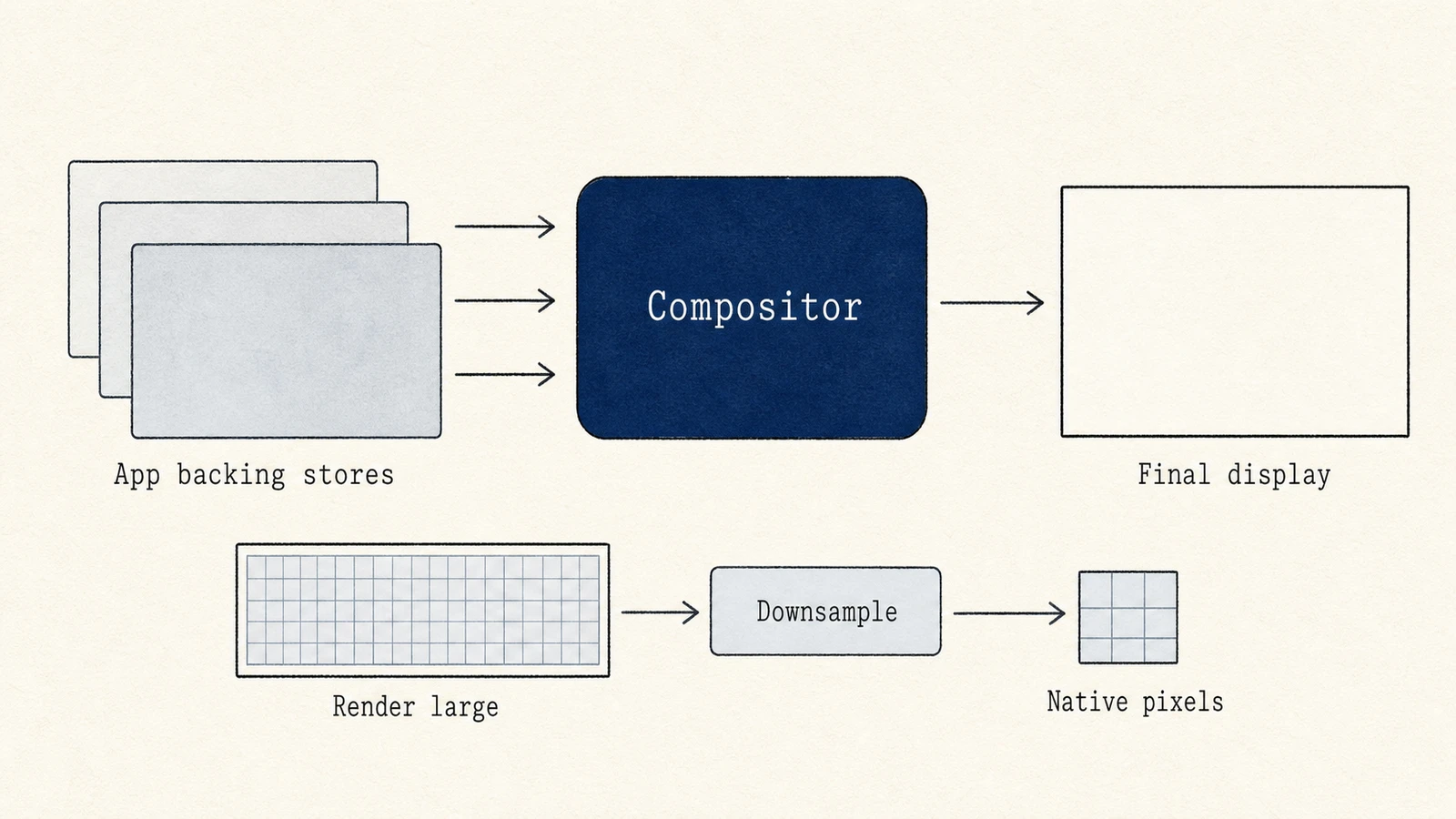
| Risoluzioni ridimensionate non native | Rendering su superfici più grandi, poi ridotte | Preferisci l'opzione HiDPI nativa dello schermo, quando disponibile |
| Frequenza di aggiornamento elevata (120 Hz+) | Più fotogrammi da comporre quando i contenuti cambiano | Confronta 60 Hz con il massimo del pannello usando gli stessi contenuti |
| HDR / gamma cromatica estesa | Più elaborazione del colore per ogni fotogramma | Disattiva l'HDR durante il test |
| Modalità clamshell (coperchio chiuso) con monitor esterni | Lo schermo integrato può andare in stop, ma le scrivanie esterne richiedono ancora il compositing | Confronta coperchio aperto e chiuso con l'alimentatore collegato |
| "Gli schermi hanno spazi separati" | Più superfici della scrivania da gestire | Prova a disattivare l'opzione in Scrivania e Dock |
| Duplicazione rispetto a estensione | Carichi diversi; la duplicazione non richiede sempre meno risorse | Misura entrambe; mantieni la configurazione che ti serve |
Controlla gli schermi collegati in Impostazioni di Sistema › Schermi. I controlli per disposizione e risoluzione variano leggermente in base alla versione di macOS.
Distinguere il carico del monitor da quello di ridisegno delle app
I monitor esterni ospitano spesso grandi finestre di IDE, timeline video o browser. Per capire se il carico dipende dallo schermo o dai contenuti:
- Sposta le stesse finestre sullo schermo integrato e scollega il monitor esterno.
- Se l'utilizzo di WindowServer scende, probabilmente contribuivano lo schermo esterno, il ridimensionamento o la frequenza di aggiornamento.
- Se resta alto, un'app potrebbe ridisegnare continuamente le finestre. Controlla la scheda Energia e lo stato App Nap in Monitoraggio Attività, poi chiudi le app sospette una alla volta.
- Disattiva gli strumenti di condivisione dello schermo, registrazione e overlay durante il confronto: possono aggiungere lavoro sui fotogrammi composti.
| Scenario | Imputabile ai monitor | Imputabile alle app |
|---|---|---|
| Scrivania inattiva, una finestra vuota del Finder, monitor esterni collegati | WindowServer resta sopra il valore di riferimento del solo schermo integrato | Improbabile |
| Utilizzo basso a riposo con il solo schermo integrato; alto con una timeline attiva su monitor 4K esterno | Entrambi; riduci il carico del ridimensionamento, la frequenza di aggiornamento e la qualità dell'anteprima della timeline | L'anteprima della timeline potrebbe incidere di più |
| Picchi solo quando una specifica app è in primo piano | Secondario | Le finestre di quell'app |
Interventi sicuri che di solito aiutano
- Preferisci la risoluzione nativa a ridimensionamenti aggressivi come "Più spazio".
- Abbassa la frequenza di aggiornamento durante le prove.
- Usa meno schermi esterni durante lavori creativi pesanti se il Mac è datato o senza ventole.
- Scollega o spegni i monitor inutilizzati invece di lasciare collegate scrivanie nere a piena risoluzione.
- Riduci gli elementi semitrasparenti della scrivania sullo schermo grande durante il test.
- Mantieni le impostazioni predefinite di Batteria o Risparmio Energia quando provi un portatile collegato all'alimentatore e a più schermi.
Se il Mac si surriscalda solo con una specifica dock o un adattatore HDMI, prova un collegamento diretto o un altro cavo prima di ipotizzare un guasto della GPU.
Cosa non fare
- Non forzare l'uscita di WindowServer.
- Non eliminare i file correlati a WindowServer da
/System. - Non "pulire la RAM" per ridurre il carico del compositing: non diminuisce i pixel da elaborare.
- Non partire da un ripristino della NVRAM se una modifica del ridimensionamento spiega già l'utilizzo.
Se la configurazione con schermi esterni fa anche scaldare il Mac, semplificala e confronta le temperature a riposo e sotto carico: consulta Temperatura del Mac: inattivo e sotto carico. Osservare l'utilizzo di WindowServer insieme alla temperatura aiuta a confrontare i due valori.
Domande frequenti
Un uso elevato di WindowServer con uno schermo 4K è sempre indice di un problema?
No. Più pixel significano più lavoro. Indaga se il Mac va a scatti, le ventole restano rumorose a riposo o l'autonomia cala nettamente rispetto all'uso del solo schermo integrato.
Chiudere il coperchio del MacBook risolve il problema con WindowServer?
La modalità clamshell esclude lo schermo integrato dal carico, ma WindowServer continua a comporre i contenuti di ogni schermo esterno attivo. Confronta l'utilizzo con il coperchio aperto e chiuso.
È necessario forzare l'uscita di WindowServer per applicare le modifiche allo schermo?
No. Usa Impostazioni di Sistema › Schermi. Se le modifiche non vengono applicate, esegui il logout o riavvia il Mac. Forzare l'uscita di WindowServer ne provoca il riavvio, interrompendo la sessione.
Le app di pulizia possono ridurre il carico di WindowServer con più monitor?
Non eliminando le cache. Il carico dipende dalle impostazioni degli schermi e dai ridisegni delle app; gli strumenti di pulizia non riducono i pixel che WindowServer deve comporre.