¿WindowServer se dispara al conectar un monitor externo en Mac?

WindowServer compone lo que ves en las pantallas. Al conectar un monitor externo o aumentar la resolución o la frecuencia de actualización, su consumo puede subir en Monitor de Actividad. Esta guía se centra en las pantallas externas.
Para una explicación general, incluidos Spaces y las transparencias, consulta alto uso de CPU por WindowServer en Mac. No fuerces el cierre de WindowServer: reiniciarlo interrumpe tu sesión sin reducir la carga de las pantallas.
Reproducir el problema con una comparación controlada
- Anota el uso de CPU y memoria de WindowServer solo con la pantalla integrada, el escritorio en reposo y pocas ventanas abiertas.
- Conecta una pantalla externa con su resolución nativa y la frecuencia de actualización predeterminada.
- Espera dos minutos en reposo y vuelve a registrar el consumo de WindowServer.
- Modifica una sola variable cada vez: escalado («Se ve como»), frecuencia de actualización, HDR o una segunda pantalla.
- Vuelve al ajuste anterior antes de probar la siguiente variable.
Si el consumo de WindowServer solo se dispara con un ajuste concreto, céntrate en esa configuración de pantalla.
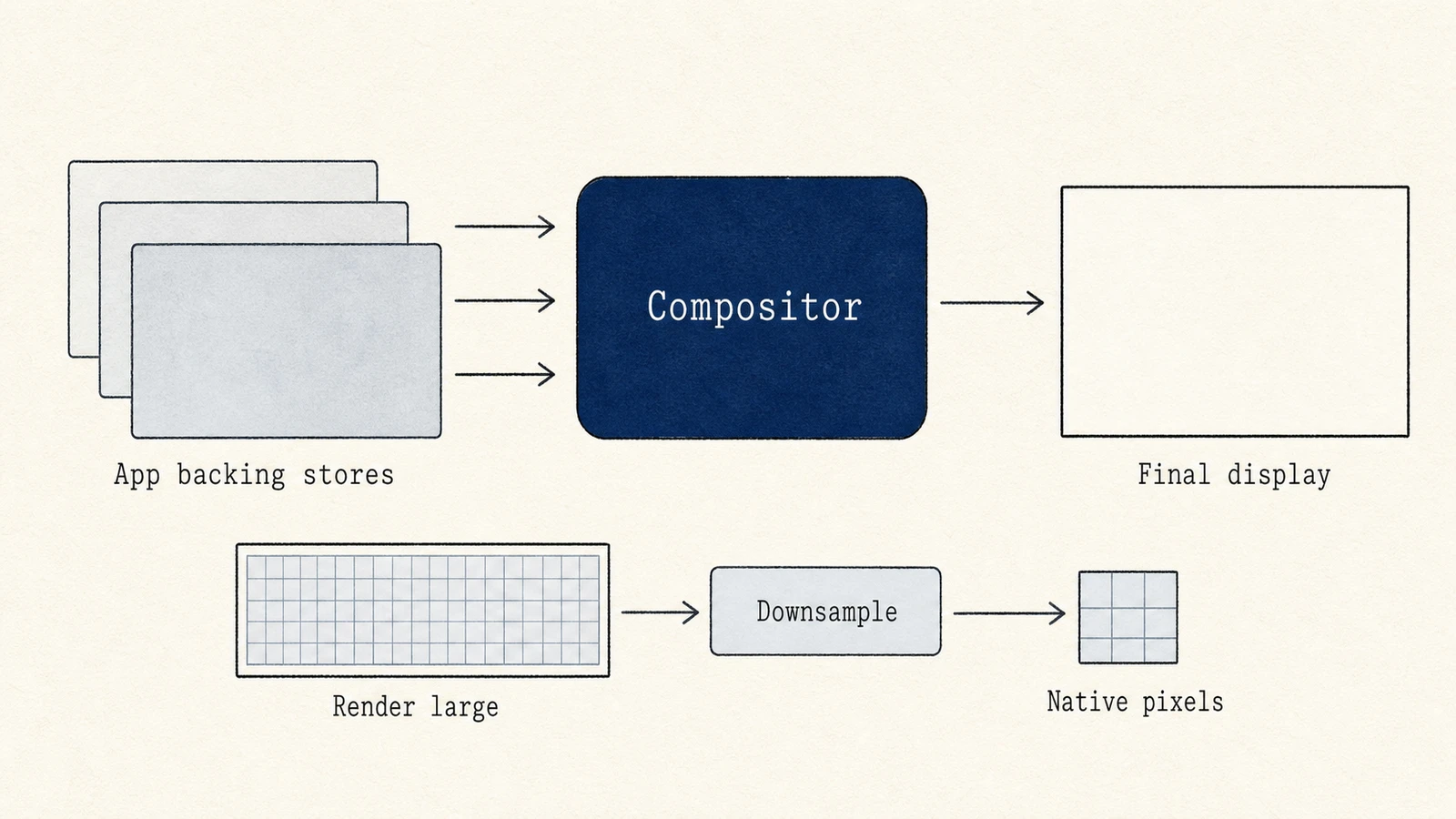
Lista de comprobación: factores de las pantallas externas que elevan el consumo base
| Factor | Por qué WindowServer trabaja más | Qué probar |
|---|---|---|
| Píxeles adicionales (4K/5K, varios monitores) | Más tráfico en el búfer de imagen por fotograma | Prueba con una sola pantalla; reduce la resolución temporalmente |
| Modos escalados no nativos | Renderizado a mayor tamaño y posterior reducción | Elige la opción HiDPI nativa de la pantalla si está disponible |
| Frecuencia de actualización alta (120 Hz o más) | Más fotogramas que componer cuando cambia el contenido | Compara 60 Hz con el máximo del panel usando el mismo contenido |
| HDR o gama cromática amplia | Más procesamiento de color por fotograma | Desactiva el HDR durante la prueba |
| Modo de tapa cerrada con monitores externos | La pantalla integrada puede suspenderse, pero WindowServer sigue componiendo los escritorios externos | Compara la tapa abierta y cerrada con el Mac conectado a la corriente |
| «Las pantallas tienen Spaces separados» | Más superficies de escritorio que gestionar | Prueba con la opción desactivada en Escritorio y Dock |
| Pantallas duplicadas frente a escritorio ampliado | La carga varía según la disposición; duplicar no siempre consume menos | Mide ambos casos; mantén la disposición que necesites |
Comprueba las pantallas conectadas en Ajustes del Sistema › Pantallas. Los controles de disposición y resolución varían ligeramente según la versión de macOS.
Separar la carga de la pantalla del redibujado de las aplicaciones
Los monitores externos suelen mostrar grandes ventanas de entornos de desarrollo (IDE), líneas de tiempo de vídeo o ventanas del navegador. Comprueba si la carga viene de la pantalla o de su contenido:
- Mueve esas mismas ventanas a la pantalla integrada y desconecta el monitor externo.
- Si el consumo de WindowServer baja, probablemente contribuían la pantalla externa, su escalado o su frecuencia de actualización.
- Si sigue alto, puede que una aplicación se redibuje constantemente. Revisa la pestaña Energía de Monitor de Actividad y el estado de App Nap; después, cierra las aplicaciones sospechosas una por una.
- Desactiva las herramientas para compartir o grabar la pantalla y las que muestran capas superpuestas durante la comparación; pueden añadir trabajo sobre los fotogramas compuestos.
| Patrón | Apunta a las pantallas | Apunta a las aplicaciones |
|---|---|---|
| Escritorio en reposo, una ventana vacía del Finder y monitores externos conectados | WindowServer sigue por encima del consumo base con solo la pantalla integrada | Poco probable |
| Consumo bajo en reposo con la pantalla integrada; alto con una línea de tiempo activa en una externa 4K | Ambos; reduce la carga del escalado, la frecuencia y la calidad de previsualización de la línea de tiempo | La previsualización puede ser el factor principal |
| Picos solo cuando una aplicación concreta está en primer plano | Secundario | Las ventanas de esa aplicación |
Cambios seguros que suelen ayudar
- Elige la resolución nativa en lugar de un escalado agresivo de «Más espacio».
- Reduce la frecuencia de actualización mientras investigas el problema.
- Usa menos pantallas externas durante tareas creativas exigentes si el Mac es antiguo o no tiene ventilador.
- Desconecta o apaga las pantallas que no uses en lugar de dejar conectados escritorios negros a resolución completa.
- Reduce los elementos translúcidos del escritorio en la pantalla grande durante la prueba.
- Mantén los ajustes de Batería o Economizador en sus valores predeterminados al probar un portátil con varias pantallas y conectado a la corriente.
Si el Mac se sobrecalienta solo con una base o un adaptador HDMI concreto, repite la prueba con una conexión directa u otro cable antes de asumir un fallo de la GPU.
Qué no hacer
- No fuerces el cierre de WindowServer.
- No elimines archivos relacionados con WindowServer de
/System. - No «limpies la RAM» para reducir la carga del compositor; eso no reduce los píxeles.
- No empieces por restablecer la NVRAM si un cambio de escalado ya explica el consumo.
Si la configuración de pantallas externas también provoca calor, simplifícala y compara las temperaturas en reposo y bajo carga; consulta temperatura en Mac: reposo vs. carga. Observar el consumo de WindowServer junto a la temperatura ayuda a comparar ambos valores.
Preguntas frecuentes
¿Es siempre un fallo que WindowServer tenga un uso alto con una pantalla 4K?
No. Más píxeles implican más trabajo. Conviene investigarlo si el Mac da tirones, los ventiladores siguen haciendo mucho ruido en reposo o la autonomía cae notablemente respecto al uso con solo la pantalla integrada.
¿Cerrar la tapa del MacBook soluciona el uso de WindowServer?
El modo de tapa cerrada elimina la pantalla integrada de la carga, pero WindowServer sigue componiendo cada pantalla externa activa. Compara el consumo con la tapa abierta y cerrada.
¿Conviene forzar el cierre de WindowServer para aplicar cambios de pantalla?
No. Usa Ajustes del Sistema › Pantallas. Si los cambios no se aplican, cierra sesión o reinicia el Mac. Forzar el cierre de WindowServer provoca un reinicio del proceso que interrumpe tu sesión.
¿Pueden las aplicaciones de limpieza reducir WindowServer en configuraciones multimonitor?
No eliminando cachés. La configuración de pantalla y el redibujado de las aplicaciones determinan la carga; las herramientas de limpieza no reducen los píxeles que WindowServer debe componer.