Mac 接上外接螢幕後 WindowServer 用量升高,怎麼查?

WindowServer 負責合成螢幕上顯示的內容。接上外接螢幕、提高解析度或更新頻率,都可能讓「活動監視器」中的 WindowServer 用量上升。這篇專談外接螢幕的情況。
想了解 WindowServer、Spaces 與透明度的影響,請看 Mac 上 WindowServer 用量為什麼高。不要強制結束 WindowServer:重新啟動它會中斷目前的工作階段,卻不會減少顯示負載。
用螢幕對照測試重現問題
- 只用內建螢幕,讓桌面閒置、僅開少量視窗,記下 WindowServer 的 CPU 與記憶體用量。
- 接上一台外接螢幕,使用原生解析度和預設更新頻率。
- 閒置兩分鐘,再記一次 WindowServer 用量。
- 每次只改一個變數:縮放「看起來像」、更新頻率、HDR,或第二台螢幕。
- 測下一個變數前,先還原上一項設定。
若 WindowServer 用量只在特定設定下跳升,就針對該顯示設定排查。
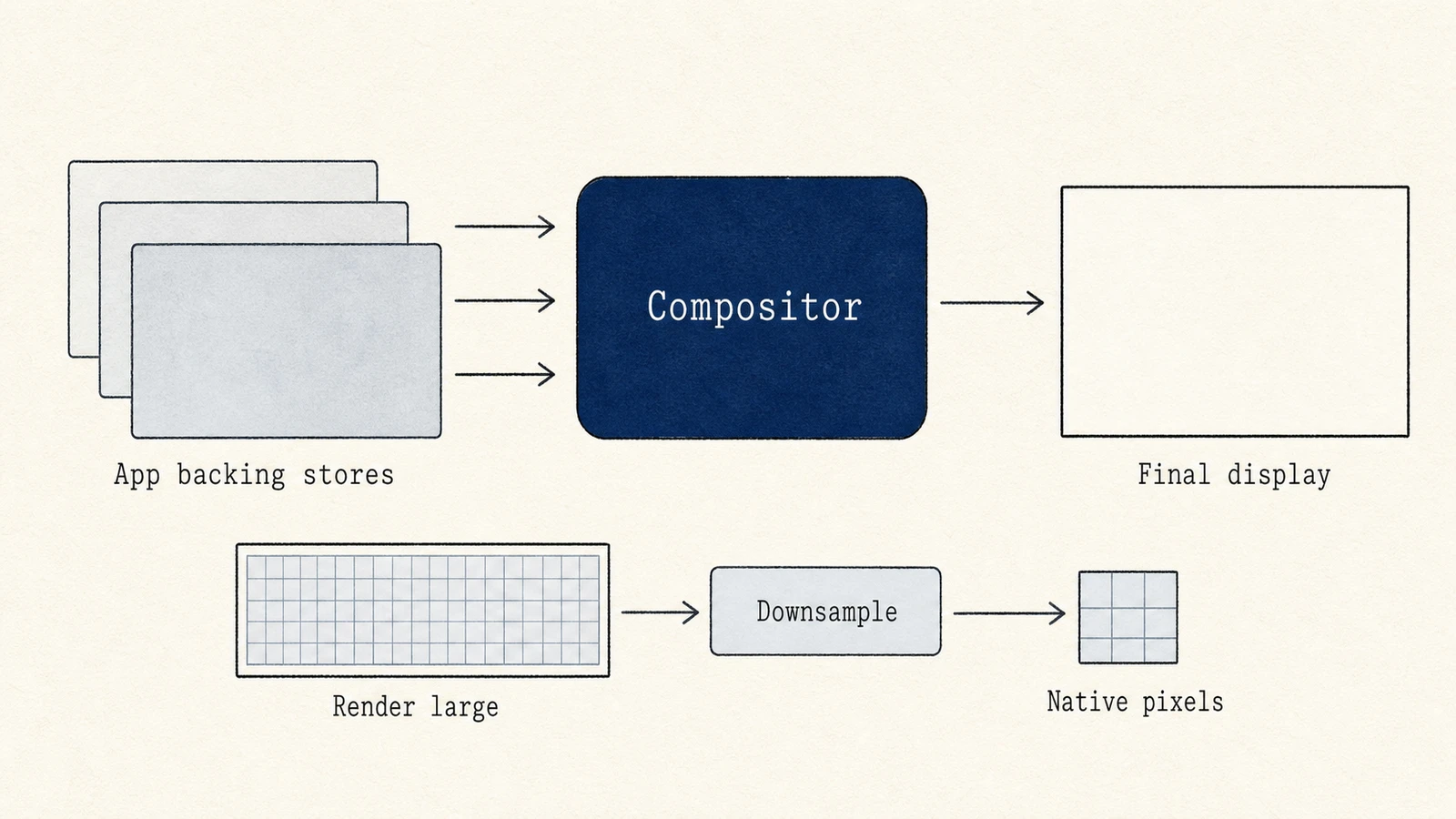
對照表:哪些外接螢幕因素會提高基本負載
| 因素 | 為什麼 WindowServer 更忙 | 可以怎麼試 |
|---|---|---|
| 更多像素,如 4K、5K 或多螢幕 | 每個影格的緩衝區資料傳輸量更大 | 先測單一螢幕;暫時降低解析度 |
| 非原生縮放模式 | 先算繪較大的畫面,再縮小取樣 | 有原生 HiDPI 選項時優先使用 |
| 高更新頻率 · 120 Hz 以上 | 內容變動時要合成更多影格 | 用相同內容比較 60 Hz 與螢幕最高更新頻率 |
| HDR / 廣色域處理 | 每個影格需要更多色彩處理 | 測試時關閉 HDR |
| 闔蓋使用外接螢幕 | 內建螢幕可能休眠,外接桌面仍需合成 | 接上電源,比較開蓋與闔蓋 |
| 「顯示器具有個別 Space」 | 需要追蹤更多桌面畫面 | 在「桌面與 Dock」中關閉後再測 |
| 鏡像輸出與延伸顯示 | 配置負載不同;鏡像不一定更省 | 兩種都測,保留需要的配置 |
在「系統設定 › 顯示器」查看已連接的螢幕。排列與解析度選項會隨 macOS 版本略有不同。
分清螢幕負載與 App 重繪負載
外接螢幕常放著大型 IDE 視窗、影片時間軸或瀏覽器。可以這樣確認負載來自螢幕還是內容:
- 把相同視窗移回內建螢幕,並拔除外接螢幕。
- 若 WindowServer 用量下降,外接螢幕或其縮放、更新頻率可能是原因之一。
- 若仍偏高,可能有 App 不斷重繪。查看「活動監視器」的「能源」標籤頁與 App Nap 狀態,再逐一結束可疑的 App。
- 對照測試時先關閉螢幕共享、錄影和畫面疊加工具;它們可能增加合成影格的處理工作。
| 現象 | 螢幕的影響 | App 的影響 |
|---|---|---|
| 桌面閒置、只有一個空的 Finder 視窗,已接外接螢幕 | WindowServer 用量仍高於只用內建螢幕時 | 不太可能 |
| 只用內建螢幕閒置時用量低;4K 外接螢幕播放時間軸時用量高 | 兩者都有;降低縮放負載、更新頻率與時間軸預覽品質 | 時間軸預覽可能是主因 |
| 只有特定 App 在最前方時才出現尖峰 | 次要 | 該 App 的視窗 |
通常有用且安全的調整
- 優先使用原生解析度,少用大幅縮放的「更多空間」設定。
- 排查時先降低更新頻率。
- 舊款或無風扇 Mac 進行高負載創作時,暫時減少外接螢幕數量。
- 不用的螢幕就拔除或關閉電源,別讓全解析度的黑色桌面繼續連著。
- 測試時減少大螢幕上的半透明桌面元素。
- 筆電接電並使用多台螢幕測試時,讓「電池」或「能源」設定維持預設值。
若只有接上特定擴充基座或 HDMI 轉接器才過熱,先改成直接連接或換條線測試,再考慮是否為 GPU 故障。
不要做的事
- 不要強制結束 WindowServer。
- 不要刪除
/System裡與 WindowServer 相關的檔案。 - 不要靠「清理記憶體」解決合成負載;它不會減少像素。
- 若縮放設定已能解釋用量變化,就別從重置 NVRAM 開始。
若外接螢幕配置也造成發熱,先簡化配置,再比較閒置與負載時的溫度;見 Mac 溫度正常嗎:閒置與負載對照。同時查看 WindowServer 用量與溫度,更容易對照兩者的變化。
常見問題
接 4K 螢幕後 WindowServer 用量偏高,一定是故障嗎?
不一定,像素越多,工作量就越大。若 Mac 卡頓、閒置時風扇仍持續很吵,或續航比只用內建螢幕時明顯縮短,就值得排查。
闔上 MacBook 螢幕能解決 WindowServer 問題嗎?
闔蓋模式會減去內建螢幕的負載,但 WindowServer 仍要合成每台使用中的外接螢幕。請實測開蓋與闔蓋時的用量。
套用顯示設定需要強制結束 WindowServer 嗎?
不需要。使用「系統設定 › 顯示器」即可。若變更卡住,請登出或重新啟動 Mac;強制結束 WindowServer 會迫使它重啟,中斷目前的工作階段。
清理 App 能降低多螢幕下的 WindowServer 用量嗎?
刪快取沒用。負載取決於顯示設定與 App 重繪;清理工具無法減少 WindowServer 必須合成的像素。