O WindowServer dispara depois de ligar um monitor externo no Mac?
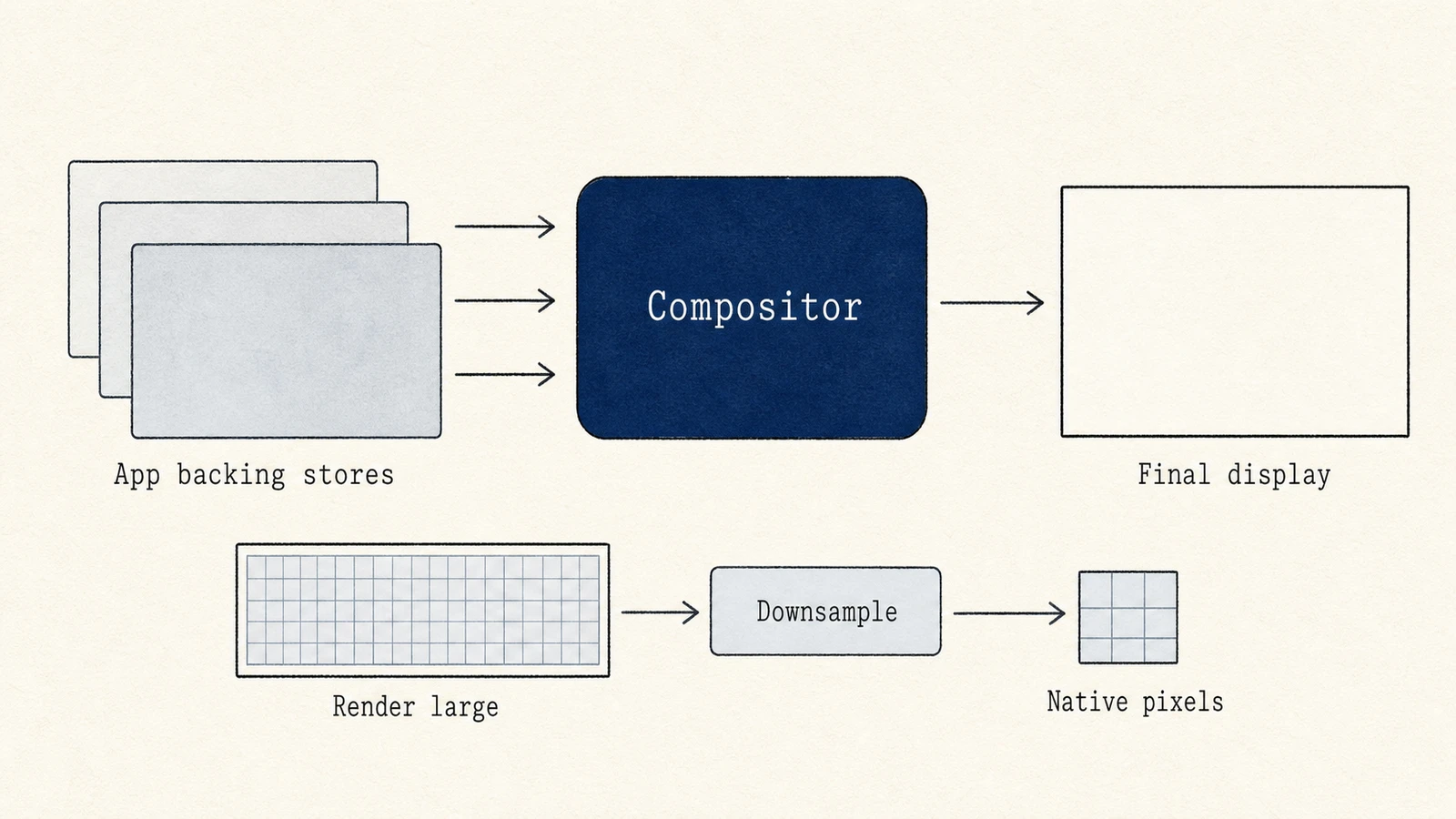
O WindowServer compõe o que você vê nas telas. Ligue um monitor externo, aumente a resolução ou a taxa de atualização, e o uso do WindowServer pode subir no Monitor de Atividade. Este guia cobre esse caso do monitor externo.
Para uma explicação mais ampla, incluindo Spaces e transparência, veja WindowServer com CPU alta no Mac. Não force o encerramento do WindowServer: reiniciá-lo interrompe a sessão sem reduzir o trabalho das telas.
Reproduza com uma comparação controlada de telas
- Anote o uso de CPU e de memória do WindowServer só com a tela interna ligada, a Mesa ociosa e poucas janelas abertas.
- Ligue um monitor externo na resolução nativa e na taxa de atualização padrão.
- Espere dois minutos em repouso e anote de novo o uso do WindowServer.
- Mude uma variável por vez: escala ("parece"), taxa de atualização, HDR ou um segundo monitor.
- Restaure o ajuste anterior antes de testar a próxima variável.
Se o uso do WindowServer só dispara com um ajuste específico, concentre-se nessa configuração de tela.
Lista: fatores do monitor externo que elevam a linha de base
| Fator | Por que o WindowServer trabalha mais | O que tentar |
|---|---|---|
| Mais pixels (4K/5K, vários monitores) | Mais tráfego de framebuffer por quadro | Teste um monitor; baixe a resolução por um tempo |
| Modos de escala que não são nativos | Alvos de renderização maiores e redução de amostragem | Prefira a opção HiDPI nativa do monitor, quando existir |
| Taxa de atualização alta (120 Hz ou mais) | Mais quadros para compor quando o conteúdo muda | Compare 60 Hz com o máximo do painel, no mesmo conteúdo |
| HDR / pipelines de cor ampla | Mais processamento de cor por quadro | Desligue o HDR no teste |
| Tampa fechada, com monitores externos | A tela interna pode dormir, mas as Mesas externas ainda precisam de composição | Compare tampa aberta e fechada, ligado na energia |
| "Os monitores têm Spaces separados" | Mais superfícies de Mesa para acompanhar | Teste com a opção desligada em Mesa e Dock |
| Telas espelhadas ou estendidas | Custos de layout diferentes; espelhar nem sempre é mais barato | Meça os dois; fique com o layout de que você precisa |
Confira os monitores ligados em Ajustes do Sistema › Telas. Os controles de arranjo e resolução variam um pouco conforme a versão do macOS.
Separe a carga da tela da carga de redesenho do app
Monitores externos costumam ter janelas grandes de IDE, linhas do tempo de vídeo ou janelas de navegador. Teste se a tela ou o conteúdo dela é que gera a carga:
- Mova as mesmas janelas para a tela interna e desconecte o monitor externo.
- Se o uso do WindowServer cair, o monitor externo, ou a escala e a taxa de atualização dele, provavelmente contribuiu.
- Se o uso continuar alto, um app pode estar redesenhando o tempo todo. Confira a aba Energia do Monitor de Atividade e o estado do App Nap, e encerre os candidatos um por vez.
- Desative compartilhamento de tela, gravação e ferramentas de sobreposição na comparação; elas podem acrescentar trabalho com quadros compostos.
| Padrão | Aponta para as telas | Aponta para os apps |
|---|---|---|
| Mesa ociosa, uma janela vazia do Finder, monitores externos ligados | O WindowServer fica acima da linha de base só da tela interna | Improvável |
| O uso ocioso só da tela interna é baixo; uma linha do tempo ocupada num 4K externo é alta | Os dois; reduza a carga da escala, a taxa de atualização e a qualidade da prévia da linha do tempo | A prévia da linha do tempo pode dominar |
| Picos só quando um app específico está na frente | Secundário | As janelas desse app |
Mudanças seguras que costumam ajudar
- Prefira a resolução nativa a uma escala agressiva de "Mais Espaço".
- Baixe a taxa de atualização enquanto investiga.
- Use menos monitores externos em trabalho criativo pesado se o Mac for mais antigo ou sem ventoinha.
- Desconecte ou desligue monitores sem uso, em vez de deixar Mesas pretas em resolução cheia ligadas.
- Reduza elementos translúcidos da Mesa na tela grande durante o teste.
- Deixe os ajustes de Bateria ou Energia no padrão ao testar um notebook com vários monitores na energia do adaptador.
Se o aquecimento só acontece com um dock ou adaptador HDMI específico, teste de novo com ligação direta ou outro cabo antes de supor falha da GPU.
O que não fazer
- Não force o encerramento do WindowServer.
- Não apague arquivos relacionados ao WindowServer em
/System. - Não "limpe a RAM" para corrigir a carga do compositor; isso não reduz pixels.
- Não comece com um reset da NVRAM quando uma mudança de escala já explica o uso.
Se a configuração com monitor externo também esquenta, simplifique e depois compare as temperaturas em repouso e sob carga; veja Temperatura do Mac: repouso e carga. Ver o uso do WindowServer junto com a temperatura ajuda a comparar os dois.
Perguntas frequentes
WindowServer alto com um monitor 4K é sempre defeito?
Não. Mais pixels significam mais trabalho. Investigue se o Mac trava na imagem, se as ventoinhas ficam altas em repouso ou se a bateria cai forte em comparação com a tela interna sozinha.
Fechar a tampa do MacBook resolve o WindowServer?
O modo de tampa fechada tira a tela interna da carga, mas o WindowServer continua compondo cada monitor externo ativo. Compare o uso com a tampa aberta e fechada.
Devo encerrar o WindowServer para aplicar mudanças de tela?
Não. Use Ajustes do Sistema › Telas. Se as mudanças travarem, encerre a sessão ou reinicie o Mac. Encerrar o WindowServer força uma reabertura que interrompe a sessão.
Apps de limpeza baixam o WindowServer em configurações com vários monitores?
Não apagando caches. Os ajustes de tela e o redesenho dos apps é que geram a carga; ferramentas de limpeza não reduzem os pixels que o WindowServer precisa compor.