JetBrains-Caches auf dem Mac (IntelliJ, WebStorm, PyCharm)
JetBrains-IDEs wie IntelliJ IDEA, WebStorm und PyCharm hinterlassen auf einem Mac mehrere mehrere Gigabyte große Verzeichnisse, und nur ein Teil davon lässt sich gefahrlos leeren. Caches und Indizes werden beim nächsten Start neu aufgebaut; Konfiguration, Plug-ins und Projektdaten nicht. Dieser Unterschied verhindert, dass eine Bereinigung zu verlorenen Einstellungen oder einem kaputten Projekt wird.
Diese Seite ist die JetBrains-spezifische Ergänzung zum allgemeinen Leitfaden für Entwickler-Caches. Sie verwendet „Mole" nur für Mole for Mac auf mole.fit und dessen eigenes Kommandozeilenwerkzeug mo und nennt keine Gigabyte-Zahlen je IDE, weil sie zu stark schwanken, um nützlich zu sein; Sie messen auf Ihrer eigenen Maschine.
Was JetBrains speichert, und was nicht nur Cache ist
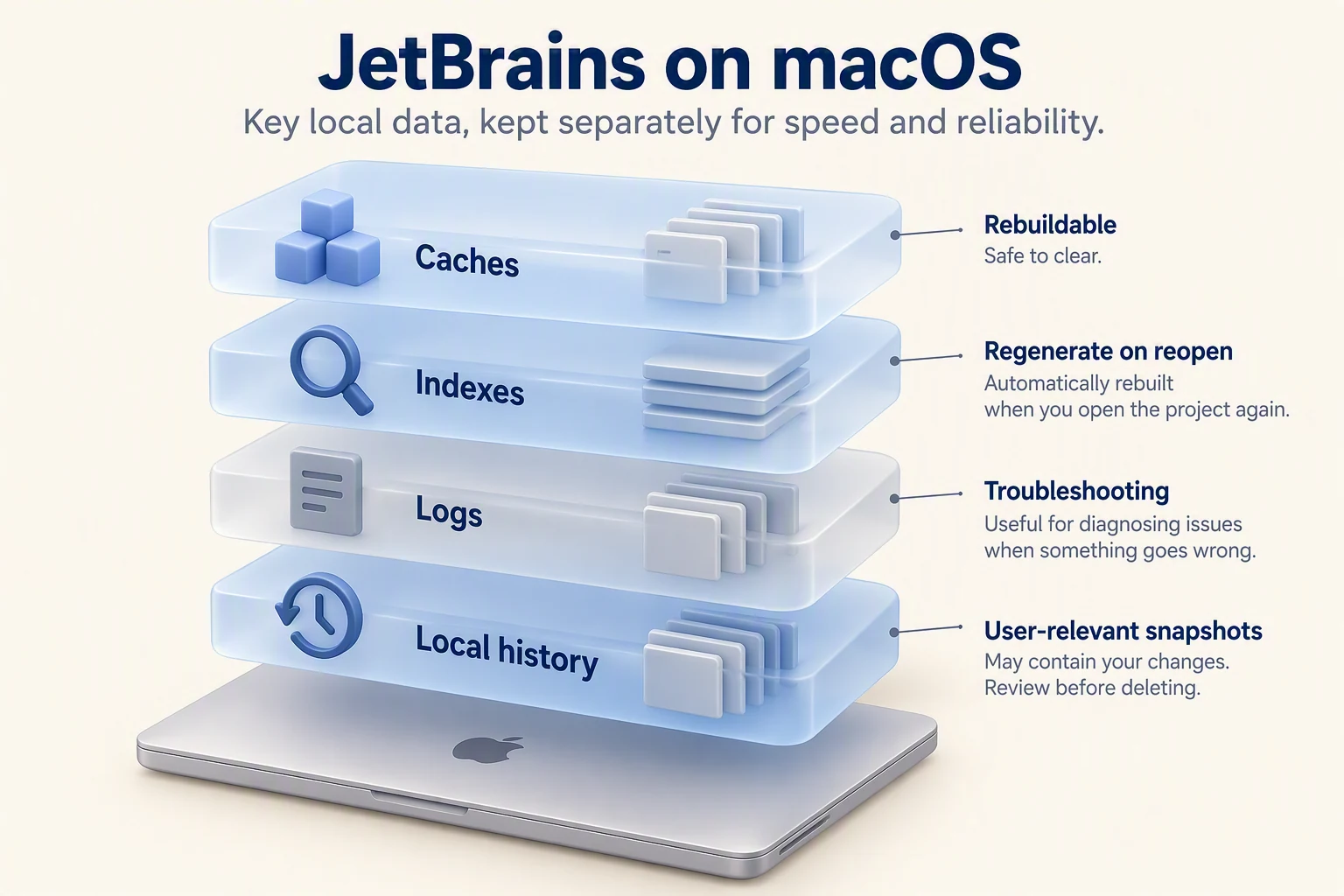
Eine JetBrains-Installation besteht aus mehreren Verzeichnissen mit sehr unterschiedlichen Wiederherstellungskosten. Sie als einen Ordner zu behandeln, ist die Stelle, an der Bereinigungen schiefgehen.
| Schicht | Was sie enthält | Wiederherstellbar? |
|---|---|---|
| Caches | Kompilierte Suchdaten und temporäre Arbeitsdateien | Ja, beim nächsten Start |
| Indizes | Der Projektindex, den die IDE zum Navigieren baut | Ja, durch Neuindizierung |
| Logs | Diagnosetext zur Fehlersuche | Ja; gefahrlos zu leeren |
| Konfiguration | Tastenkürzel, Codestil, Einstellungen | Nein; das ist Ihre Konfiguration |
| Plug-ins | Installierte Plug-ins und ihre Daten | Teilweise; Neuinstallation verliert den lokalen Zustand |
| Projektdaten | .idea-Ordner und Local History |
Nein; das ist Projekt- und persönliche Arbeit |
Die ersten drei bauen sich selbst neu auf und sind die sicheren Ziele. Die letzten drei sind Ihre Konfiguration und Ihre Arbeit und kein Cache, in welchem Ordner sie auch liegen.
Die eigenen Werkzeuge der IDE bevorzugen
Bevor Sie irgendeinen Ordner löschen, nutzen Sie den eingebauten Weg der IDE. File > Invalidate Caches leert Caches und Indizes und bietet einen Neustart an; das ist die unterstützte Art, einen veralteten Index zu reparieren, ohne Einstellungen anzurühren. Bestätigen Sie den genauen Menütext in Ihrer aktuellen IntelliJ-, WebStorm- oder PyCharm-Version, denn die Menübezeichnungen ändern sich zwischen Releases.
Wenn Sie mehrere JetBrains-Produkte über die Toolbox-App verwalten, zeigt sie auch eine produktweise Bereinigung und den Ort jeder Installation. Beenden Sie die IDE, bevor Sie einen Ordner von Hand durchsehen, damit Sie keine Dateien löschen, die der laufende Prozess noch offen hält.
Das Systemverzeichnis auf dem Mac finden
JetBrains dokumentiert die Verzeichnisorte je Version, und der genaue Produkt-und-Version-Unterordner unterscheidet sich auf jeder Maschine; finden Sie Ihren daher über die IDE (Help verweist auf die Log- und Konfigurationsordner), statt einen veralteten absoluten Pfad einzufügen. In aktuellen Versionen sind die übergeordneten Ordner auf macOS ~/Library/Caches/JetBrains und ~/Library/Application Support/JetBrains, mit Logs unter ~/Library/Logs/JetBrains.
Messen Sie die übergeordneten Ordner, um zu sehen, wo das Gewicht wirklich liegt, bevor Sie etwas entfernen:
du -sh ~/Library/Caches/JetBrains ~/Library/Application\ Support/JetBrains
Die Zahl unter Caches enthält auch Local History und ist deshalb nicht vollständig löschbarer Cache. Einstellungen und Plug-ins liegen unter Application Support.
Eine sichere Reihenfolge
- Führen Sie Invalidate Caches über die IDE aus und indizieren Sie einmal neu, falls die Navigation seltsam wirkt.
- Messen Sie die übergeordneten JetBrains-Ordner, damit Sie wissen, wo der Platz ist.
- Leeren Sie Caches und Indizes über den IDE-Dialog, ohne die zusätzliche Option zum Löschen von Local History zu wählen; prüfen Sie Logs getrennt.
- Löschen Sie
.ideaoder Local History nie leichtfertig; das ist Projekt- und persönliche Arbeit. - Starten Sie die IDE neu und prüfen Sie, dass der Platz zurückkam, bevor Sie mehr tun.
Die Überschneidung mit Paketmanagern und verstreuten node_modules-Ordnern gehört in einen anderen Leitfaden: wie man Entwickler-Caches auf dem Mac leert deckt npm, Cargo, pip und Gradle ab, und wie man Xcode aufräumt deckt DerivedData ab, falls Sie auch mit Apples Toolchain bauen. Eine IDE ist kein JDK, also ist das Entfernen einer Runtime eine eigene Aufgabe in Java auf dem Mac deinstallieren.
Wann eine Festplattenkarte hilft
Sobald Sie wissen, dass die JetBrains-Ordner groß sind, hilft eine Festplattenkarte zu sehen, welches Produkt und welche Version das Gewicht tragen. Moles Analyze-Ansicht bringt große Verzeichnisse mit Pfad und Größe zur Prüfung hervor, und Clean listet Cache-Kandidaten; das Scannen ist ohne Lizenz kostenlos, und Sie entscheiden, was entfernt wird. Das ist eine andere Aufgabe als mo purge, das wiederherstellbare Build-Ausgaben eines Projekts statt IDE-Caches durchgeht, wie in purge auf dem Mac erklärt. Was Mole prüft und was es nicht anrührt, steht in ist Mole sicher.
Weiterlesen
- Wie man Entwickler-Caches auf dem Mac leert: die Seite mit Paketmanagern und
node_modules. - Welche Mac-Caches sich gefahrlos löschen lassen: die allgemeine Regel wiederherstellbar oder nicht.
- Ist Mole sicher: was ein Prüfen-vor-dem-Löschen-Werkzeug entfernt und was nicht.
Häufige Fragen
Löscht das Leeren der Caches meine Projekte?
Nein, die normale Aktion Invalidate Caches löscht weder Projektdateien noch Local History. Local History liegt allerdings im Systemverzeichnis; eine zusätzliche Option im Dialog löscht sie. Lassen Sie diese Option deaktiviert.
Invalidate Caches oder das Systemverzeichnis löschen?
Invalidate Caches leert Caches und Indizes nach dem Neustart und behält Local History, sofern Sie dessen Löschung nicht ausdrücklich wählen. Wer das ganze Systemverzeichnis von Hand löscht, kann Local History verlieren. Einstellungen und Plug-ins liegen normalerweise unter Application Support.
Mehrere IDEs oder Toolbox: eine Bereinigung oder je Produkt?
Jedes Produkt und jede Version hat einen eigenen Unterordner, also sammeln sich Caches je Produkt. Bereinigen Sie sie je Produkt über jede IDE oder die Toolbox-App und messen Sie die übergeordneten JetBrains-Ordner, um vor dem Entfernen zu sehen, welche Installation wirklich groß ist.