Les caches JetBrains sur Mac (IntelliJ, WebStorm, PyCharm)
Les IDE JetBrains comme IntelliJ IDEA, WebStorm et PyCharm laissent plusieurs répertoires de plusieurs gigaoctets sur un Mac, et seuls certains sont sûrs à vider. Les caches et les index se reconstruisent au prochain lancement ; la configuration, les plug-ins et les données de projet, non. Cette différence empêche un nettoyage de se transformer en réglages perdus ou en projet cassé.
Cette page est le complément propre à JetBrains du guide général des caches de développement. Elle emploie « Mole » uniquement pour Mole for Mac sur mole.fit et son propre outil en ligne de commande mo, et ne cite pas de chiffres en gigaoctets par IDE, car ils varient trop pour être utiles ; vous mesurez sur votre propre machine.
Ce que JetBrains stocke, et ce qui n'est pas seulement du cache
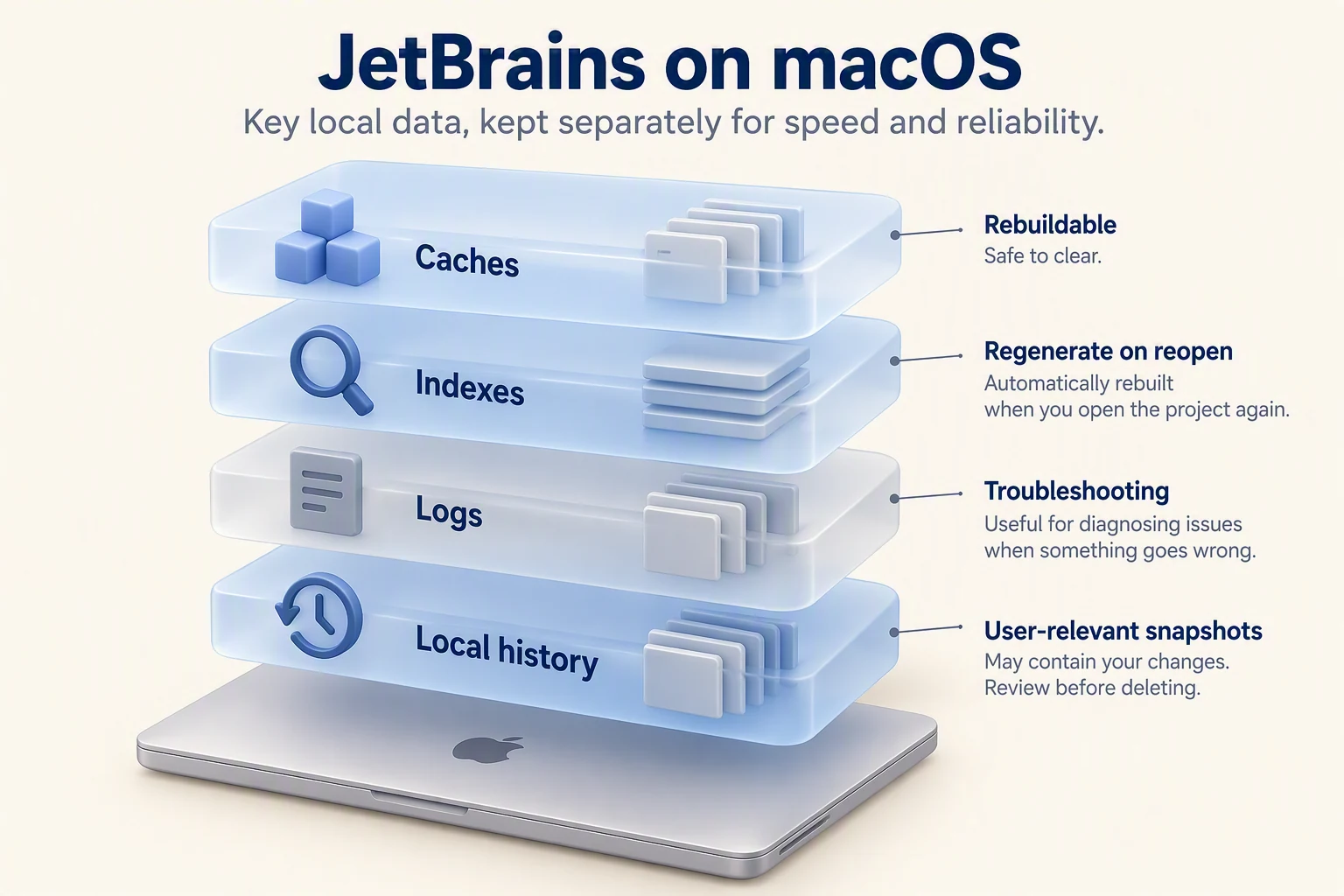
Une installation JetBrains, ce sont plusieurs répertoires aux coûts de récupération très différents. Les traiter comme un seul dossier, c'est là que les nettoyages tournent mal.
| Couche | Ce qu'elle contient | Reconstructible ? |
|---|---|---|
| Caches | Données de recherche compilées et fichiers de travail temporaires | Oui, au prochain lancement |
| Index | L'index de projet que l'IDE construit pour parcourir le code | Oui, par réindexation |
| Journaux | Texte de diagnostic pour le dépannage | Oui ; sûrs à vider |
| Configuration | Raccourcis clavier, style de code, préférences | Non ; c'est votre configuration |
| Plug-ins | Plug-ins installés et leurs données | En partie ; réinstaller perd l'état local |
| Données de projet | Dossiers .idea et Local History |
Non ; c'est du travail de projet et personnel |
Les trois premières se reconstruisent seules et sont les cibles sûres. Les trois dernières sont votre configuration et votre travail, et ce n'est pas du cache, quel que soit le dossier où elles se trouvent.
Préférez les outils propres à l'IDE
Avant de supprimer un dossier, utilisez le chemin intégré de l'IDE. File > Invalidate Caches vide les caches et les index et propose de redémarrer, c'est la façon prise en charge de réparer un index périmé sans toucher aux réglages. Confirmez le libellé exact du menu dans votre version actuelle d'IntelliJ, WebStorm ou PyCharm, car les libellés changent d'une version à l'autre.
Si vous gérez plusieurs produits JetBrains via l'application Toolbox, elle expose aussi un nettoyage par produit et l'emplacement de chaque installation. Quittez l'IDE avant de passer un dossier en revue à la main, pour ne pas supprimer des fichiers que le processus en cours garde ouverts.
Trouver le répertoire système sur Mac
JetBrains documente l'emplacement de ses répertoires par version, et le sous-dossier exact produit-et-version diffère sur chaque machine ; localisez donc le vôtre via l'IDE (Help pointe vers les dossiers de journaux et de configuration) plutôt que de coller un chemin absolu périmé. Sur les versions actuelles, les dossiers parents sur macOS sont ~/Library/Caches/JetBrains et ~/Library/Application Support/JetBrains, avec les journaux dans ~/Library/Logs/JetBrains.
Mesurez les parents pour voir où se trouve réellement le poids avant de retirer quoi que ce soit :
du -sh ~/Library/Caches/JetBrains ~/Library/Application\ Support/JetBrains
Le total sous Caches comprend aussi Local History : ce n’est donc pas uniquement du cache jetable. Les réglages et les plug-ins se trouvent sous Application Support.
Un ordre sûr
- Passez par Invalidate Caches depuis l'IDE, et réindexez une fois si la navigation devient étrange.
- Mesurez les dossiers parents JetBrains pour savoir où est l'espace.
- Videz caches et index dans la boîte de dialogue de l’IDE sans cocher l’option supplémentaire qui efface Local History ; examinez les journaux séparément.
- Ne supprimez jamais
.ideaou Local History à la légère ; c'est du travail de projet et personnel. - Redémarrez l'IDE et vérifiez que l'espace est revenu avant d'en faire plus.
Le recouvrement avec les gestionnaires de paquets et les dossiers node_modules éparpillés relève d'un autre guide : comment vider les caches de développement sur Mac couvre npm, Cargo, pip et Gradle, et comment nettoyer Xcode couvre DerivedData si vous compilez aussi avec la chaîne d'outils d'Apple. Un IDE n'est pas un JDK, donc retirer un runtime est une tâche distincte dans désinstaller Java sur Mac.
Quand une carte du disque aide
Une fois que vous savez que les dossiers JetBrains sont volumineux, une carte du disque sert à voir quel produit et quelle version portent le poids. La vue Analyze de Mole fait apparaître les grands répertoires pour relecture, avec leur chemin et leur taille, et Clean liste les candidats de cache ; l'analyse est gratuite sans licence, et c'est vous qui décidez quoi retirer. C'est une tâche différente de mo purge, qui balaie les sorties de compilation reconstructibles d'un projet plutôt que les caches de l'IDE, comme l'explique la purge sur Mac. Pour ce que Mole relit et ce qu'il refuse de toucher, voir Mole est-il sûr.
Pour aller plus loin
- Comment vider les caches de développement sur Mac : le côté gestionnaires de paquets et
node_modules. - Quels caches Mac peut-on supprimer sans risque : la règle générale reconstructible ou non.
- Mole est-il sûr : ce qu'un outil de relecture avant suppression retire ou non.
FAQ
Vider les caches va-t-il supprimer mes projets ?
Non. L’action normale Invalidate Caches ne supprime ni les fichiers du projet ni Local History. Local History se trouve toutefois dans le répertoire système, et une option distincte du dialogue peut l’effacer. Ne cochez pas cette option.
Invalidate Caches ou supprimer le répertoire système ?
Invalidate Caches vide les caches et les index au redémarrage et conserve Local History, sauf si vous choisissez expressément de l’effacer. Supprimer à la main tout le répertoire système peut faire perdre Local History. Les réglages et les plug-ins se trouvent normalement sous Application Support.
Plusieurs IDE ou Toolbox : un seul nettoyage ou par produit ?
Chaque produit et version garde son propre sous-dossier, donc les caches s'accumulent par produit. Nettoyez-les par produit via chaque IDE ou l'application Toolbox, et mesurez les dossiers parents JetBrains pour voir quelle installation est réellement volumineuse avant de retirer quoi que ce soit.