Bluetooth am Mac trennt sich ständig: gezielt testen
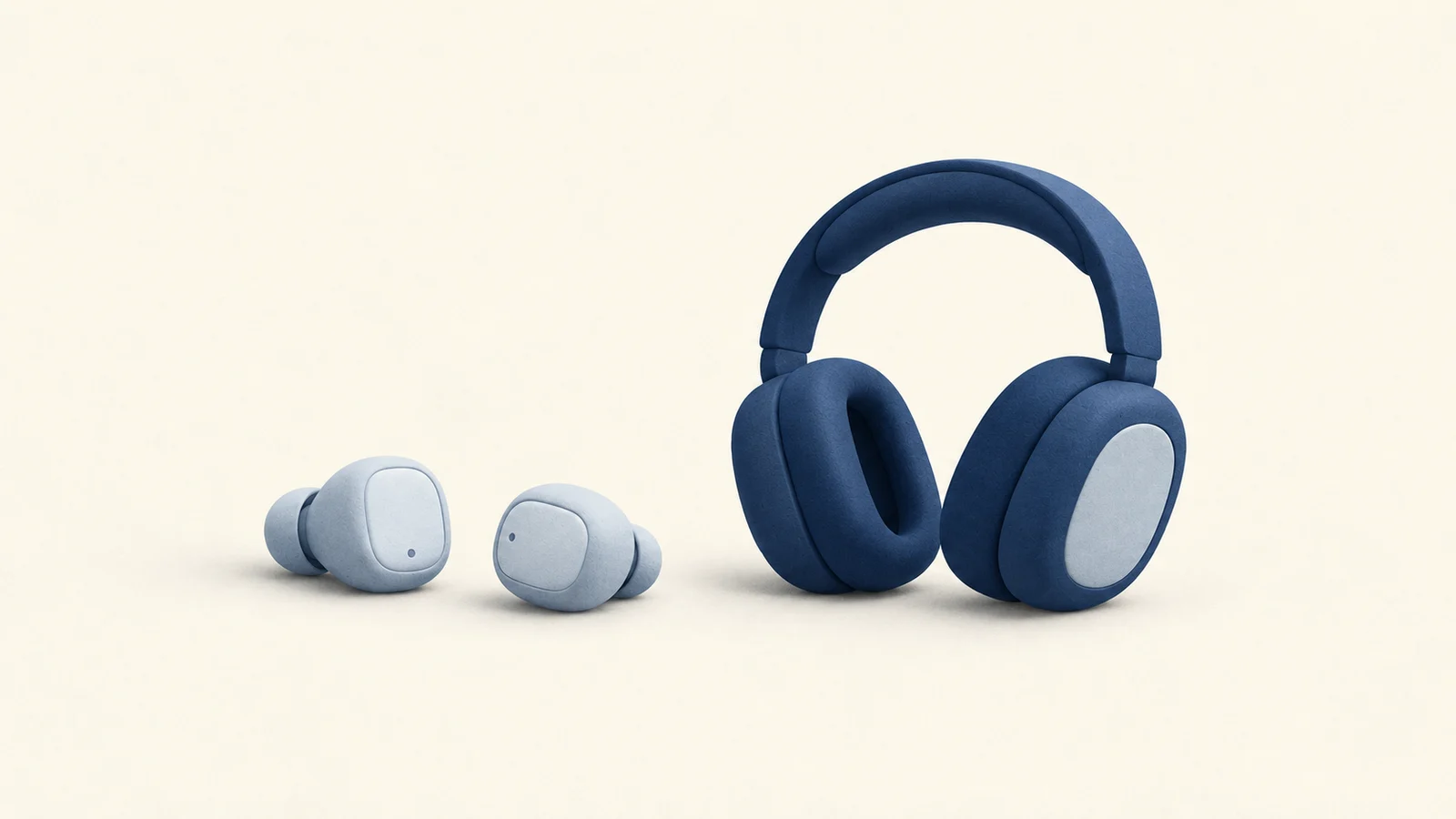
Eine Maus, die neben einer Dockingstation springt, braucht andere Tests als Kopfhörer, die am anderen Ende des Zimmers aussetzen. Beginnen Sie bei Zubehör, Ladestand und Umgebung und ändern Sie jeweils nur eine Sache. Eine kurze Besserung nach einem Reset klärt die Ursache nicht.
Festhalten, welche Verbindung ausfällt
Notieren Sie Gerät, Ladestand, Standort des Mac und die Tätigkeit beim Abbruch. Testen Sie nach jeder Änderung dieselbe Aufgabe, statt App und Zubehör gleichzeitig zu wechseln.
| Beobachtung | Kontrollierter Test | Nächster Untersuchungsbereich |
|---|---|---|
| Fehler nur an einem Schreibtisch | Abstand zu Hub und Hindernissen vergrößern | Die örtliche Umgebung |
| Ein Zubehörgerät versagt an mehreren Orten | Mit anderem kompatiblen Gerät testen | Auch das Zubehör selbst |
| Mehrere Zubehörgeräte versagen an einem Mac | Bekannt funktionierendes Zubehör in der Nähe testen | Mac und gemeinsame Umgebung |
Das sind Vergleiche, keine Diagnosen. Apples Hinweise zu Funkstörungen nennen Verbindungsabbrüche, Tonaussetzer und unregelmäßige Zeigerbewegungen als mögliche Symptome. Bricht auch WLAN ab, hilft die separate Mac-WLAN-Anleitung.
Ladestand, Abstand und Hindernisse prüfen
Prüfen Sie den Ladestand und laden Sie das Zubehör bei niedrigem Stand vor dem nächsten Test. Apples Verbindungscheckliste behandelt Laden und Koppeln von Apple-Eingabegeräten. Die Anzeige selbst erklärt AirPods- und Zubehörakkus am Mac prüfen.
Bringen Sie das Zubehör näher an den Mac und entfernen Sie Hindernisse dazwischen. Apple nennt Metall als besonders starke Abschirmung. Vergleichen Sie eine Maus direkt neben dem Mac mit derselben Maus hinter einer Metallstrebe des Tisches. Eine angegebene Maximalreichweite gilt nicht automatisch in einem Raum mit Wänden, Kabeln und anderen Sendern.
Bei Kopfhörern empfiehlt Apples Anleitung zu Tonaussetzern einen Test mit lokal gespeicherten Audiodaten und Gerät in der Nähe. Nutzen Sie einen heruntergeladenen Titel, damit ein unterbrochener Internetstream nicht der einzige Beleg für Bluetooth-Probleme ist.
WLAN- und USB-Störungen getrennt testen
Apple dokumentiert, dass Bluetooth und WLAN das 2.4-GHz-Band teilen. Bietet Ihr Netzwerk 5 GHz, testen Sie diese Verbindung bei unveränderter Zubehörposition. Kehren Sie zum bisherigen Netzwerk zurück, wenn es nicht hilft.
Rücken Sie danach USB-3- oder Thunderbolt-3-Geräte einschließlich Hubs weiter von Zubehör und Mac weg, statt sie auf den Computer zu legen. Apple empfiehlt auch abgeschirmte Kabel und das Ausschalten ungenutzter USB-3-Geräte. Ändern Sie jeweils nur einen Standort und ziehen Sie keinen gerade verwendeten Datenträger für einen Bluetooth-Test ab.
Wiederholen Sie dieselbe Mausbewegung oder Audioprobe. Hilft das Verschieben des Hubs, stellen Sie die übrigen Geräte einzeln zurück. Folgt der Fehler dem Standort des Hubs, ist das ein Hinweis, kein Beweis, dass jedes Dock oder USB-Gerät stört.
Gespeicherte Kopplung entfernen und neu verbinden
Halten Sie eine funktionierende Eingabemöglichkeit bereit, bevor Sie Maus oder Tastatur entfernen. Apples Bluetooth-Verbindungsanleitung beschreibt das Entfernen gespeicherter Geräte und erneute Verbinden unter Systemeinstellungen bei Bluetooth. Versetzen Sie das Zubehör nach Herstelleranleitung in den Kopplungsmodus und verbinden Sie es.
Testen Sie wieder an derselben nahen Position. Scheitert die Verbindung, folgen Sie der Zubehöranleitung, statt alle Geräte oder Bluetooth-Dateien zu löschen. Versagt gekoppeltes Zubehör auch andernorts, ist vor einem weiteren Reset der Vergleich mit einem anderen Gerät aus der Tabelle sinnvoll.
macOS und Zubehör-Firmware prüfen
Apples Audio-Fehlerbehebung beginnt mit aktuellem macOS und aktueller Zubehör-Firmware. Speichern Sie die Arbeit, installieren Sie die für Ihren Mac angebotenen macOS-Updates und wiederholen Sie den ursprünglichen Test. Der Updatecheck beweist nicht, dass Software den Fehler verursacht hat.
Für AirPods und AirPods Pro verlangt Apples Firmware-Anleitung einen aktualisierten Mac mit eingeschaltetem Bluetooth und WLAN-Verbindung sowie per Bluetooth verbundene AirPods. Schließen Sie das Case an Strom an, legen Sie die Ohrhörer hinein und lassen Sie den Deckel mindestens 30 Minuten in Bluetooth-Reichweite geschlossen. Verbinden Sie sie erneut und prüfen Sie die Firmware. AirPods Max haben eigene Ladeanweisungen auf derselben Seite; andere Marken brauchen ihre Herstelleranleitung.
Wo Mole hilft
Mole Mac kann unter Status in der Kachel Batterie gemeldete Bluetooth-Zubehörladestände anzeigen. Es repariert keine Bluetooth-Verbindungen. Der Ladestand hilft zu entscheiden, ob Sie vor dem nächsten Verbindungstest aufladen sollten.
Häufige Fragen
Kann ein USB-Hub Bluetooth verzögern?
Apple nennt USB-3- und Thunderbolt-3-Geräte als mögliche Störquellen. Rücken Sie den Hub weg und wiederholen Sie dieselbe Aufgabe, bevor Sie ihm den Fehler zuschreiben.
Soll ich das Bluetooth-Modul des Mac zurücksetzen?
Dieser Ablauf braucht keinen undokumentierten Modul-Reset. Prüfen Sie Ladestand, Abstand, Störungen, Kopplung und Updates und notieren Sie die wirksamen Änderungen.
Was, wenn dieselben Kopfhörer an einem anderen Gerät versagen?
Dann sollten auch Zubehör und gemeinsame Umgebung untersucht werden, nicht nur der Mac. Testen Sie nah an einem anderen Ort und geben Sie bei anhaltendem Fehler Modell, Firmware und Vergleichsergebnisse an den Hersteller weiter.