El Bluetooth del Mac se desconecta: qué probar
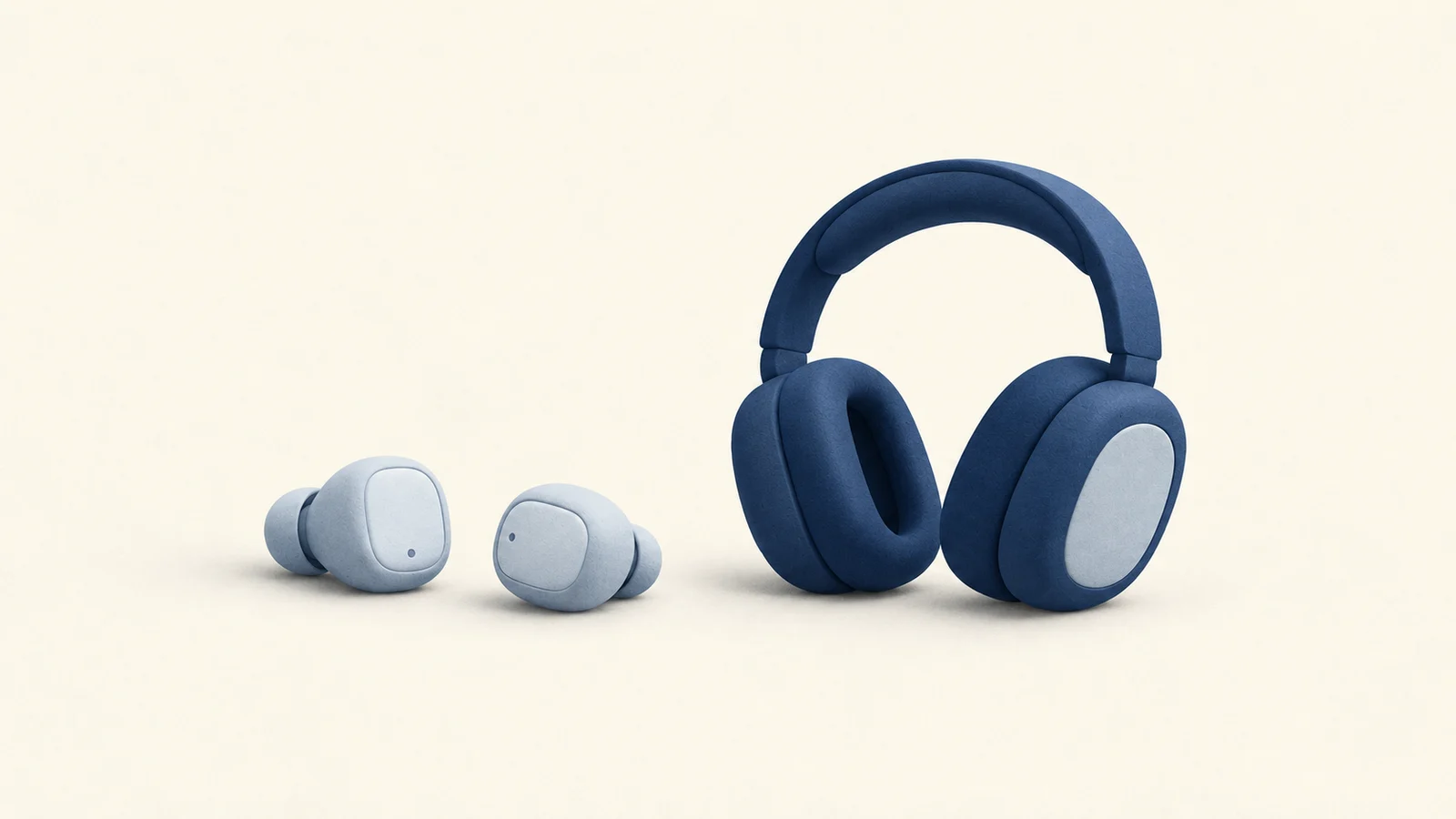
Un ratón que salta junto a un dock y unos auriculares que se cortan al otro lado de la habitación necesitan pruebas distintas. Empieza por el accesorio, su carga y su entorno, y cambia una sola cosa cada vez. Mejorar brevemente tras un restablecimiento no identifica la causa.
Anota qué conexión falla
Anota el dispositivo, la carga, la ubicación del Mac y lo que hacías cuando se desconectó. Repite la misma tarea después de cada cambio, sin cambiar de app y accesorio a la vez.
| Observación | Prueba controlada | Qué investigar después |
|---|---|---|
| Solo ocurre en un escritorio | Alejarse del hub y de los obstáculos | El entorno local |
| Un accesorio falla en varios lugares | Probarlo con otro dispositivo compatible | También el propio accesorio |
| Varios accesorios fallan en un Mac | Probar cerca un accesorio que funciona | El Mac y el entorno compartido |
Son comparaciones, no diagnósticos. La guía de interferencias de Apple enumera desconexiones, cortes de audio y movimientos irregulares del puntero como posibles síntomas. Si también falla el Wi-Fi, consulta la guía de Wi-Fi del Mac.
Comprueba carga, distancia y obstáculos
Revisa la carga y recarga el accesorio si está baja antes de repetir la prueba. La lista de comprobaciones de Apple trata la carga y el enlace de dispositivos de entrada Apple. Para consultar niveles, ve a la batería de AirPods y accesorios en el Mac.
Acerca el accesorio al Mac y retira los obstáculos entre ambos. Apple identifica el metal como un obstáculo especialmente fuerte. Compara el ratón junto al Mac con el mismo ratón separado por un soporte metálico del escritorio. No apliques el alcance máximo anunciado a una habitación con paredes, cables y otros emisores.
Para auriculares, la guía de cortes de audio de Apple propone una fuente cercana y audio guardado en el dispositivo. Usa una canción descargada para que una interrupción del streaming por Internet no sea tu única prueba de problemas Bluetooth.
Prueba por separado las interferencias de Wi-Fi y USB
Apple documenta que Bluetooth y Wi-Fi comparten la banda de 2,4 GHz. Si tu red ofrece 5 GHz, prueba esa conexión manteniendo el accesorio en la misma posición. Vuelve a la red anterior si no mejora.
Después aleja los dispositivos USB 3 o Thunderbolt 3, incluidos los hubs, del accesorio y del Mac en lugar de dejarlos encima del ordenador. Apple también recomienda cables apantallados y apagar los dispositivos USB 3 sin uso. Cambia una posición cada vez y no desenchufes almacenamiento en uso solo para probar Bluetooth.
Repite el mismo movimiento del ratón o fragmento de audio. Si mover el hub ayuda, devuelve los otros equipos uno por uno. Un fallo que sigue la posición del hub es una pista, no una prueba de que todos los docks o dispositivos USB causen interferencias.
Elimina el enlace guardado y vuelve a conectar
Conserva un método de entrada que funcione antes de eliminar un ratón o teclado. La guía de conexión Bluetooth de Apple describe cómo eliminar un dispositivo guardado y volver a conectarlo en Ajustes del Sistema, en Bluetooth. Pon el accesorio en modo de enlace según su fabricante y conéctalo.
Prueba otra vez en la misma posición cercana. Si no se conecta, sigue sus instrucciones en lugar de eliminar todos los dispositivos o archivos Bluetooth. Si falla también en otro lugar, haz la comparación con otro dispositivo de la tabla antes de otro restablecimiento.
Comprueba macOS y el firmware
La solución de problemas de audio de Apple comienza con macOS y el firmware del accesorio actualizados. Guarda el trabajo, instala las actualizaciones macOS ofrecidas para tu Mac y repite la prueba original. Comprobar actualizaciones no demuestra que el software fuera la causa.
Para AirPods y AirPods Pro, las instrucciones de firmware de Apple requieren un Mac actualizado, Bluetooth activado, conexión Wi-Fi y AirPods conectados por Bluetooth. Conecta el estuche a la corriente, coloca dentro los auriculares y cierra la tapa. Déjalos dentro del alcance Bluetooth al menos 30 minutos, luego vuelve a conectar y comprueba el firmware. AirPods Max tienen instrucciones de carga distintas en esa página; otras marcas necesitan el procedimiento de su fabricante.
Dónde encaja Mole
La vista Estado de Mole Mac puede mostrar en la tarjeta Batería los niveles de los accesorios Bluetooth comunicados por el sistema. No repara las conexiones Bluetooth. La lectura ayuda a decidir si cargar antes de repetir las pruebas.
Preguntas frecuentes
¿Puede un hub USB causar retrasos Bluetooth?
Apple identifica equipos USB 3 y Thunderbolt 3 como posibles fuentes de interferencias. Aleja el hub y repite la misma tarea antes de atribuirle el fallo.
¿Debo restablecer el módulo Bluetooth del Mac?
Este procedimiento no necesita un restablecimiento del módulo sin documentar. Revisa carga, distancia, interferencias, enlace y actualizaciones, anotando qué cambio afecta al problema.
¿Y si los mismos auriculares fallan con otro dispositivo?
Eso orienta la investigación también al accesorio o a un entorno común, no solo al Mac. Prueba cerca en otro lugar y, si persiste, comunica al fabricante modelo, firmware y resultados de las comparaciones.