Il Bluetooth del Mac continua a disconnettersi: cosa provare
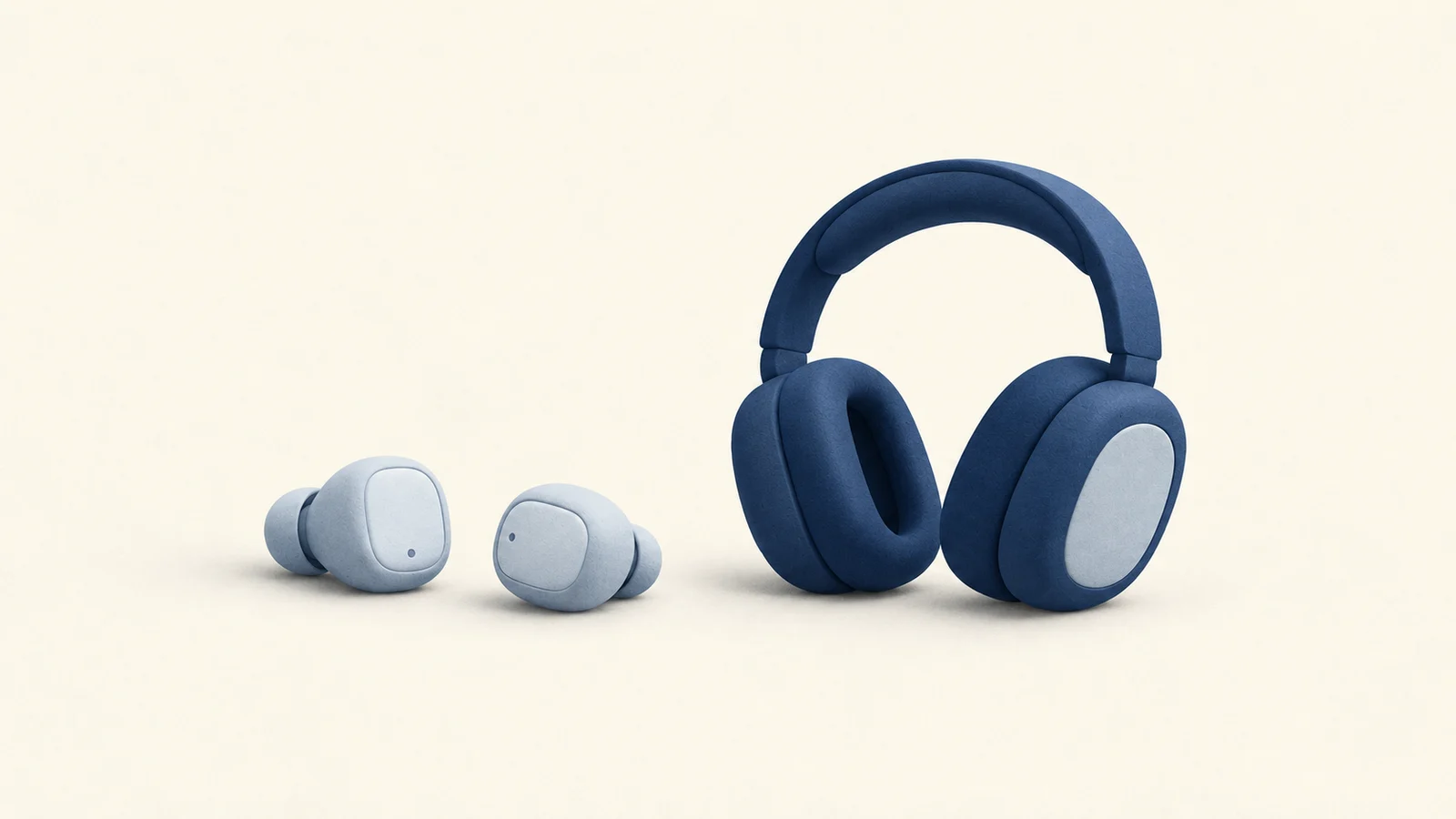
Un mouse che salta vicino al dock e cuffie che perdono l’audio dall’altra parte della stanza richiedono prove diverse. Parti dall’accessorio, dalla carica e dall’ambiente, cambiando una cosa alla volta. Un miglioramento breve dopo un ripristino non identifica la causa.
Annota quale connessione ha il problema
Annota dispositivo, carica, posizione del Mac e attività al momento della disconnessione. Ripeti la stessa attività dopo ogni modifica senza cambiare insieme app e accessori.
| Osservazione | Prova controllata | Cosa approfondire |
|---|---|---|
| Succede solo a una scrivania | Allontanarsi da hub e ostacoli | L’ambiente locale |
| Un accessorio si disconnette in più luoghi | Provarlo con un altro dispositivo compatibile | Anche l’accessorio stesso |
| Più accessori falliscono su un Mac | Provare vicino un accessorio funzionante | Il Mac e l’ambiente comune |
Sono confronti, non diagnosi. La guida Apple alle interferenze elenca disconnessioni, audio intermittente e movimenti irregolari del puntatore fra i possibili sintomi. Se cade anche il Wi-Fi, usa la guida Wi-Fi per Mac.
Controlla carica, distanza e ostacoli
Controlla la carica e ricarica l’accessorio se è bassa prima di ripetere la prova. La lista di controlli Apple tratta ricarica e abbinamento delle periferiche di input Apple. Per leggere i livelli, vedi controllare le batterie di AirPods e accessori sul Mac.
Avvicina l’accessorio al Mac e rimuovi gli ostacoli fra loro. Apple indica il metallo come ostacolo particolarmente forte: confronta il mouse accanto al Mac con lo stesso mouse separato da un supporto metallico della scrivania. Non applicare la portata massima dichiarata a una stanza con pareti, cavi e altri trasmettitori.
Per le cuffie, la guida Apple alle interruzioni audio propone una sorgente vicina e audio memorizzato sul dispositivo. Usa un brano scaricato, così un’interruzione dello streaming Internet non sarà l’unica prova di un problema Bluetooth.
Prova separatamente interferenze Wi-Fi e USB
Apple documenta che Bluetooth e Wi-Fi condividono la banda a 2,4 GHz. Se la rete offre 5 GHz, prova quella connessione mantenendo l’accessorio nella stessa posizione. Torna alla rete precedente se non migliora.
Poi allontana dispositivi USB 3 o Thunderbolt 3, compresi gli hub, dall’accessorio e dal Mac invece di appoggiarli sopra il computer. Apple raccomanda anche cavi schermati e lo spegnimento dei dispositivi USB 3 inutilizzati. Cambia la posizione di un dispositivo alla volta e non scollegare unità in uso solo per una prova Bluetooth.
Ripeti lo stesso movimento del mouse o campione audio. Se spostare l’hub aiuta, rimetti gli altri dispositivi uno alla volta. Un problema che segue la posizione dell’hub è un indizio, non la prova che ogni dock o dispositivo USB provochi interferenze.
Rimuovi l’abbinamento salvato e riconnetti
Prima di rimuovere mouse o tastiera, tieni disponibile un metodo di input funzionante. La guida Apple alle connessioni Bluetooth descrive come rimuovere un dispositivo salvato e riconnetterlo in Impostazioni di Sistema, nella sezione Bluetooth. Attiva la modalità di abbinamento secondo il produttore, poi connetti l’accessorio.
Prova di nuovo nella stessa posizione vicina. Se non si riconnette, segui le sue istruzioni anziché eliminare tutti i dispositivi o i file Bluetooth. Un accessorio abbinato che fallisce anche altrove richiede il confronto con un altro dispositivo della tabella prima di un altro ripristino.
Controlla macOS e firmware dell’accessorio
La risoluzione dei problemi audio di Apple parte da macOS e firmware aggiornati. Salva il lavoro, installa gli aggiornamenti macOS offerti per il Mac e ripeti la prova originale. Controllare gli aggiornamenti non dimostra che il software abbia causato il guasto.
Per AirPods e AirPods Pro, le istruzioni firmware di Apple richiedono un Mac aggiornato con Bluetooth attivo, Wi-Fi connesso e AirPods collegati via Bluetooth. Collega la custodia all’alimentazione, inserisci gli auricolari e chiudi il coperchio. Lasciali nel raggio Bluetooth per almeno 30 minuti, poi riconnetti e controlla il firmware. AirPods Max hanno istruzioni di ricarica separate sulla stessa pagina; altre marche richiedono la procedura del produttore.
Il ruolo di Mole
La vista Stato di Mole Mac può mostrare nel riquadro Batteria i livelli degli accessori Bluetooth riportati dal sistema. Non ripara le connessioni Bluetooth. La lettura aiuta a decidere se ricaricare prima di ripetere le prove.
Domande frequenti
Un hub USB può causare ritardi Bluetooth?
Apple indica dispositivi USB 3 e Thunderbolt 3 come possibili fonti di interferenza. Allontana l’hub e ripeti la stessa attività prima di attribuirgli il problema.
Devo ripristinare il modulo Bluetooth del Mac?
Questo percorso non richiede un ripristino del modulo non documentato. Verifica carica, distanza, interferenze, abbinamento e aggiornamenti, annotando quali modifiche influiscono sul problema.
E se le stesse cuffie si disconnettono anche con un altro dispositivo?
Questo indirizza l’indagine anche verso l’accessorio o un ambiente comune, non solo verso il Mac. Prova da vicino in un altro luogo e, se continua, comunica al produttore modello, firmware e risultati dei confronti.