App läuft nach der Deinstallation weiter? Anmeldeobjekte und Startaufgaben finden

Wenn Sie eine App in den Papierkorb ziehen, wird ihr App-Paket aus „Programme“ entfernt. Hilfsprozesse, die als Anmeldeobjekte, LaunchAgents oder Hintergrunddienste registriert sind, laufen aber mitunter weiter. Zeigt die Aktivitätsanzeige nach der Deinstallation noch den App-Namen, prüfen Sie zuerst, was den Prozess startet, bevor Sie weitere Dateien löschen.
Dieser Leitfaden hilft, solche Hilfsprozesse zu erkennen, einer App zuzuordnen und gezielt abzuschalten. Weitere Schritte finden Sie unter Apps auf dem Mac vollständig deinstallieren und Startprogramme auf dem Mac deaktivieren.
Prüfen, ob der Prozess wirklich ein Rest ist
- Öffnen Sie die Aktivitätsanzeige und suchen Sie nach dem Prozessnamen.
- Notieren Sie % CPU, Speicher und ob der Prozess nach Beenden wieder erscheint.
- Doppelklicken Sie auf den Prozess und prüfen Sie unter Geöffnete Dateien und Ports, ob ein Pfad unter
/Applications,~/Libraryoder/Libraryliegt. - Bleibt er bis zur nächsten Anmeldung weg, suchen Sie nach einem Autostart-Eintrag statt nach einer Absturzschleife.
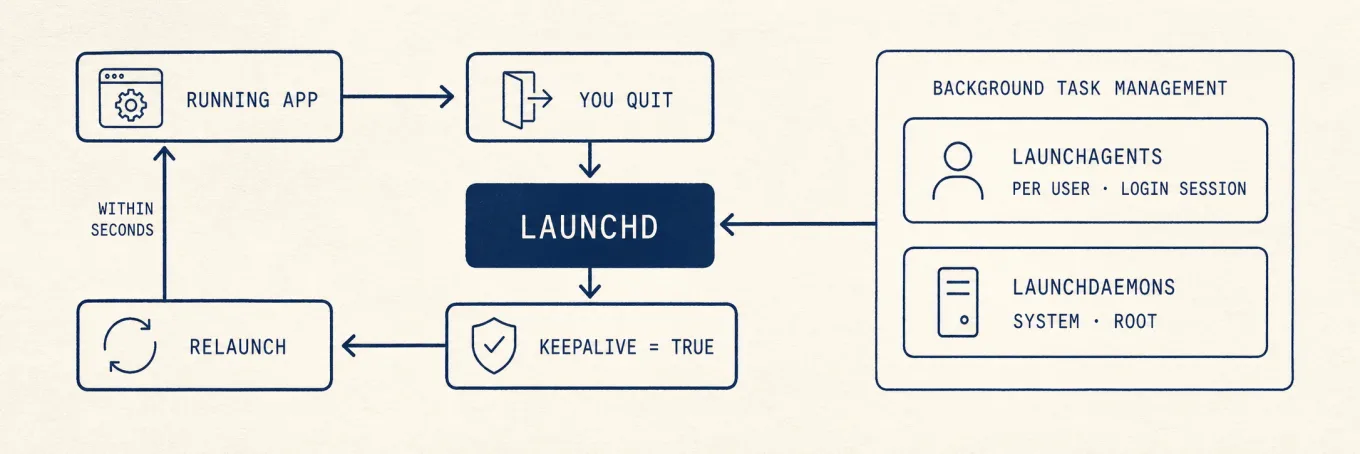
- Kehrt er innerhalb von Sekunden zurück, suchen Sie einen LaunchAgent oder eine andere App, die ihn neu startet.
Ein gemeinsamer Updater, Sync-Client oder eine Eingabemethode kann mehreren Produkten desselben Herstellers dienen. Beenden Sie den Hilfsprozess ohne Zuordnung, kann das eine noch genutzte App beeinträchtigen.
Prozess einer App zuordnen, bevor Sie etwas löschen
| Hinweis | Wo nachsehen | Übliche Bedeutung |
|---|---|---|
Pfad noch unter /Applications/Something.app |
Finder | Die App ist noch vorhanden; möglicherweise wurde nur eine Verknüpfung oder andere Kopie entfernt |
Pfad unter ~/Library/Application Support oder einem Herstellerordner |
Finder / ls |
Support-Dateien sind noch vorhanden; ein Hilfsprozess kann noch registriert sein |
Label in launchctl passt zum Hersteller |
Terminal (nur lesend) | Ein LaunchAgent oder LaunchDaemon startet ihn |
| Eintrag unter Anmeldeobjekte | Systemeinstellungen | macOS öffnet ihn bei der nächsten Anmeldung |
Keine klare Zuordnung; allgemeiner Name wie Helper oder Updater |
Herstellerdokumentation | Zugehörigkeit prüfen; gemeinsame Hilfsprozesse müssen produktspezifisch deinstalliert werden |
Diese Abfragen ändern nichts am System:
ps aux | grep -i [name]
launchctl print gui/$(id -u) 2>/dev/null | grep -i [name]
Ersetzen Sie [name] durch einen kurzen, eindeutigen Teil des Prozessnamens. Die Grep-Ausgabe liefert Hinweise, keine Löschliste.
Zuerst Anmelde- und Hintergrundobjekte abschalten
Apple beschreibt Anmeldeobjekte unter Objekte automatisch bei der Anmeldung öffnen.
- Öffnen Sie Systemeinstellungen › Allgemein › Anmeldeobjekte & Erweiterungen.
- Entfernen Sie unter Bei der Anmeldung öffnen nur den Eintrag der deinstallierten App.
- Schalten Sie unter Im Hintergrund erlauben den passenden Entwickler-Schalter aus, falls der Hilfsprozess dort aufgeführt ist.
- Melden Sie sich ab und wieder an. Prüfen Sie danach erneut die Aktivitätsanzeige.
- Erst wenn der Prozess wegbleibt, sollten Sie verbliebene Dateien entfernen.
Das Abschalten eines Anmeldeobjekts stoppt den automatischen Start. Es deinstalliert weder die App noch kündigt es ein Abo.
Wenn launchd den Prozess neu startet
Kehrt der Prozess ohne passenden Eintrag unter Anmeldeobjekte zurück, prüfen Sie diese Verzeichnisse auf bekannte Labels:
~/Library/LaunchAgents/Library/LaunchAgents/Library/LaunchDaemons
Nutzen Sie das Deinstallationsprogramm des Herstellers, falls vorhanden. Wer eine plist auf Verdacht löscht, kann einen teilweise registrierten Dienst zurücklassen. Müssen Sie nach einer fehlgeschlagenen Deinstallation einen verbliebenen Agenten entfernen:
- Prüfen Sie, ob das Label zum entfernten Produkt gehört.
- Entladen Sie den Agenten nach Herstelleranleitung. Nutzen Sie
launchctl bootoutnur, wenn die Dokumentation das konkrete Label nennt. - Verschieben Sie die plist erst nach erfolgreichem Entladen in den Papierkorb.
- Starten Sie neu und prüfen Sie, ob der Prozess verschwunden ist und andere Apps weiterhin funktionieren.
Löschen Sie nichts unter /System. Deaktivieren Sie Sicherheitsprodukte, MDM-Agenten oder VPN-Hilfsprozesse nur, wenn Sie dazu berechtigt sind.
Gemeinsame Hilfsprozesse oder echte Reste?
| Situation | Sichereres Vorgehen |
|---|---|
| Hilfsprozess liegt noch in einer genutzten App | Belassen; nur das gewünschte Produkt deinstallieren |
| Hilfsprozess erscheint erst nach dem Öffnen einer anderen App des Herstellers | Er gehört zu dieser anderen App |
| Hilfsprozess startet bei der Anmeldung, obwohl keine zugehörige App mehr vorhanden ist | Anmelde- und Hintergrundeinträge deaktivieren, dann Reste prüfen |
| Name passt zu Adware oder einer unbekannten unsignierten Programmdatei | Datei unter Quarantäne stellen; nicht ausführen und keine Library-Ordner pauschal löschen |
Sobald der Prozess nicht mehr läuft, prüfen Sie verbliebene Einstellungs- und Support-Dateien gesondert. Mac-Deinstallationsreste: vor dem Löschen prüfen erklärt, wie Sie Größe und Zugehörigkeit prüfen, ohne jeden Library-Ordner als Müll zu behandeln.
Was Sie nicht tun sollten
- Einen Hilfsprozess nicht wiederholt zwangsbeenden. Finden Sie heraus, was ihn neu startet.
- Nicht ganz
~/Library/LaunchAgentsleeren, weil ein Name vertraut wirkt. - Keine LaunchDaemons von Backup-, Sicherheits- oder Verwaltungstools entfernen, die Sie noch nutzen.
- Nicht annehmen, dass das Leeren des Papierkorbs auch Anmeldeobjekte deregistriert.
Zeigt Mole bei der Deinstallationsprüfung einen verbliebenen Agenten, prüfen Sie vor dem Löschen, zu welcher App er gehört.
Häufige Fragen
Warum kommt der Prozess nach dem erzwungenen Beenden zurück?
Ein Anmeldeobjekt, LaunchAgent, eine übergeordnete App oder ein Hersteller-Updater kann ihn erneut starten. Erzwungenes Beenden stoppt den Prozess, nicht seinen Auslöser.
Darf ich jede Datei mit dem App-Namen löschen?
Nein. Gemeinsame Container, Plug-ins und Dokumente können denselben Herstellernamen tragen. Gleichen Sie die Bundle-ID oder dokumentierte Pfade ab und lassen Sie Projektdateien bei der Deinstallation unangetastet.
Muss ich im abgesicherten Modus neu starten?
Nur wenn der Finder das Entfernen weiter blockiert und der Prozess immer wieder startet. Apples Deinstallationshilfe nennt den abgesicherten Modus für Apps, die sich nicht beenden lassen, nicht als ersten Schritt.
Deinstalliert das Abschalten von Hintergrundobjekten die App?
Nein. Es begrenzt nur automatische Hintergrundaktivitäten für diesen Entwicklereintrag. Entfernen Sie das App-Paket separat, falls es noch installiert ist.